Állítsd be a cellaméretet
Amikor a Knitter Friend képből készít diagramot, a képet kis cellákra osztja, és mindegyikhez egy fonalszínt rendel; minden cellából egy szem lesz. A Cellaméret határozza meg ezek szélességét, így a diagram szem- és sorszámát is. Az új diagram kezdeti cellái körülbelül 120 szem szélességet adnak.
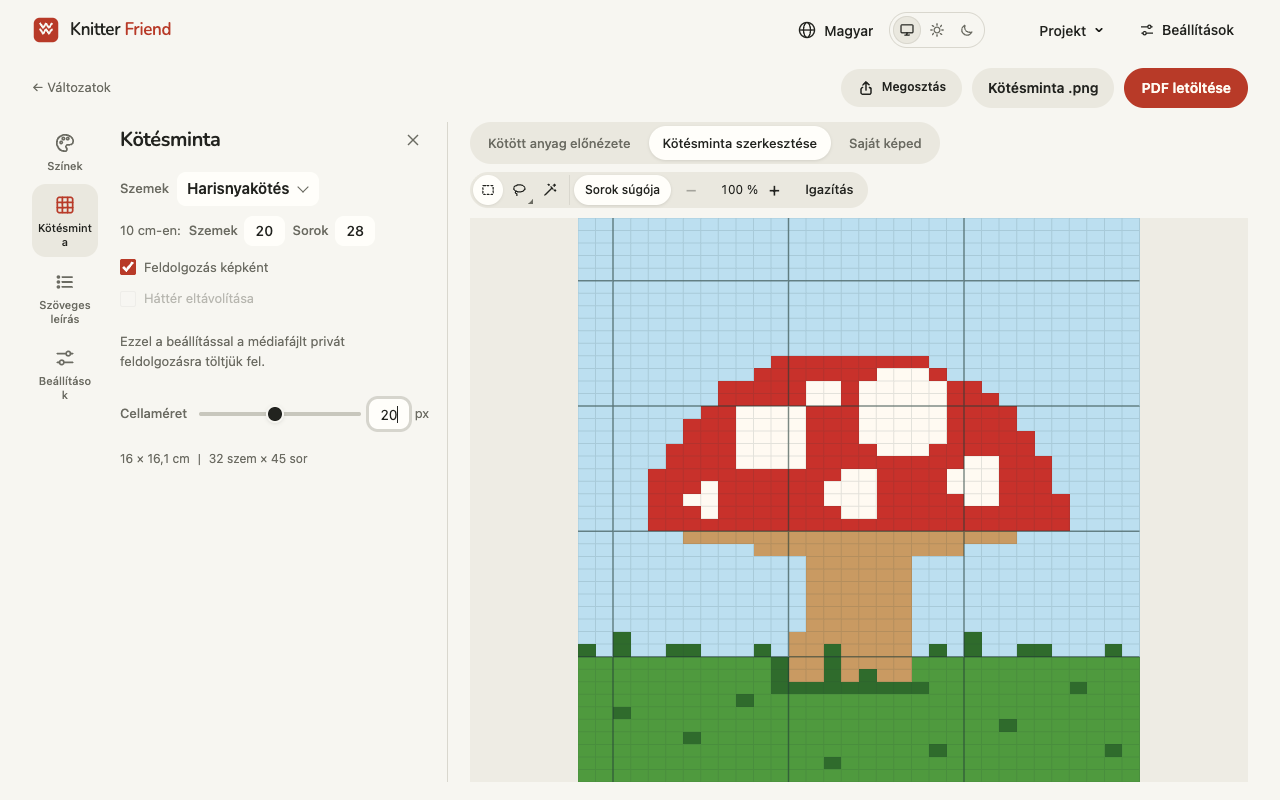
A cellaméret módosítása
- Nyisd meg az oldalsávban a Kötésminta részt.
- Mozgasd a Cellaméret csúszkát, vagy írd be a pixelszámot a mellette lévő mezőbe.
- Figyeld az alatta lévő sort: az új méretből adódó szem- és sorszámot mutatja.
- Amikor befejezed a módosítást, a diagram újraépül az új mérettel.
Nagyobb vagy kisebb cellák
A nagyobb cella a kép több pixelét fogja össze egy cellába. A diagramban kevesebb szem és sor lesz, az apró részletek összeolvadnak, és a kötött darab kisebb lesz.
A kisebb cella több részletet őriz meg, de a diagram nő: több szemet és sort kell megkötni, és gyakran több fonalváltás is szükséges. Ha túl nagy lenne a diagram, ezt a csúszka alatti sor jelzi; lásd ha a diagram túl nagy.
Szemek, sorok és kész méret
Színes diagramnál a Cellaméret alatti sor a kész darab méretét is mutatja centiméterben, a kötéssűrűségedből számolva.
Mivel a kötött szem szélessége nagyobb a magasságánál, a celláé is: a cellaméret a cella szélessége, a magassága pedig a sűrűségedből adódik, hogy a darab megőrizze a kép alakját. Például egy 400 × 300 pixeles képrészlet 10 pixeles cellamérettel 40 szemet ad. Ha 10 cm-en (4 hüvelyken) 20 szem és 30 sor van, a diagram 45 soros, a darab pedig 20 × 15 cm-es (körülbelül 8 × 6 hüvelyk). Lásd kötésmód és kötéssűrűség. A Kötésminta részben lévő Feldolgozás képként csak azt dönti el, hogy a cella a képpontjai átlagos színét vagy a közepén lévő színt kapja-e: lásd feldolgozás képként.
Cellaméret és körülvágás
A cellaméret a kép diagrammá alakított részére érvényes. Körülvágáskor ugyanaz marad, így a kisebb terület kevesebb szemből álló diagramot ad. Lásd körülvágás és nagyítás.
A cellaméret módosítása újraépíti a diagramot, ezért a szemjavítások és a hozzáadott színek törlődnek. Először válaszd ki a méretet, és csak utána javítsd az egyes szemeket.
Rácsból beolvasott diagramok
Meglévő, négyzetenként beolvasott színes diagramnál vagy blokkonként beolvasott pixelgrafikánál a Cellaméret kezdetben egy négyzet vagy blokk mérete. Módosításával új diagram készül a képből, a Feldolgozás képként beállításhoz hasonlóan: lásd diagram feldolgozása képként. Az eredeti diagram minden szemének megtartásához hagyd változatlanul a cellaméretet. A jelképes mintarajznál nincs Cellaméret.