Fonalszínek
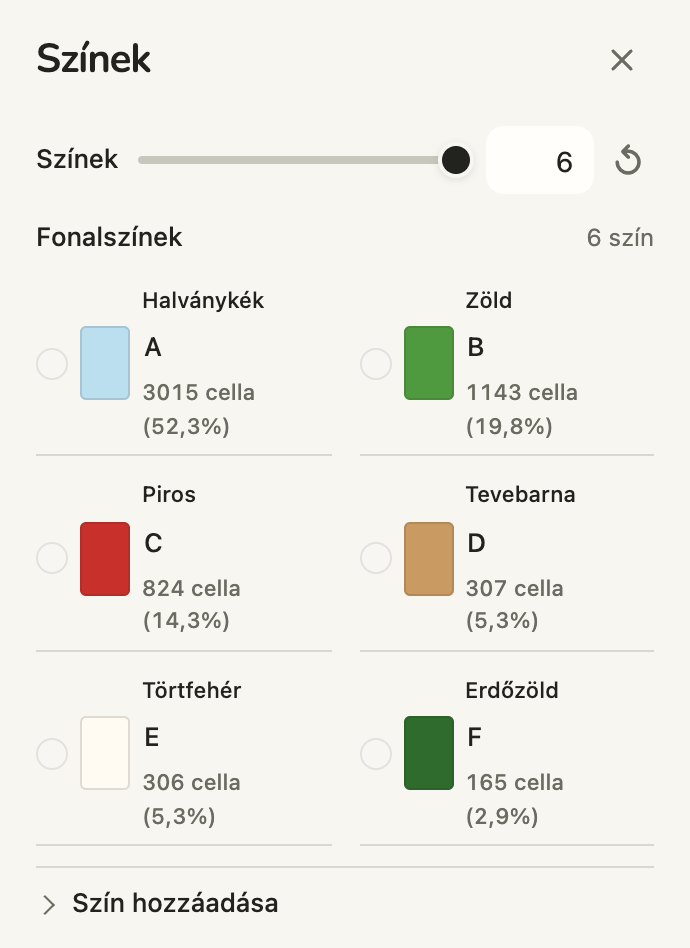
Az oldalsáv Színek részének Fonalszínek listáján minden fonalhoz tartozik egy színminta, színnév, szerkeszthető név, valamint a celláinak száma és a diagramon belüli százalékos aránya. Ezek az értékek frissülnek, amikor a cellák fonalat váltanak. A szöveges leírás minden fonalat betűvel jelöl, a jelmagyarázat pedig megadja, melyik betű melyik fonalat jelenti.
Betűk és nevek
A fonalak a lista sorrendjében kapnak betűt: A, B, C és így tovább. A sorleírások ezeket a betűket használják, például “k3 with A”. Az írásmód kiválasztásához nyisd meg a Beállítások › Szöveges leírás › Fonalszínek jelölése beállítást.
Minden fonalnál látható a színmintát leíró színnév és egy névmező, amelyben kezdetben a betűjele szerepel. Írd be a saját fonalad nevét: a jelmagyarázat minden betű mellett az általad megadott nevet sorolja fel. Ha kiüríted a mezőt, a fonal neve újra a betűjele lesz.
Módosíts árnyalatot
Kattints egy színmintára a Válassz színt megnyitásához. A Az aktuális minta palettája az aktuális fonalak külön, görgethető választóját nyitja meg; a Egyéni a rendszer színválasztóját.
Másik fonal választásakor a megkattintott fonal összes cellája ahhoz a meglévő fonalhoz kerül. Ha például E helyett D-t választasz, E összes cellája D-hez kerül. E a listán marad 0 cellával (0%), amíg el nem távolítod. Ugyanez történik, ha a Egyéni segítségével választott árnyalat pontosan megegyezik egy másik színmintával.
Egy új egyéni árnyalat a jelenlegi fonalnál tartja a cellákat, ugyanazzal a betűvel. A diagram, a jelmagyarázat és a Kötött anyag előnézete az új árnyalatot használja. Vidd a mutatót egy színminta fölé a hexakód megtekintéséhez.
Adj hozzá fonalat
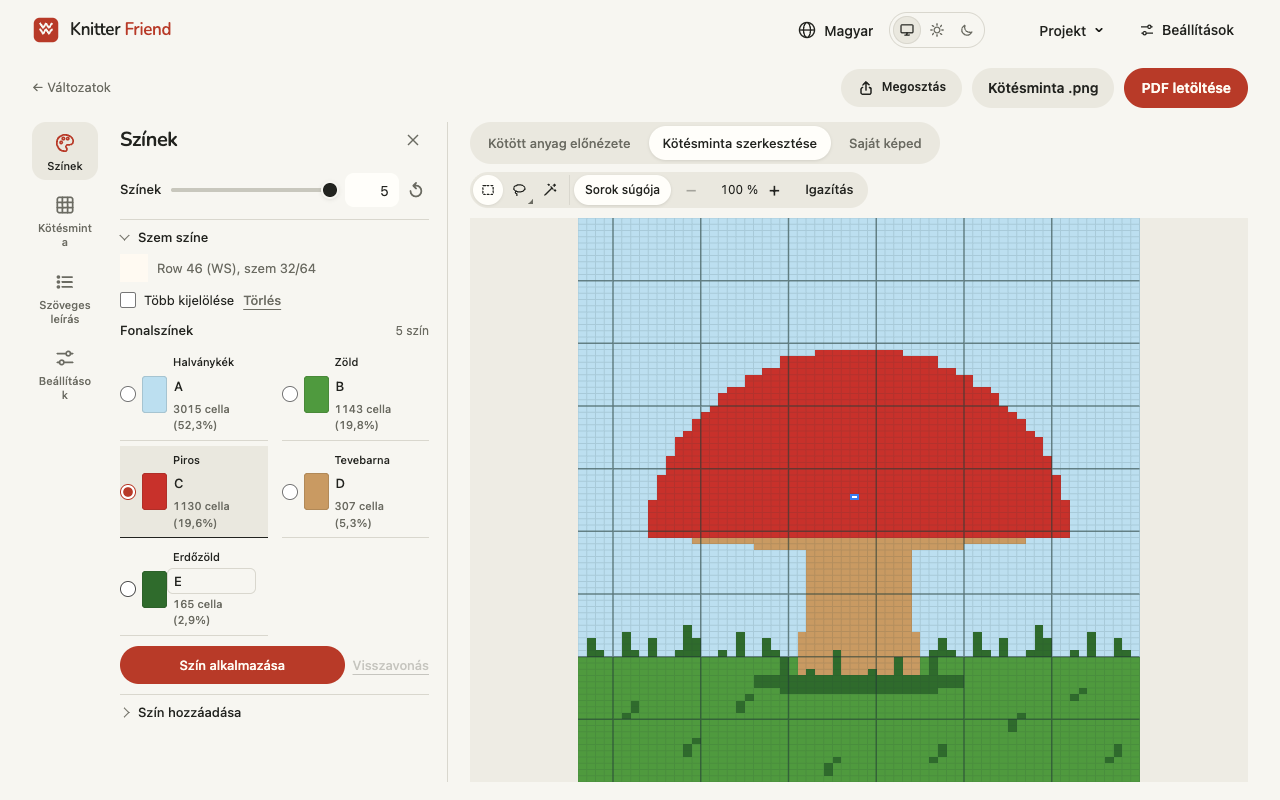
Az új fonal a lista végére kerül, és még egyetlen szem sem használja. Jelölj ki szemeket a diagramon, és alkalmazd rájuk: lásd a szemek átszínezését. Egy diagram csak korlátozott számú fonalat tartalmazhat.
- Nyisd meg a lista alatt a Szín hozzáadása lehetőséget.
- Válaszd a Kiválasztás a képről lehetőséget, és kattints egy árnyalatra a Saját képed nézetben. A mintavétel befejezéséhez nyomd meg az Esc billentyűt. Vagy válassz árnyalatot a Szín segítségével, illetve írd be a kódját a HEX mezőbe, például #a03c5a.
- Ha szeretnél, adj meg nevet a Név (nem kötelező) mezőben. Név nélkül a fonalat a hexakódja nevezi meg.
- Válaszd a Szín hozzáadása lehetőséget.
Távolíts el fonalat
A 0 cellás (0%) fonalnál megjelenik az eltávolító gomb (×), a Szín eltávolítása. Használatban lévő fonal kiürítéséhez kattints a színmintájára, és válassz másik fonalat a Az aktuális minta palettája területén, majd távolítsd el az üres fonalat.
Az utána következő fonalak egy betűvel előrébb lépnek; a beírt nevek megmaradnak. Az eltávolított fonal nem tér vissza a színek számának módosításakor vagy a felismert színek visszaállításakor.
Amikor a diagram újraépül
A kép körülvágása vagy a Cellaméret módosítása újraépíti a diagramot a képből és törli a hozzáadott fonalakat. Előbb állítsd be a méretet és a körülvágást, utána módosítsd a fonalakat: lásd a körülvágást és nagyítást.