Hogyan készíts képből kötésmintát?
A Knitter Friend fényképből, rajzból vagy logóból készít kötésminta-rajzot a választott fonalszínekkel, szemenként egy négyzettel, és minden sort leír. A Kötött anyag előnézete a rajzot kötött anyagként mutatja meg exportálás előtt. A kép a készülékeden marad, kivéve, ha eltávolítod a hátterét vagy megosztasz egy mintarajzot.
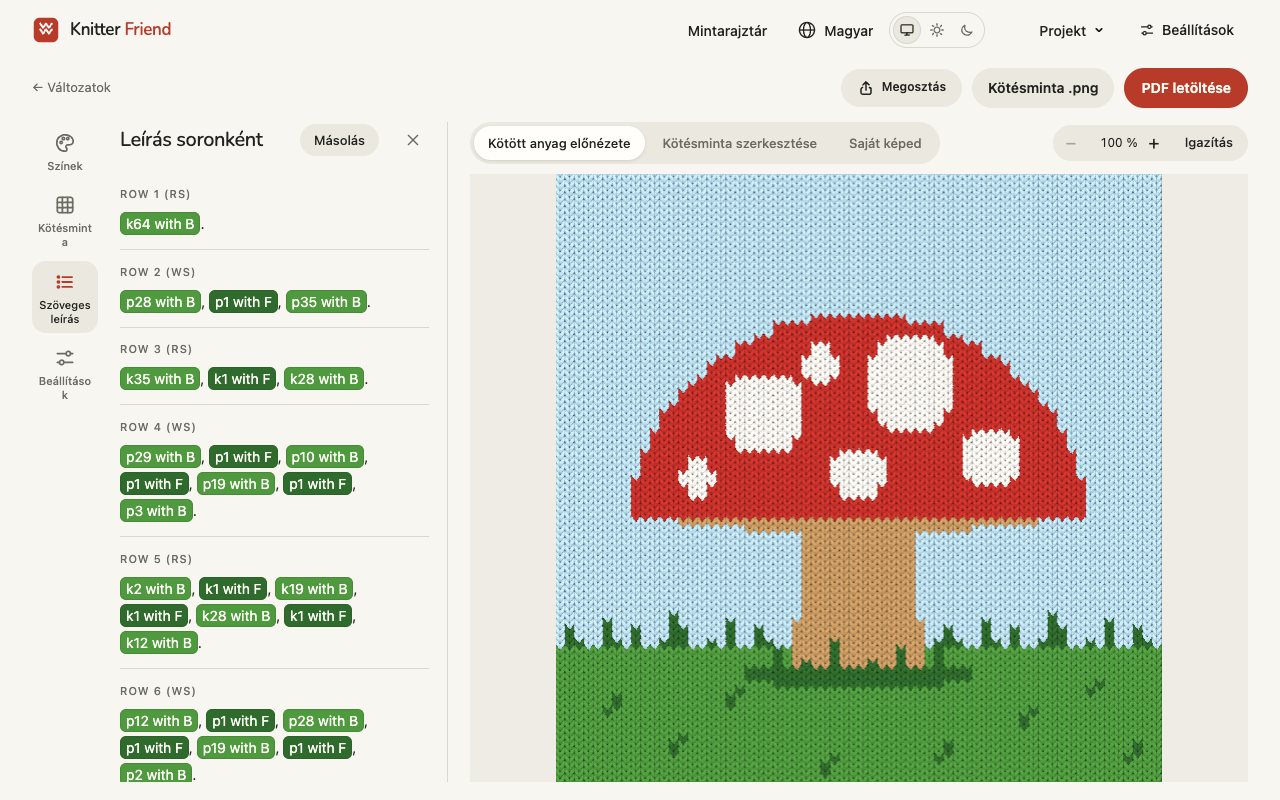
Nyisd meg a képet
- Válaszd a Kép kiválasztása lehetőséget, vagy húzd, illetve illeszd be a képet az oldalra. PNG-, JPEG- vagy WebP-kép, illetve PDF is használható.
- A fénykép hátterének eltávolításához válaszd a Kötésminta részen a Háttér eltávolítása lehetőséget. Ezzel a beállítással a médiafájlt privát feldolgozásra töltjük fel.
Válassz színváltozatot
Megjelennek a mintarajz különböző színszámú változatai. A Alapértelmezett jelzésű változat jó kiindulópont. Kevesebb szín egyszerűbb rajzot és kevesebb fonalváltást jelent.
Más színszámhoz válaszd a Saját színszám lehetőséget, add meg a számot, majd válaszd a Változat létrehozása lehetőséget. A megnyitáshoz válassz ki egy változatot. A ← Változatok visszavisz a többihez; az egyes változatok módosításai megmaradnak.
Állítsd be a méretet
Nyisd meg az oldalsávban a Kötésminta részt. A Cellaméret határozza meg, hány képpontból lesz egy szem: nagyobb cellával kevesebb szem és kisebb darab készül. Alatta látható a szemek és sorok száma, valamint a kész méret.
A kötött szem szélesebb, mint amilyen magas, ezért válaszd ki a kötésmódot a Szemek résznél, és add meg a kötéspróbán mért szem- és sorszámot 10 cm-re. A program újraszámítja a mintarajzot, hogy a kötött darab megtartsa a kép alakját.
Ha csak a kép egy részéből szeretnél mintát, nyisd meg a Saját képed részt, és húzd végig a kijelölést a kívánt területen: amikor elengeded, a kötésrajz újra elkészül ebből a területből. A méretet és a vágást az egyes szemek javítása előtt állítsd be: mindkettő újra létrehozza a rajzot.
Igazítsd a színeket
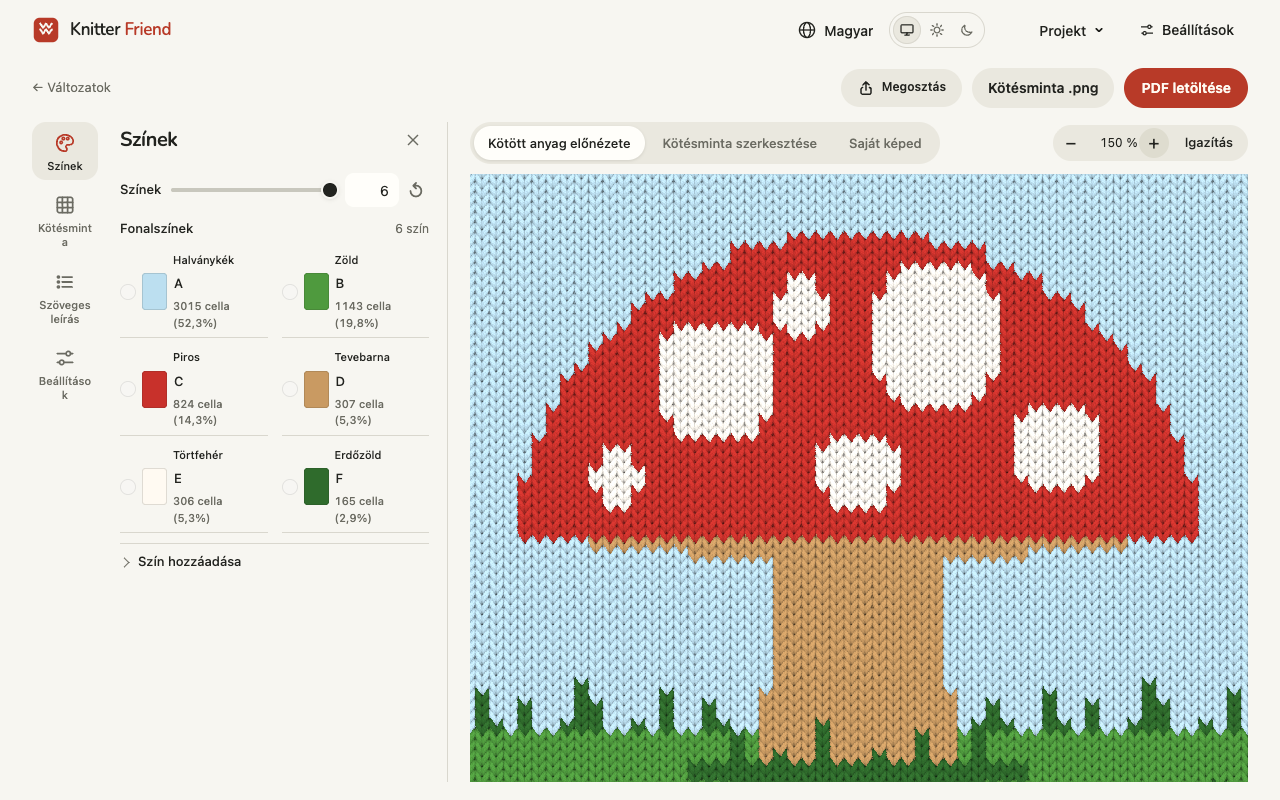
Nyisd meg az oldalsávban a Színek részt. A csúszka beállítja, hány fonalat használ a rajz; a hasonló árnyalatok összeolvadnak.
A Fonalszínek résznél nevezd el a fonalakat a sajátjaid után: a leírás minden fonalat a betűjelével azonosít, a jelmagyarázat pedig a megadott neveket sorolja fel. Az árnyalat módosításához kattints a színmintára. Új fonalhoz válaszd a Szín hozzáadása lehetőséget, majd vedd át az árnyalatot a képről, vagy add meg.
A szemek átszínezéséhez jelöld ki őket a Kötésminta szerkesztése részen: kattints egy szemre, húzd végig több szemen a Téglalap eszközt, rajzold körül őket a Lasszó eszközzel, vagy kattints egyre a Varázspálca eszközzel, hogy az összes azonos árnyalatú szemet kijelöld. Ezután válassz fonalat, és alkalmazd.
Nézd meg a kötött eredményt
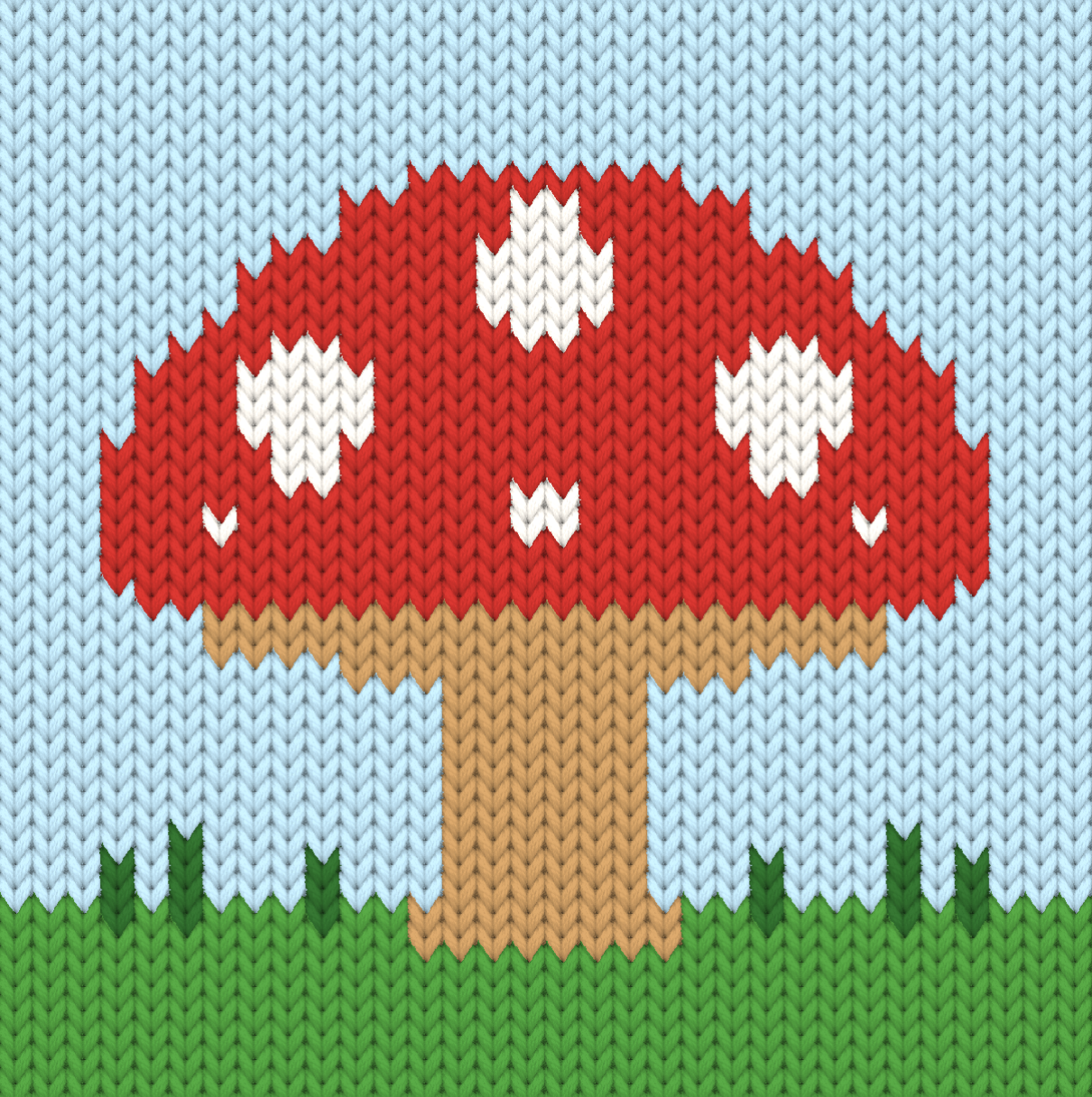
A diagram fölött válaszd a Kötött anyag előnézete lehetőséget, hogy a motívumot kötött szemekként, saját fonalszíneiddel és a kötéspróbád szerinti arányokkal lásd. A Harisnyakötés, Lustakötés és Fordított harisnyakötés kötésmóddal készülő színes diagramokhoz érhető el.
Exportálás előtt ellenőrizd a motívum körvonalát, az apró részleteket és a színek kontrasztját. Nagyíts rá a szemekre, majd nézd meg újra az egész darabot. A Kötött anyag előnézete útmutatója bemutatja a vezérlőket és azt, hogyan követi az előnézet a módosításaidat.
Kérd le a leírást
A leírás kezdetben síkban kötést feltételez, minden sor után megfordítva a munkát. Körkötéshez vagy az első sor kezdőpontjának megváltoztatásához nyisd meg a Beállítások › Kötés részt.
Nyisd meg a Szöveges leírás részt az összes sor elolvasásához. A PDF letöltése lehetőséggel papíron is megkaphatod a rajzot, a színmagyarázatot és az összes sort, a Kötésminta .png lehetőséggel pedig képként a rajzot.
A munkád menet közben ebbe a böngészőbe mentődik. Másolat megőrzéséhez vagy másik készüléken való folytatáshoz válaszd a Projekt › Projekt letöltése lehetőséget.
Már meglévő mintarajzok
Ha a kép könyvből vagy PDF-leírásból származó kötésminta-rajz, a program a meglévő rácsot olvassa be: lásd, hogyan alakítható a kötésminta-rajz szöveges leírássá.