Recortar y ampliar tu imagen
El recorte elige qué parte de la imagen se convierte en gráfico. En una imagen, concentra todos los puntos en el motivo. En una página con un gráfico existente, deja fuera el texto, los números y la leyenda de colores que rodean la cuadrícula.
Recortar
El recorte reconstruye el gráfico, por lo que se borran las correcciones de puntos y los colores personalizados. Recorta primero y corrige los puntos individuales después.
- Abre Tu imagen encima del gráfico.
- Arrastra sobre la parte que quieras. Al soltar, el gráfico se reconstruye para esa zona.
- Comprueba el resultado en Editar gráfico. Para intentarlo de nuevo, arrastra sobre otra zona.
Deshacer un recorte
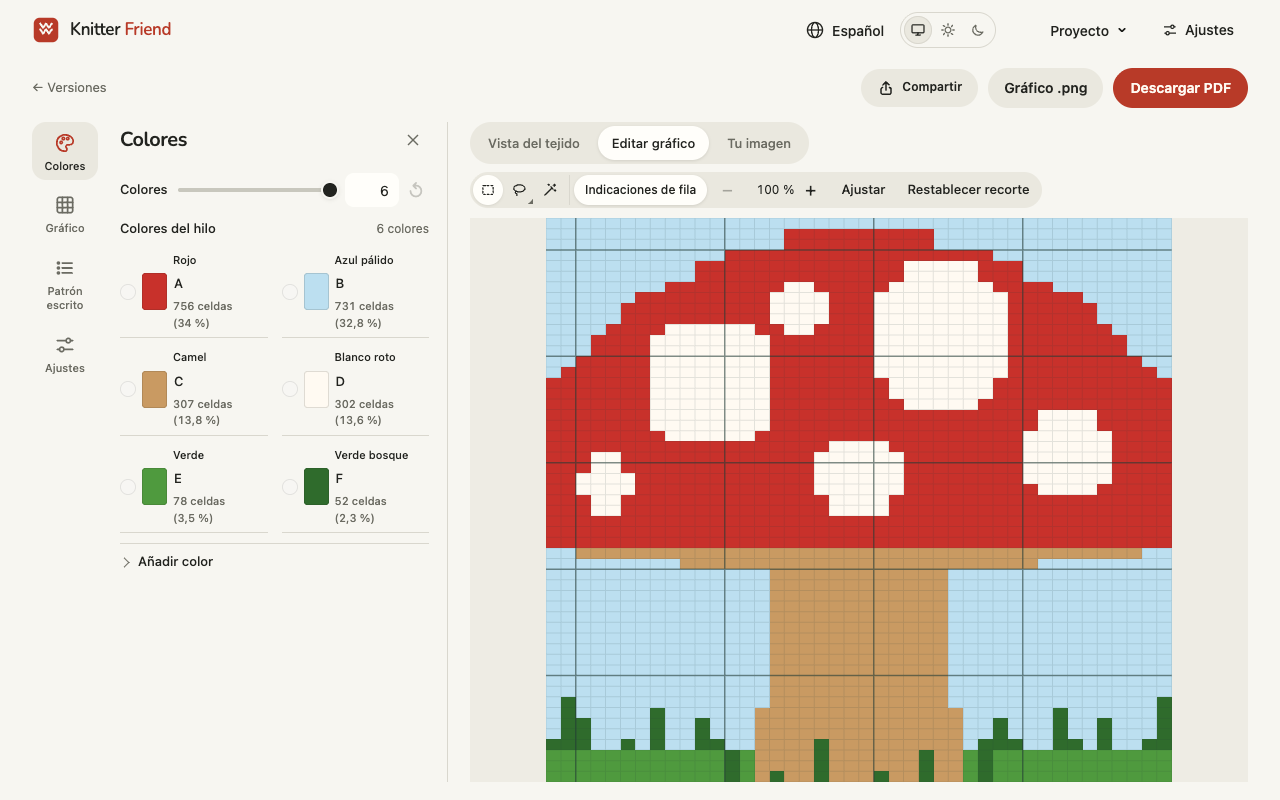
Selecciona Restablecer recorte en la barra de herramientas de Editar gráfico para reconstruir el gráfico a partir de toda la imagen. El último botón de la barra de herramientas de Tu imagen, que muestra la imagen completa, hace lo mismo. Ambos borran las correcciones hechas en el gráfico recortado.
Ampliar y desplazarse
Usa los botones de zoom o introduce un porcentaje para ampliar, y Ajustar para ajustar la imagen a la vista. Mientras está ampliada, arrastrar desplaza la imagen; desactiva el botón de la mano para recortar mediante arrastre. Mantener pulsada Space o arrastrar con el botón central del ratón también desplaza la imagen.
Recortar un gráfico existente
Arrastra sobre la parte de la cuadrícula que quieras, dejando fuera los números de filas y puntos. Se conserva cada casilla que toca la zona seleccionada, usando la cuadrícula ya detectada; un recorte no puede añadir casillas que no se detectaron. Si la propia cuadrícula es incorrecta, consulta cómo comprobar la cuadrícula.