Cómo convertir una imagen en un gráfico de punto
Knitter Friend convierte una foto, un dibujo o un logotipo en un gráfico de punto con los colores de hilo que elijas, una casilla por punto, y escribe todas las filas. Vista del tejido muestra el gráfico como tejido antes de exportarlo. La imagen permanece en tu dispositivo, salvo que elimines su fondo o compartas un gráfico.
Abre tu imagen
- Selecciona Elegir una imagen, o arrastra o pega la imagen en la página. Puede ser una imagen PNG, JPEG o WebP, o un PDF.
- Para quitar el fondo de una foto, selecciona Quitar el fondo en Gráfico. Esta opción sube tu archivo multimedia de forma privada para procesarlo.
Elige una versión de color
Aparecen versiones del gráfico con distintas cantidades de colores. La marcada como Predeterminada es un buen punto de partida. Menos colores dan un gráfico más sencillo, con menos cambios de hilo.
Para usar otra cantidad de colores, elige Tu número de colores, indica el número y selecciona Crear versión. Selecciona una versión para abrirla. ← Versiones te devuelve a las demás; se conservan los cambios que hayas hecho en cada versión.
Ajusta el tamaño
Abre Gráfico en el panel lateral. Tamaño de celda determina cuántos píxeles de la imagen se convierten en un punto: una celda mayor da menos puntos y una pieza más pequeña. Debajo aparecen el número de puntos y filas y las medidas finales.
Un punto tejido es más ancho que alto, así que elige la puntada que vas a tejer en Puntos e introduce tu tensión: puntos y filas por 10 cm, medidos en una muestra. El gráfico se recalcula para que la pieza tejida conserve la forma de la imagen.
Para convertir solo parte de la imagen, abre Tu imagen y arrastra sobre la zona deseada: el gráfico se reconstruye para esa zona al soltar. Ajusta el tamaño y el recorte antes de corregir puntos individuales: ambas operaciones reconstruyen el gráfico.
Ajusta los colores
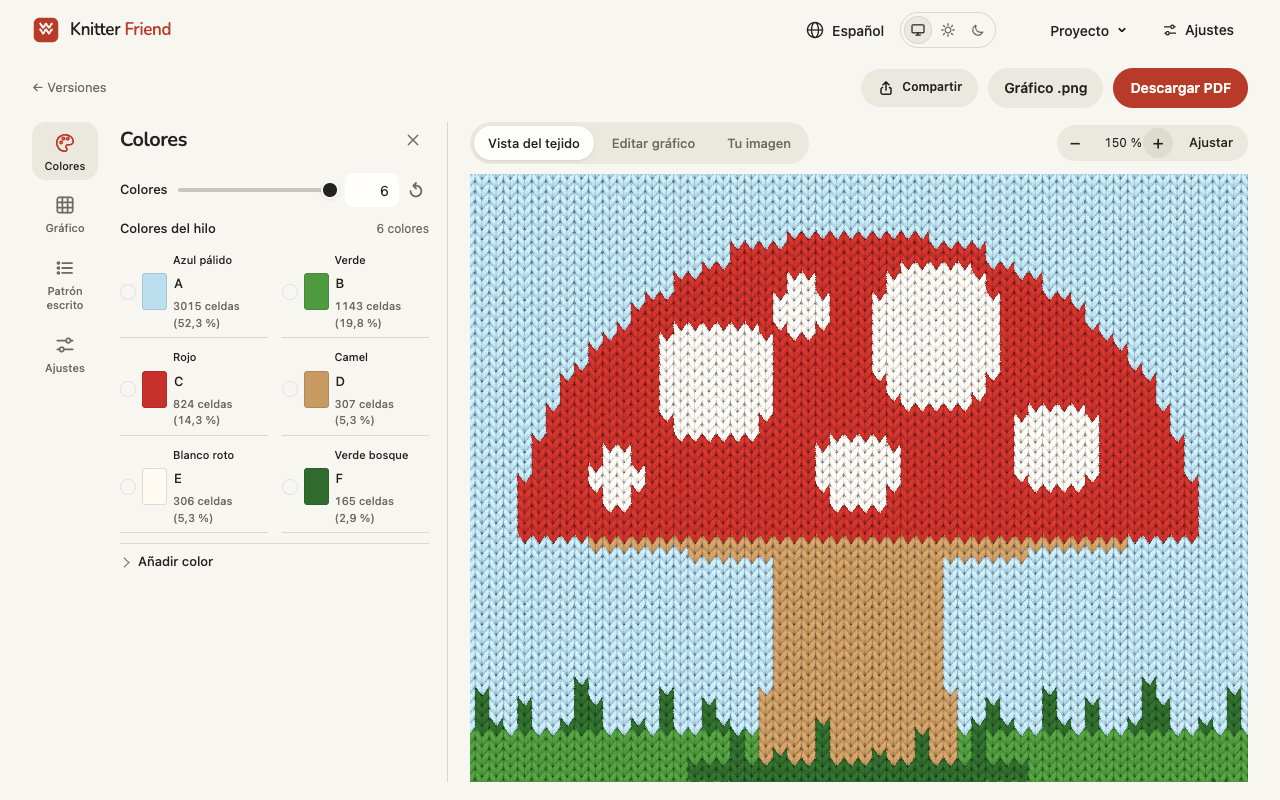
Abre Colores en el panel lateral. Su control deslizante determina cuántos hilos usa el gráfico; los tonos parecidos se fusionan.
En Colores del hilo, pon a cada hilo el nombre del tuyo: las instrucciones identifican cada hilo por su letra y la leyenda muestra tus nombres. Haz clic en una muestra de color para cambiar su tono. Para añadir un hilo, elige Añadir color y toma el tono de la imagen o introdúcelo.
Para cambiar el color de los puntos, selecciónalos en Editar gráfico: haz clic en uno, arrastra sobre varios con Rectángulo, rodéalos con Lazo, o haz clic en uno con Varita mágica para seleccionar todos los de su tono. Después elige el hilo y aplícalo.
Previsualiza el resultado tejido
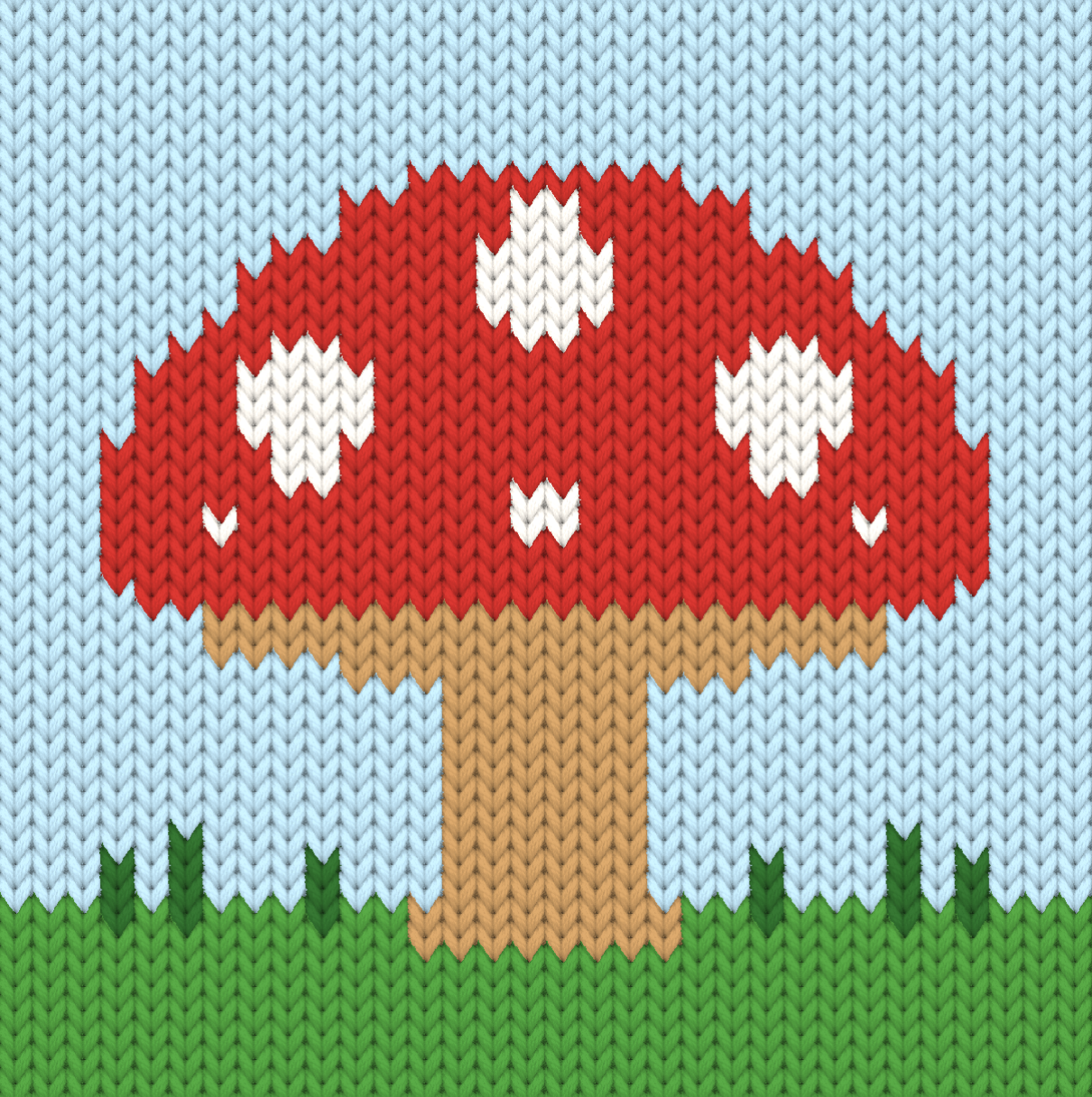
Selecciona Vista del tejido encima del gráfico para ver tu motivo como puntos tejidos, con los colores de tus hilos y las proporciones de tu muestra de tensión. Está disponible para gráficos de colores en Punto jersey, Punto bobo y Punto jersey revés.
Antes de exportar, comprueba el contorno del motivo, los pequeños detalles y el contraste de colores. Acerca la vista para examinar los puntos y después vuelve a ver la pieza completa. La guía de Vista del tejido explica los controles y cómo la vista refleja tus cambios.
Obtén las instrucciones
El patrón empieza como tejido en plano, girando la labor después de cada fila. Para tejer en circular o cambiar dónde empieza la primera fila, abre Ajustes › Tejido.
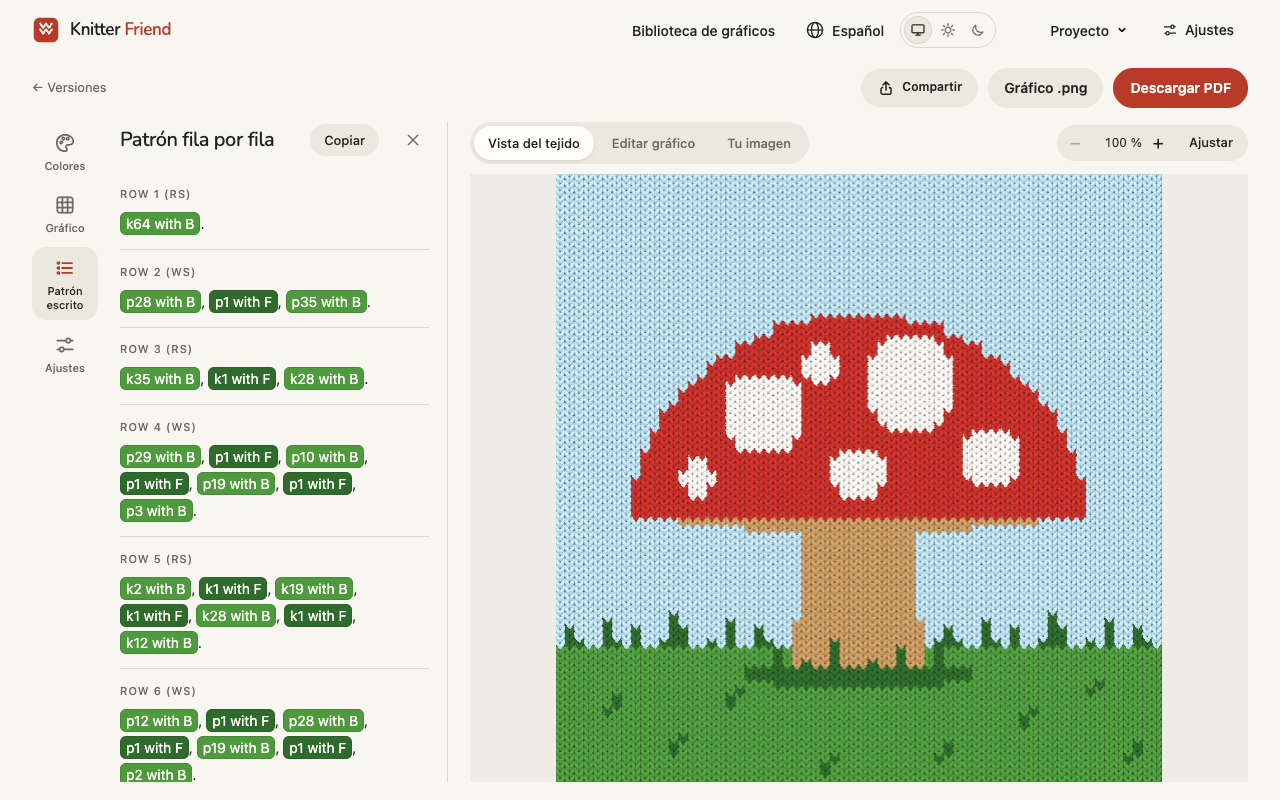
Abre Patrón escrito para leer todas las filas. Elige Descargar PDF para tener el gráfico, la leyenda de colores y todas las filas en papel, o Gráfico .png para obtener el gráfico como imagen.
El trabajo se guarda en este navegador a medida que avanzas. Para conservar una copia o continuar en otro dispositivo, elige Proyecto › Descargar proyecto.
Gráficos que ya tienes
Si la imagen es un gráfico de punto de un libro o de un patrón PDF, se lee la cuadrícula existente: consulta cómo convertir un gráfico de punto en instrucciones escritas.