Colores del hilo
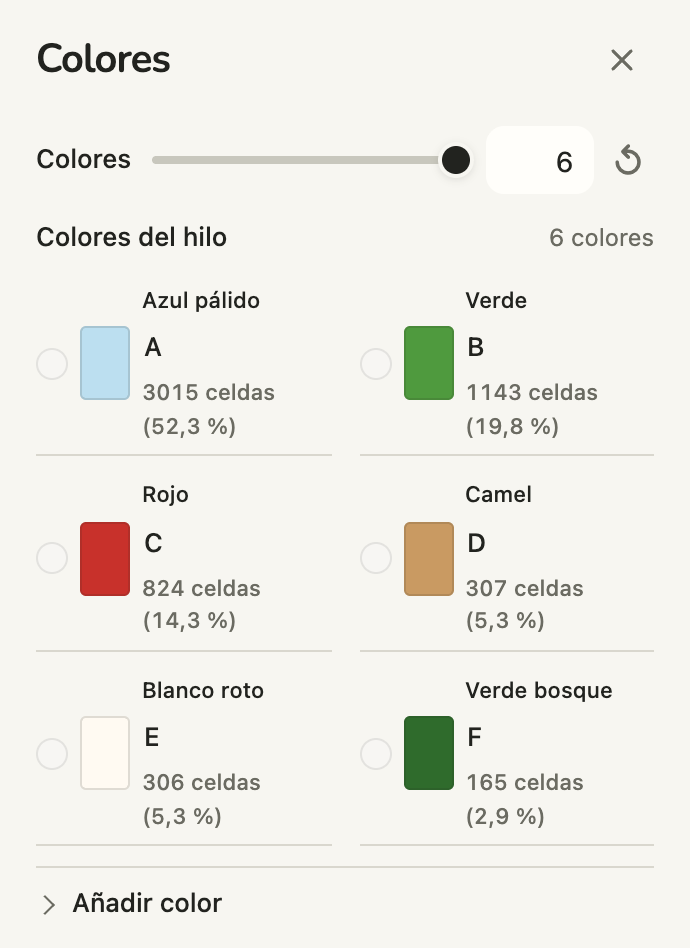
En Colores del hilo, dentro del panel lateral Colores, cada hilo tiene una muestra, un nombre de color, un nombre editable y su cantidad de celdas y porcentaje del gráfico. Estas cifras se actualizan cuando las celdas cambian de hilo. Las instrucciones escritas identifican cada hilo con una letra, y la leyenda indica qué hilo representa cada letra.
Letras y nombres
Los hilos reciben letras según el orden de la lista: A, B, C y así sucesivamente. Las filas utilizan esas letras, por ejemplo “k3 with A”. Para elegir cómo se escriben, abre Ajustes › Patrón escrito › Escribir los colores del hilo como.
Cada hilo muestra un nombre de color que describe su muestra y un campo de nombre que inicialmente contiene su letra. Escribe el nombre de tu propio hilo: la leyenda muestra cada letra con el nombre que pusiste. Si vacías el campo, el hilo vuelve a identificarse por su letra.
Cambiar un tono
Haz clic en una muestra para abrir Elige un color. Elige Paleta del gráfico actual para abrir un selector independiente y desplazable con los hilos actuales, o Personalizado para abrir el selector de color del sistema.
Al elegir otro hilo, todas las celdas del hilo cuya muestra pulsaste pasan a ese hilo existente. Por ejemplo, elegir D para E mueve todas las celdas de E a D. E permanece en la lista con 0 celdas (0%) hasta que lo elimines. Ocurre lo mismo si un tono elegido con Personalizado coincide exactamente con otra muestra.
Un tono personalizado nuevo mantiene las celdas en su hilo actual, con la misma letra. El gráfico, la leyenda y Vista del tejido utilizan el tono nuevo. Sitúa el puntero sobre una muestra para ver su código hexadecimal.
Añadir un hilo
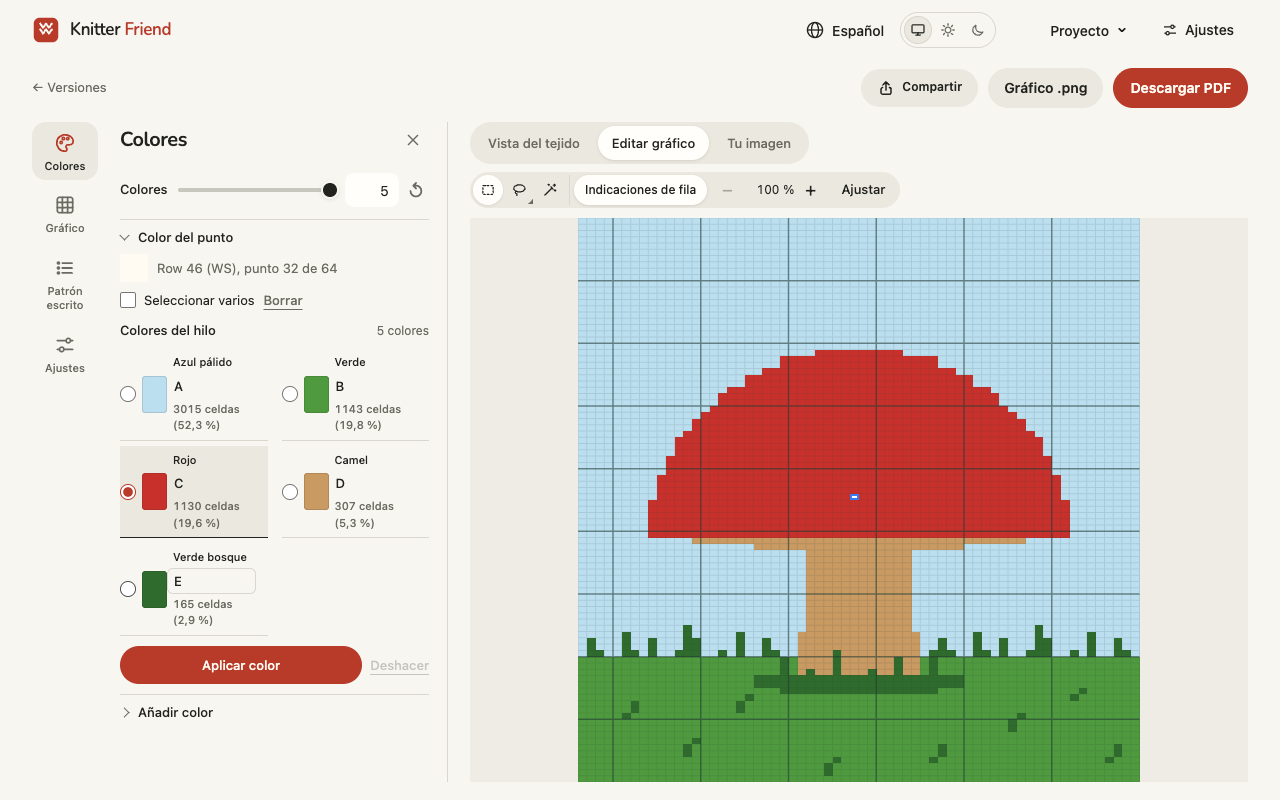
El nuevo hilo se añade al final de la lista, todavía sin puntos. Selecciona puntos en el gráfico y aplícalo: consulta cambiar el color de los puntos. Un gráfico solo puede tener un número limitado de hilos.
- Abre Añadir color debajo de la lista.
- Selecciona Elegir de la imagen y haz clic en un tono de Tu imagen. Pulsa Esc para dejar de tomar colores. También puedes elegir el tono con Color o escribir su código en Hex, como #a03c5a.
- Si quieres, escribe un nombre en Nombre (opcional). Sin nombre, el hilo se identifica por su código hexadecimal.
- Selecciona Añadir color.
Eliminar un hilo
Un hilo con 0 celdas (0%) tiene un botón de eliminación (×), Quitar color. Para vaciar un hilo en uso, haz clic en su muestra y elige otro hilo en Paleta del gráfico actual; después elimina el hilo vacío.
Los hilos que van después avanzan una letra; los nombres que escribiste se conservan. Un hilo eliminado no reaparece al cambiar la cantidad de colores ni al restaurar los colores encontrados.
Cuando se reconstruye el gráfico
Recortar la imagen o cambiar Tamaño de celda reconstruye el gráfico a partir de la imagen y borra los hilos añadidos. Ajusta primero el tamaño y el recorte, y después los hilos: consulta recortar y ampliar.