Ajustar el tamaño de celda
Cuando Knitter Friend crea un gráfico a partir de una imagen, divide la imagen en pequeñas celdas y asigna un color de hilo a cada una; cada celda se convierte en un punto. Tamaño de celda determina el ancho de esas celdas y, por tanto, cuántos puntos y filas tiene el gráfico. Un gráfico nuevo empieza con celdas que dan unos 120 puntos de ancho.
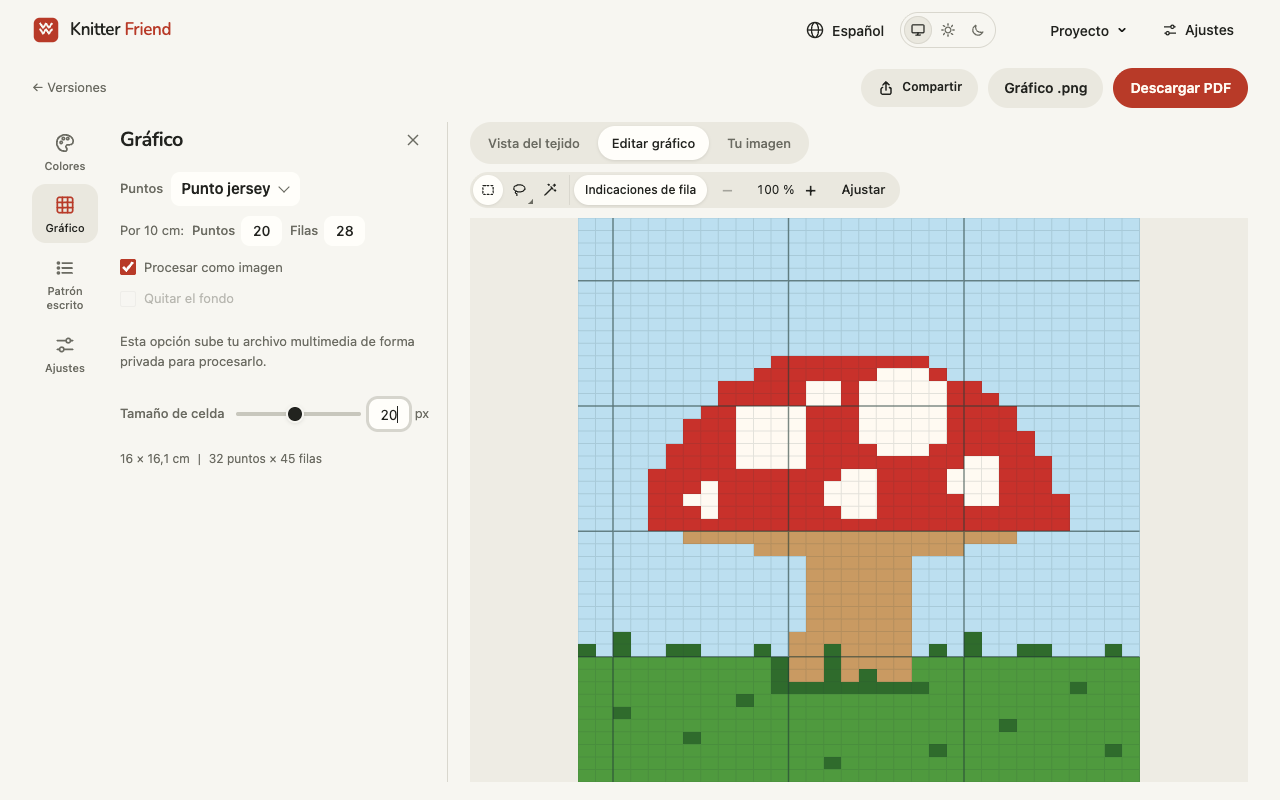
Cambiar el tamaño de celda
- Abre Gráfico en la barra lateral.
- Mueve el control deslizante Tamaño de celda o introduce el número de píxeles en el campo de al lado.
- Observa la línea inferior: muestra el número de puntos y filas que da el nuevo tamaño.
- Cuando dejas de cambiarlo, el gráfico se reconstruye con el nuevo tamaño.
Celdas más grandes o más pequeñas
Una celda mayor reúne más píxeles de la imagen en una sola celda. El gráfico tiene menos puntos y filas, los detalles pequeños se fusionan y la pieza tejida es más pequeña.
Una celda menor conserva más detalles, pero el gráfico crece: más puntos que tejer, más filas y, a menudo, más cambios de hilo. Si el gráfico fuese demasiado grande, la línea bajo el control deslizante lo indica; consulta cuando un gráfico es demasiado grande.
Puntos, filas y tamaño final
En un gráfico de colores, la línea bajo Tamaño de celda también muestra el tamaño final de la pieza en centímetros, calculado a partir de tu muestra de tensión.
Como un punto tejido es más ancho que alto, una celda también lo es: el tamaño de celda es su ancho, y su alto se deduce de tu tensión, para que la pieza conserve la forma de la imagen. Por ejemplo, una zona de 400 × 300 píxeles con celdas de 10 píxeles da 40 puntos. Con una muestra de 20 puntos y 30 filas por 10 cm (4 pulgadas), el gráfico tiene 45 filas y la pieza mide 20 × 15 cm (unas 8 × 6 pulgadas). Consulta tipo de punto y muestra de tensión. Procesar como imagen en Gráfico solo determina si una celda toma el color medio de sus píxeles o el color de su centro: consulta procesar como imagen.
Tamaño de celda y recorte
El tamaño de celda se aplica a la parte de la imagen que has convertido en gráfico. Al recortar se mantiene igual, por lo que una zona menor da un gráfico con menos puntos. Consulta recortar y ampliar.
Cambiar el tamaño de celda reconstruye el gráfico y borra las correcciones de puntos y los colores añadidos. Elige primero el tamaño y después corrige puntos individuales.
Gráficos leídos de una cuadrícula
En un gráfico de colores existente leído casilla a casilla o en pixel art leído bloque a bloque, Tamaño de celda empieza con el tamaño de una casilla o un bloque. Cambiarlo crea un gráfico nuevo a partir de la imagen, como Procesar como imagen: consulta procesar un gráfico como imagen. Para conservar cada punto del gráfico original, deja el tamaño de celda tal como está. Un gráfico de símbolos no tiene Tamaño de celda.