Cambiar el color de los puntos
Un gráfico puede tener algunos puntos de un color que no quieres. Selecciónalos en Editar gráfico, elige un hilo y aplícalo; las filas se vuelven a escribir al instante. Ajusta primero el tamaño y el recorte: ambas acciones reconstruyen el gráfico y borran los colores aplicados.
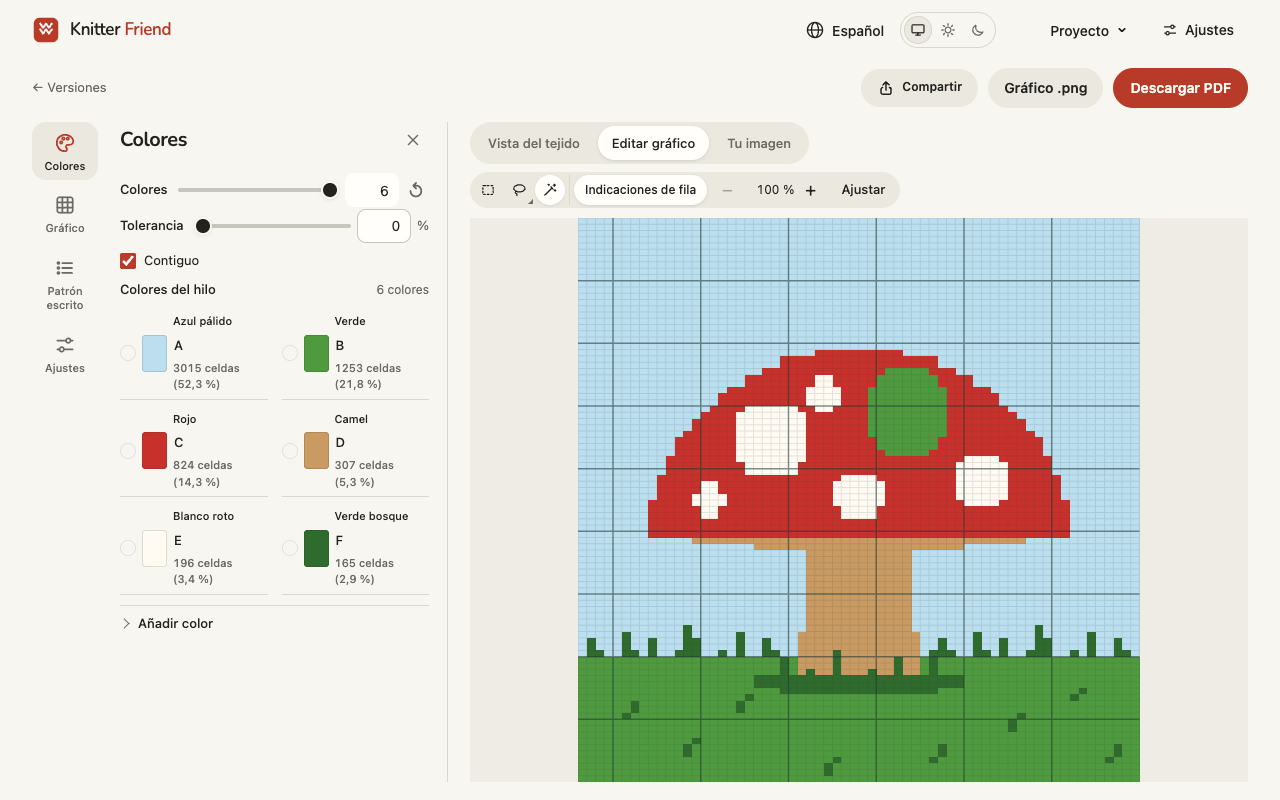
Seleccionar puntos
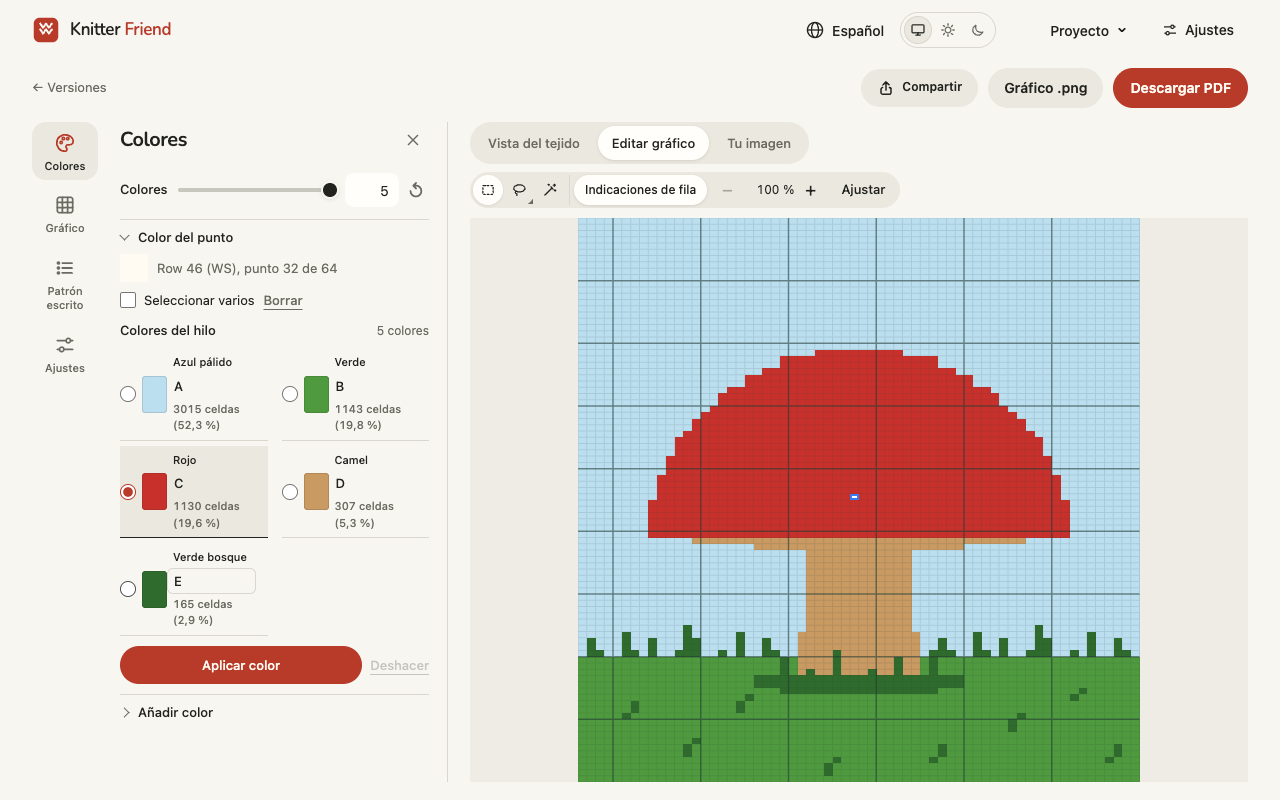
Haz clic en un punto para seleccionarlo. En el panel lateral Colores, Color del punto muestra una vista ampliada de esa casilla en la imagen, con sus números de fila y punto.
Para seleccionar varios puntos, mantén pulsado Shift (o Cmd en Mac, Ctrl en otros equipos) al hacer clic, o selecciona Seleccionar varios. Hacerlo sobre un punto ya seleccionado lo quita de la selección. Hacer clic en un punto con Alt pulsado (Option en Mac) también lo quita de la selección. Borrar, Esc o Cmd+D (Ctrl+D) borra la selección.
Herramientas de selección
Las herramientas de selección son los botones de la barra de Editar gráfico. Con Shift o Seleccionar varios, una herramienta añade puntos a la selección; si todos los puntos sobre los que se usa ya están seleccionados, los quita. Con Alt (Option en Mac), una herramienta quita de la selección los puntos sobre los que se usa y no añade ninguno. Las teclas cuentan en el momento en que empiezas a dibujar, así que puedes soltarlas antes de terminar.
- Rectángulo (M): arrastra sobre los puntos para seleccionar un rectángulo.
- Lazo (L): dibuja alrededor de los puntos. Se selecciona cada punto cuyo centro quede dentro del contorno.
- Lazo poligonal: haz clic en las esquinas alrededor de los puntos y después vuelve a hacer clic en la primera, haz doble clic o pulsa Enter. Backspace elimina la última esquina. Los dos lazos comparten un botón: vuelve a pulsarlo o haz clic derecho para elegir el otro, o pulsa Shift+L.
- Varita mágica (W): haz clic en un punto para seleccionar los puntos de su color de hilo.
Opciones de la varita mágica
Mientras usas Varita mágica, aparecen Tolerancia y Contiguo en el panel lateral Colores. La varita compara los colores de hilo que muestra el gráfico. Con 0%, solo selecciona puntos del mismo hilo; un valor mayor de Tolerancia también incluye hilos de un tono parecido.
Con Contiguo seleccionado, solo se seleccionan los puntos conectados por sus lados con el punto pulsado. Desactívalo para seleccionar todos los puntos coincidentes del gráfico.
Aplicar un hilo
Para usar un tono que aún no está en el gráfico, añádelo primero: consulta colores del hilo.
- Con los puntos seleccionados, elige un hilo en Colores del hilo mediante el botón redondo delante de su muestra. Si todos los puntos seleccionados tienen el mismo hilo, ya estará elegido.
- Selecciona Aplicar color. Si hay varios puntos seleccionados, el botón indica cuántos cambia.
Deshacer
Deshacer aparece junto al botón de aplicar mientras hay puntos seleccionados. Selecciona cualquier punto en Editar gráfico para mostrarlo: revierte la última reasignación de celdas completa, independientemente de la selección actual. Esto incluye aplicar un hilo a puntos seleccionados y mover todas las celdas de un hilo a otro mediante una muestra.
Solo hay un paso de deshacer disponible. Cambiar la cantidad de colores o eliminar un hilo lo borra. No deshace el cambio a un tono personalizado nuevo ni recupera un hilo eliminado.
Puntos similares
En un gráfico existente, el color de algunas casillas puede ser incierto. Después de aplicar un color a un punto, Knitter Friend puede ofrecerte asignarlo también a los puntos inciertos de tono parecido: consulta colorear puntos similares.