Ein Bild oder eine Datei öffnen
Alles beginnt mit einem Bild: einem Foto, einer Zeichnung, einem Logo oder einer vorhandenen Strickschrift. Knitter Friend öffnet es im Browser und zeigt die möglichen Farbvarianten.
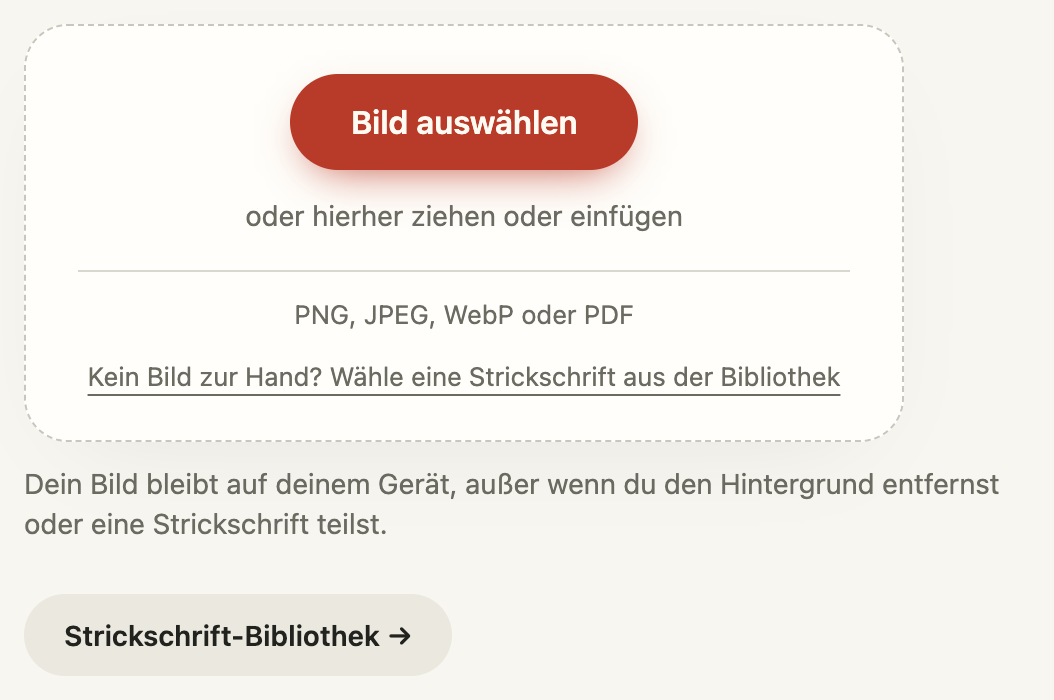
Ein Bild öffnen
- Wähle Bild auswählen und anschließend eine Datei auf deinem Gerät.
- Oder ziehe die Datei aus einem anderen Fenster auf die Seite.
- Oder kopiere ein Bild, etwa aus einem Bildbearbeitungsprogramm oder von einer Webseite, und füge es auf der Seite ein.
Dateitypen
Du kannst PNG-, JPEG- und WebP-Bilder sowie PDF-Dateien öffnen. Eine PDF öffnet sich auf der ersten Seite; unter Strickschriften aus einer PDF-Anleitung erfährst du, wie du eine andere Seite auswählst.
Sehr große Dateien und Bilder werden mit einer Meldung abgelehnt, die die Grenze nennt. Speichere eine kleinere Kopie des Bildes oder schneide es zu und öffne diese Version.
Was ein geeignetes Bild ausmacht
- Markante Formen mit klaren Konturen lassen sich besser umwandeln als ein detailreiches Foto.
- Wenige kräftige Farben ergeben eine Strickschrift mit wenigen Garnwechseln.
- Um den Hintergrund eines Fotos zu entfernen, wähle unter Strickschrift die Option Hintergrund entfernen.
- Bei einer Strickschrift aus einem Buch oder einer Anleitung hilft ein gerader, gleichmäßig beleuchteter Scan oder ein solches Foto, das Raster zu erkennen.
Kein Bild zur Hand
Wähle Kein Bild zur Hand? Wähle eine Strickschrift aus der Bibliothek, um stattdessen mit einer fertigen Strickschrift zu beginnen: siehe die Strickschrift-Bibliothek.
Zur Strickschrift zurückkehren
Deine Arbeit wird während der Bearbeitung in diesem Browser gespeichert. Wenn du zur Startseite zurückkehrst, öffnet An deiner Strickschrift weiterarbeiten → die zuletzt bearbeitete Strickschrift wieder.
Um bei geöffneter Strickschrift mit einem anderen Bild neu anzufangen, wähle Projekt › Anderes Bild öffnen. Um ein früher heruntergeladenes Projekt zu öffnen, wähle Projekt › Gespeichertes Projekt öffnen.