Garnfarben
Unter Garnfarben in der Seitenleiste Farben hat jedes Garn ein Farbfeld, einen Farbnamen, einen bearbeitbaren Namen sowie seine Zellenzahl und seinen prozentualen Anteil an der Strickschrift. Diese Werte werden aktualisiert, wenn Zellen das Garn wechseln. Die ausgeschriebene Anleitung bezeichnet jedes Garn mit einem Buchstaben; die Legende erklärt, welches Garn zu welchem Buchstaben gehört.
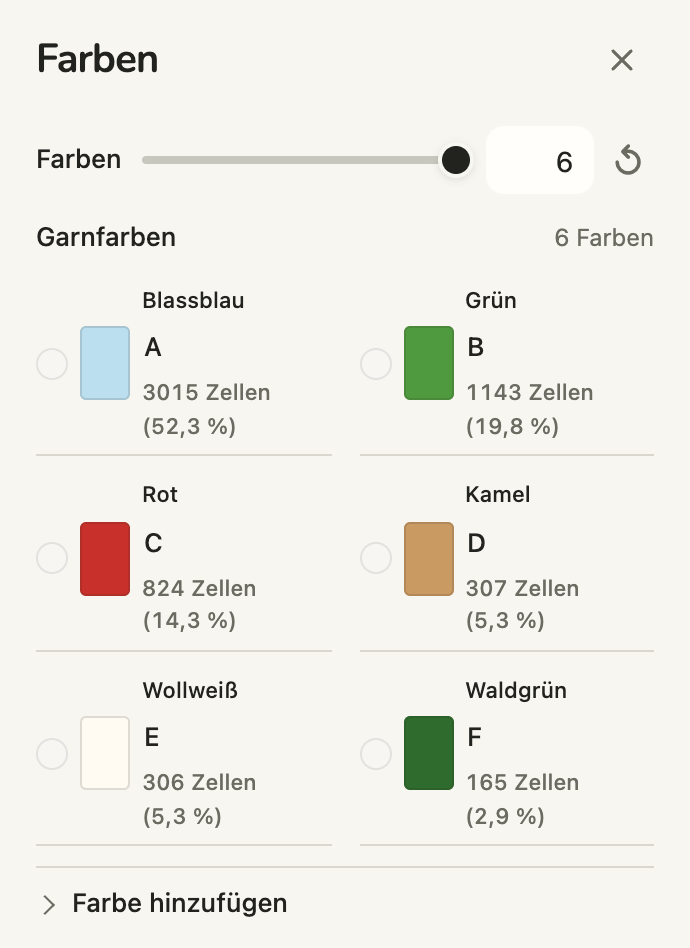
Buchstaben und Namen
Die Garne erhalten Buchstaben in der Reihenfolge der Liste: A, B, C und so weiter. Die Reihen verwenden diese Buchstaben, zum Beispiel “k3 with A”. Um ihre Schreibweise zu wählen, öffne Einstellungen › Ausgeschriebene Anleitung › Garnfarben schreiben als.
Jedes Garn zeigt einen Farbnamen, der sein Farbfeld beschreibt, und ein Namensfeld, das zunächst seinen Buchstaben enthält. Gib den Namen deines eigenen Garns ein: Die Legende führt jeden Buchstaben mit deinem Namen auf. Wenn du das Feld leerst, wird das Garn wieder mit seinem Buchstaben bezeichnet.
Einen Farbton ändern
Klicke auf ein Farbfeld, um Farbe auswählen zu öffnen. Wähle Palette der aktuellen Strickschrift für eine eigene, scrollbare Auswahl der aktuellen Garne oder Benutzerdefiniert für die Farbauswahl deines Systems.
Wenn du ein anderes Garn auswählst, werden ihm alle Zellen des angeklickten Garns zugewiesen. Wählst du zum Beispiel D für E, wechseln alle E-Zellen zu D. E bleibt mit 0 Zellen (0%) in der Liste, bis du es entfernst. Dasselbe geschieht, wenn ein mit Benutzerdefiniert gewählter Farbton genau einem anderen Farbfeld entspricht.
Ein neuer benutzerdefinierter Farbton lässt die Zellen bei ihrem bisherigen Garn mit demselben Buchstaben. Die Strickschrift, die Legende und Gestrickvorschau verwenden den neuen Farbton. Zeige auf ein Farbfeld, um seinen Hex-Code zu sehen.
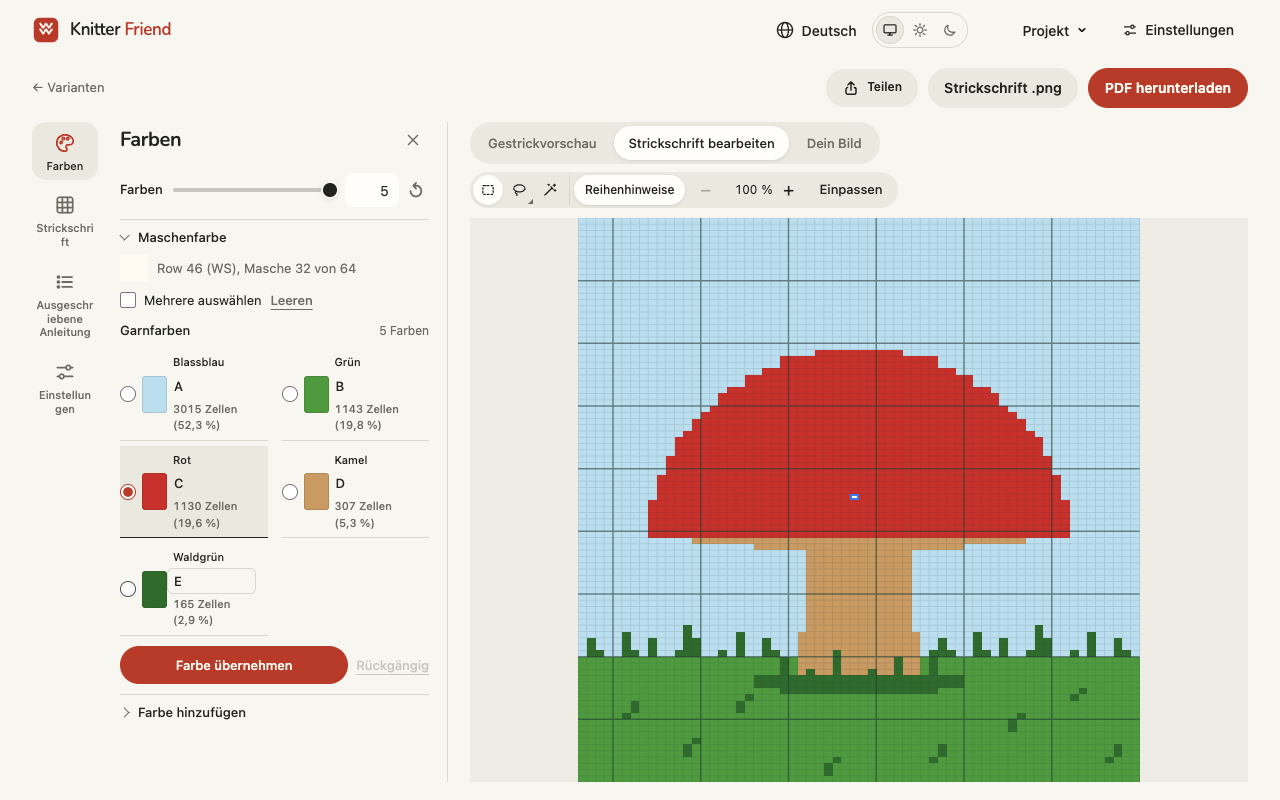
Ein Garn hinzufügen
Das neue Garn wird am Ende der Liste hinzugefügt und zunächst von keiner Masche verwendet. Wähle Maschen in der Strickschrift aus und wende es an: siehe Maschen umfärben. Eine Strickschrift kann nur eine begrenzte Anzahl an Garnen enthalten.
- Öffne Farbe hinzufügen unter der Liste.
- Wähle Aus Bild auswählen und klicke auf einen Farbton in Dein Bild. Drücke Esc, um die Farbaufnahme zu beenden. Oder wähle den Farbton mit Farbe beziehungsweise gib seinen Code in Hex ein, etwa #a03c5a.
- Wenn du möchtest, gib in Name (optional) einen Namen ein. Ohne Namen wird das Garn mit seinem Hex-Code bezeichnet.
- Wähle Farbe hinzufügen.
Ein Garn entfernen
Ein Garn mit 0 Zellen (0%) hat eine Schaltfläche zum Entfernen (×), Farbe entfernen. Um ein verwendetes Garn zu leeren, klicke auf sein Farbfeld und wähle ein anderes Garn in Palette der aktuellen Strickschrift; entferne anschließend das leere Garn.
Die folgenden Garne rücken um einen Buchstaben auf; deine eingegebenen Namen bleiben erhalten. Ein entferntes Garn kehrt nicht zurück, wenn du die Farbanzahl änderst oder die erkannten Farben wiederherstellst.
Wenn die Strickschrift neu erstellt wird
Das Zuschneiden des Bildes oder eine Änderung von Zellengröße erstellt die Strickschrift aus dem Bild neu und entfernt hinzugefügte Garne. Stelle zuerst Größe und Zuschnitt ein und passe danach die Garne an: siehe Zuschneiden und Zoomen.