Maschen umfärben
Eine Strickschrift kann einzelne Maschen in einer unerwünschten Farbe enthalten. Wähle sie in Strickschrift bearbeiten aus, wähle ein Garn und wende es an; die Reihen werden sofort neu geschrieben. Stelle zuerst Größe und Zuschnitt ein: Beides erstellt die Strickschrift neu und löscht angewendete Farben.
Maschen auswählen
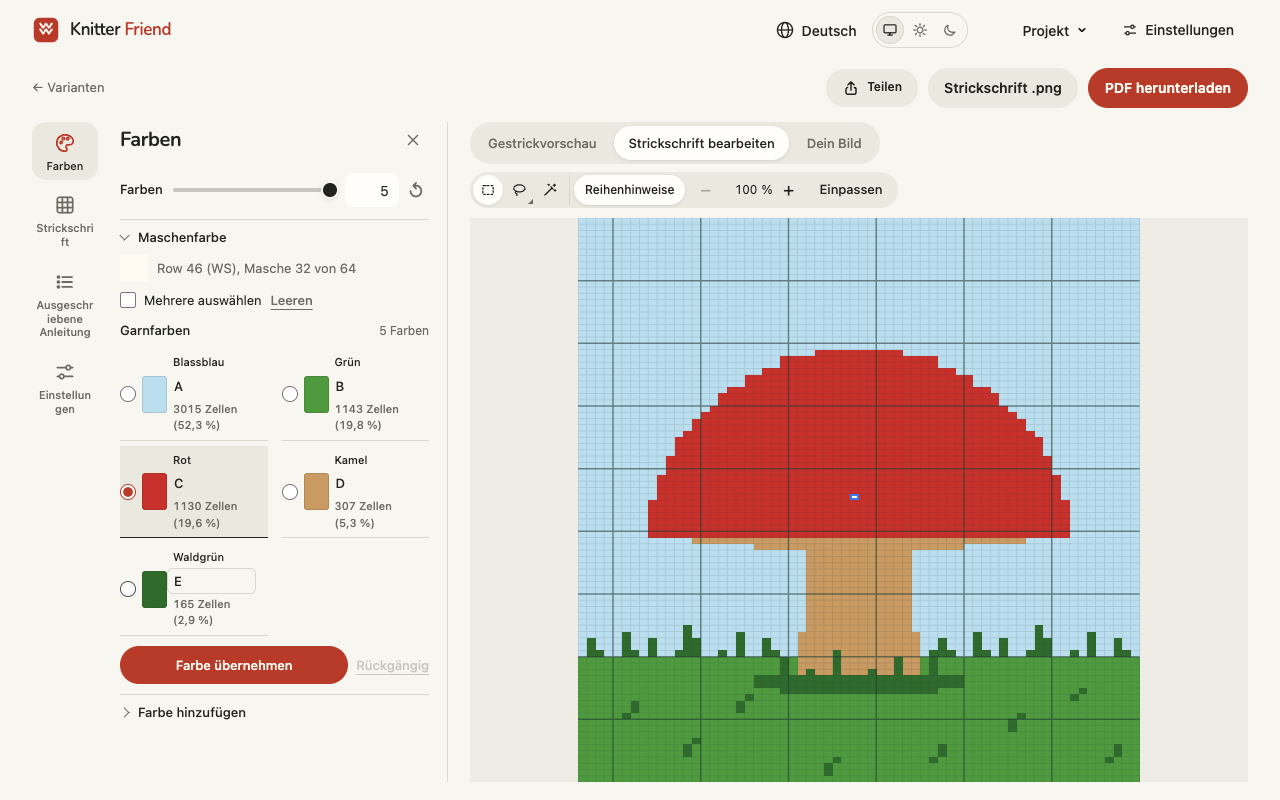
Klicke auf eine Masche, um sie auszuwählen. In der Seitenleiste Farben zeigt Maschenfarbe eine vergrößerte Ansicht dieses Felds in deinem Bild mit Reihen- und Maschennummer.
Halte beim Klicken Shift gedrückt, um mehrere Maschen auszuwählen, oder Cmd auf einem Mac beziehungsweise Ctrl auf anderen Geräten. Du kannst auch Mehrere auswählen wählen. Bei einer bereits ausgewählten Masche wird sie dadurch aus der Auswahl entfernt. Klickst du mit gedrückter Alt-Taste (Option auf einem Mac) auf eine Masche, wird sie ebenfalls aus der Auswahl entfernt. Leeren, Esc oder Cmd+D (Ctrl+D) hebt die Auswahl auf.
Auswahlwerkzeuge
Die Auswahlwerkzeuge sind die Schaltflächen in der Werkzeugleiste von Strickschrift bearbeiten. Mit Shift oder Mehrere auswählen erweitert ein Werkzeug die Auswahl; sind alle damit erfassten Maschen bereits ausgewählt, entfernt es sie daraus. Mit Alt (Option auf einem Mac) entfernt ein Werkzeug die erfassten Maschen aus der Auswahl und fügt keine hinzu. Die Tasten zählen in dem Moment, in dem du zu zeichnen beginnst; du kannst sie also loslassen, bevor du fertig bist.
- Rechteck (M): Ziehe über Maschen, um ein Rechteck auszuwählen.
- Lasso (L): Umfahre die Maschen. Jede Masche, deren Mittelpunkt innerhalb der Umrisslinie liegt, wird ausgewählt.
- Polygon-Lasso: Klicke die Ecken um die Maschen an und dann erneut die erste Ecke, doppelklicke oder drücke Enter. Backspace entfernt die letzte Ecke. Beide Lassos teilen sich eine Schaltfläche: Klicke sie erneut oder mit der rechten Maustaste an, um das andere zu wählen, oder drücke Shift+L.
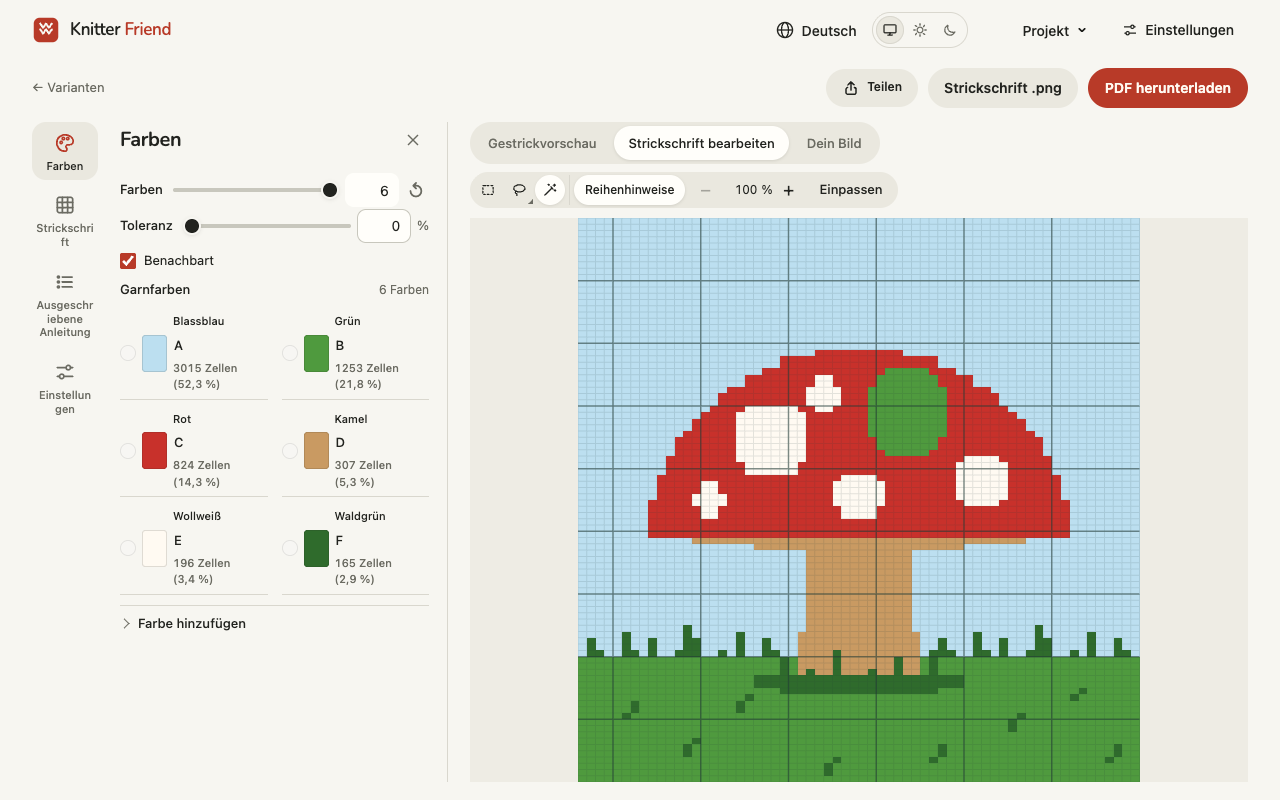
- Zauberstab (W): Klicke auf eine Masche, um die Maschen ihrer Garnfarbe auszuwählen.
Optionen des Zauberstabs
Während Zauberstab aktiv ist, erscheinen Toleranz und Benachbart in der Seitenleiste Farben. Der Zauberstab vergleicht die in der Strickschrift angezeigten Garnfarben. Bei 0% wählt er nur Maschen desselben Garns aus; eine höhere Toleranz erfasst auch Garne mit ähnlichem Farbton.
Wenn Benachbart aktiviert ist, werden nur Maschen ausgewählt, die über ihre Seiten mit der angeklickten Masche verbunden sind. Deaktiviere es, um alle passenden Maschen der Strickschrift auszuwählen.
Ein Garn anwenden
Um einen noch nicht vorhandenen Farbton zu verwenden, füge ihn zuerst hinzu: siehe Garnfarben.
- Wähle bei ausgewählten Maschen in Garnfarben mit der runden Schaltfläche vor dem Farbfeld ein Garn. Wenn alle ausgewählten Maschen dasselbe Garn verwenden, ist es bereits gewählt.
- Wähle Farbe übernehmen. Bei mehreren ausgewählten Maschen zeigt die Schaltfläche an, wie viele Maschen sie ändert.
Rückgängig machen
Rückgängig erscheint neben der Schaltfläche zum Anwenden, solange Maschen ausgewählt sind. Wähle eine beliebige Masche in Strickschrift bearbeiten, um es einzublenden: Es macht die gesamte letzte Zellenzuweisung rückgängig, unabhängig von der aktuellen Auswahl. Dazu gehören das Zuweisen eines Garns zu ausgewählten Maschen und das Verschieben aller Zellen von einem Garn zu einem anderen über ein Farbfeld.
Es ist nur ein Rückgängig-Schritt verfügbar. Eine Änderung der Farbanzahl oder das Entfernen eines Garns löscht ihn. Das Ändern zu einem neuen benutzerdefinierten Farbton wird nicht rückgängig gemacht; ein entferntes Garn wird nicht wiederhergestellt.
Ähnliche Maschen
In einer vorhandenen Strickschrift lässt sich die Farbe mancher Felder möglicherweise nicht eindeutig bestimmen. Wenn du einer Masche eine Farbe zuweist, kann Knitter Friend anbieten, auch unsicheren Maschen mit ähnlichem Farbton diese Farbe zu geben: siehe ähnliche Maschen färben.