Dein Bild zuschneiden und zoomen
Durch Zuschneiden wählst du den Bildteil, der zur Strickschrift wird. Bei einem Bild kommen dadurch alle Maschen dem Motiv zugute. Bei einer Seite mit vorhandener Strickschrift bleiben Text, Nummern und Farblegende um das Raster herum außen vor.
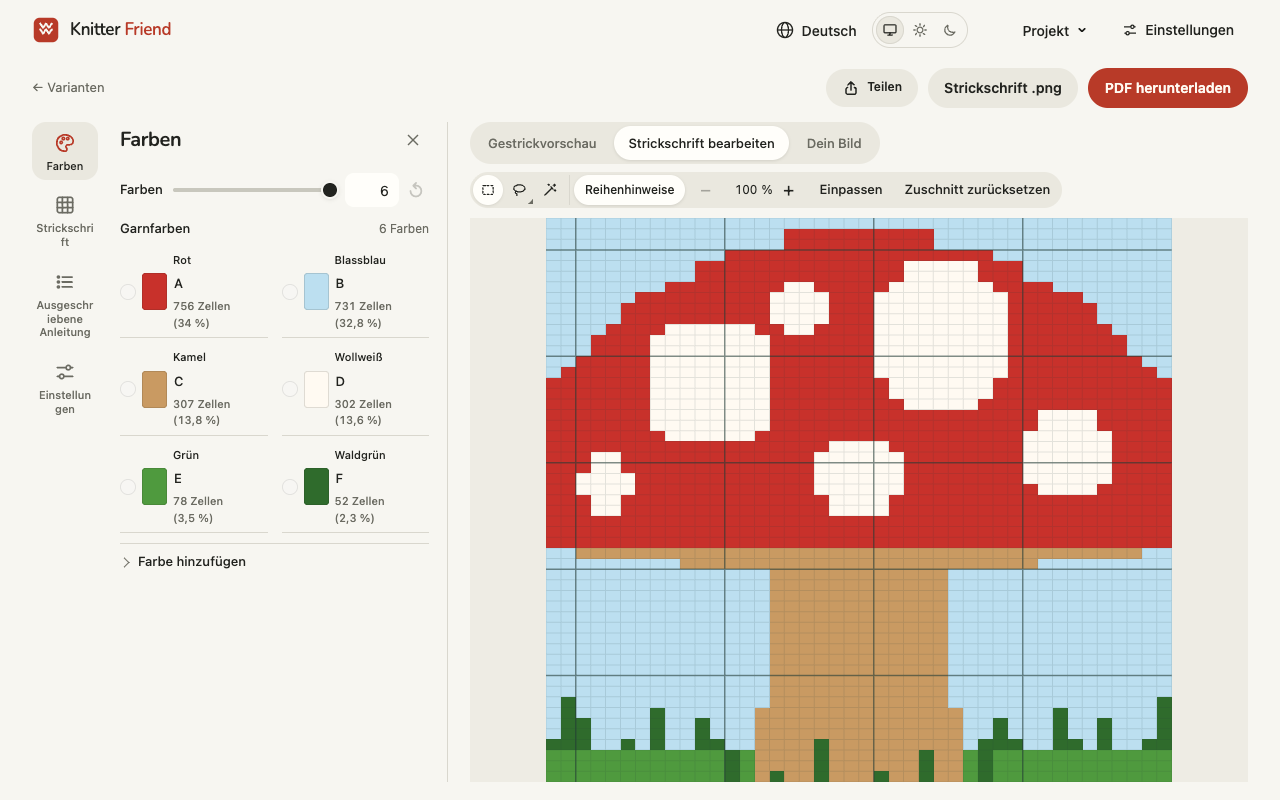
Zuschneiden
Das Zuschneiden erstellt die Strickschrift neu und löscht dabei Maschenkorrekturen sowie benutzerdefinierte Farben. Schneide zuerst zu und korrigiere erst danach einzelne Maschen.
- Öffne Dein Bild oberhalb der Strickschrift.
- Ziehe über den gewünschten Bereich. Sobald du loslässt, wird die Strickschrift für diesen Ausschnitt neu aufgebaut.
- Prüfe das Ergebnis unter Strickschrift bearbeiten. Für einen neuen Versuch ziehe über einen anderen Bereich.
Einen Zuschnitt rückgängig machen
Wähle Zuschnitt zurücksetzen in der Werkzeugleiste von Strickschrift bearbeiten, um die Strickschrift aus dem ganzen Bild neu aufzubauen. Die letzte Schaltfläche in der Werkzeugleiste von Dein Bild, die das ganze Bild zeigt, macht dasselbe. Beide löschen die Korrekturen an der zugeschnittenen Strickschrift.
Zoomen und die Ansicht verschieben
Vergrößere das Bild mit den Zoomtasten oder einer Prozentangabe und passe es mit Einpassen an die Ansicht an. Bei vergrößertem Bild verschiebt Ziehen das Bild; schalte die Handtaste aus, um stattdessen einen Ausschnitt aufzuziehen. Auch bei gedrückter Space-Taste oder durch Ziehen mit der mittleren Maustaste lässt sich das Bild verschieben.
Eine vorhandene Strickschrift zuschneiden
Ziehe über den gewünschten Teil des Gitters und lasse Reihen- und Maschennummern aus. Jedes Kästchen, das der Bereich berührt, bleibt erhalten; verwendet wird das bereits erkannte Gitter. Durch Zuschneiden lassen sich keine Kästchen hinzufügen, die nicht erkannt wurden. Ist das Gitter selbst falsch, lies wie du das Gitter prüfst.