So wird aus einem Bild eine Strickschrift
Knitter Friend verwandelt ein Foto, eine Zeichnung oder ein Logo in eine Strickschrift mit deinen gewählten Garnfarben, einem Kästchen pro Masche und einer ausgeschriebenen Anleitung für jede Reihe. In Gestrickvorschau siehst du die Strickschrift vor dem Export als Gestrick. Dein Bild bleibt auf deinem Gerät, sofern du nicht den Hintergrund entfernst oder eine Strickschrift teilst.
Dein Bild öffnen
- Wähle Bild auswählen, ziehe das Bild auf die Seite oder füge es dort aus der Zwischenablage ein. Möglich sind PNG-, JPEG- und WebP-Bilder sowie PDFs.
- Um den Hintergrund eines Fotos zu entfernen, wähle unter Strickschrift die Option Hintergrund entfernen. Wenn du diese Option aktivierst, wird deine Mediendatei zur Verarbeitung vertraulich hochgeladen.
Eine Farbvariante auswählen
Es erscheinen Versionen der Strickschrift mit unterschiedlich vielen Farben. Die mit Standard markierte Version ist ein guter Ausgangspunkt. Weniger Farben ergeben eine einfachere Strickschrift mit weniger Garnwechseln.
Für eine andere Farbanzahl wähle Deine Farbanzahl, gib die Anzahl ein und wähle Variante erstellen. Wähle eine Version aus, um sie zu öffnen. Mit ← Varianten gelangst du zu den anderen zurück; deine Änderungen an jeder Version bleiben erhalten.
Die Größe einstellen
Öffne Strickschrift in der Seitenleiste. Zellengröße legt fest, wie viele Bildpixel zu einer Masche werden: Eine größere Zelle ergibt weniger Maschen und ein kleineres Strickstück. Darunter siehst du die Maschen- und Reihenzahl sowie die fertigen Maße.
Eine gestrickte Masche ist breiter als hoch. Wähle deshalb unter Maschen das gewünschte Strickmuster und gib deine Maschenprobe ein: Maschen und Reihen pro 10 cm, gemessen an einer gestrickten Probe. Die Strickschrift wird neu berechnet, damit das Strickstück die Form deines Bildes beibehält.
Um nur einen Bildausschnitt umzuwandeln, öffne Dein Bild und ziehe über den gewünschten Bereich: Sobald du loslässt, wird die Strickschrift für diesen Ausschnitt neu aufgebaut. Stelle Größe und Ausschnitt ein, bevor du einzelne Maschen korrigierst: Beide Änderungen berechnen die Strickschrift neu.
Die Farben anpassen
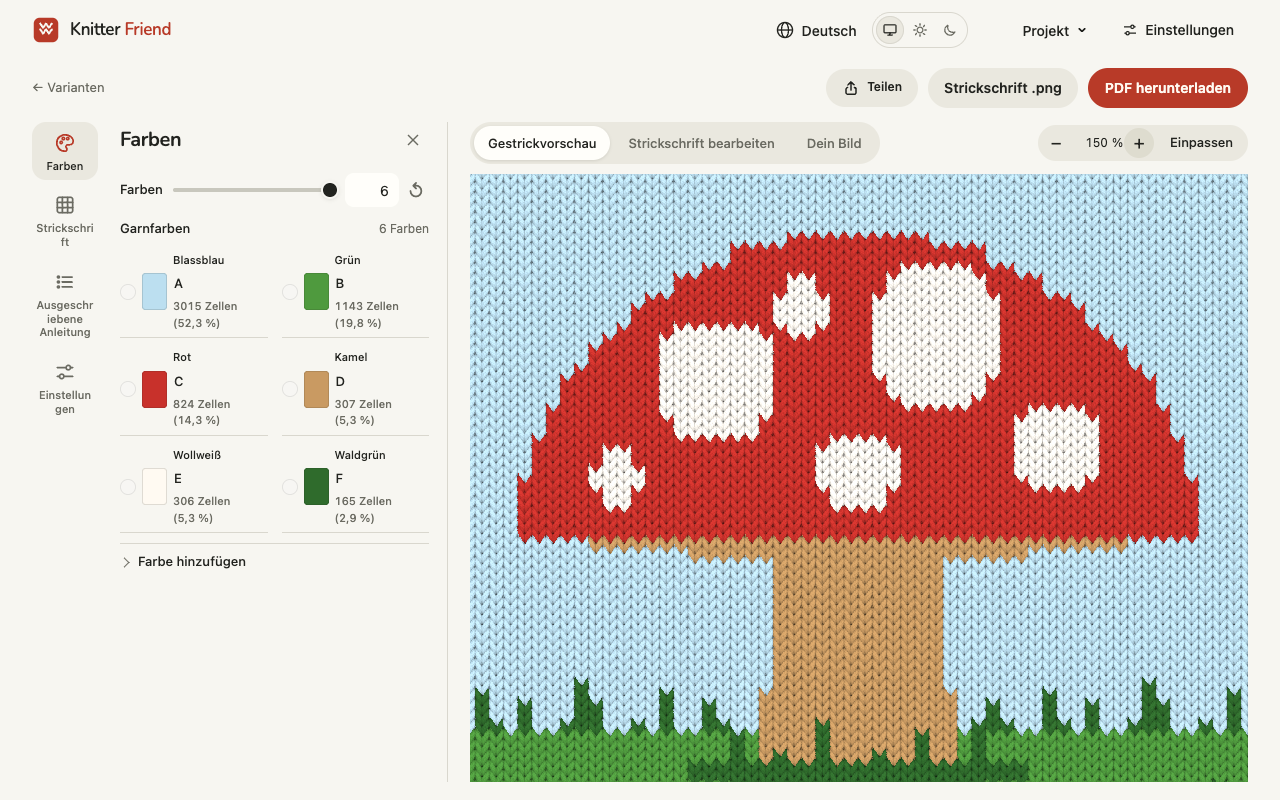
Öffne Farben in der Seitenleiste. Der Schieberegler legt fest, wie viele Garne die Strickschrift verwendet; ähnliche Farbtöne werden zusammengefasst.
Gib unter Garnfarben jedem Garn den Namen deines eigenen Garns: In der Anleitung steht sein Buchstabe, in der Legende stehen deine Namen. Klicke auf ein Farbfeld, um den Farbton zu ändern. Zum Hinzufügen eines Garns wähle Farbe hinzufügen und nimm den Farbton aus deinem Bild auf oder gib ihn ein.
Um Maschen umzufärben, wähle sie in Strickschrift bearbeiten aus: Klicke auf eine Masche, ziehe mit Rechteck über mehrere, umrande sie mit Lasso oder klicke mit Zauberstab auf eine Masche, um alle Maschen ihres Farbtons auszuwählen. Wähle anschließend das Garn und wende es an.
Das gestrickte Ergebnis ansehen
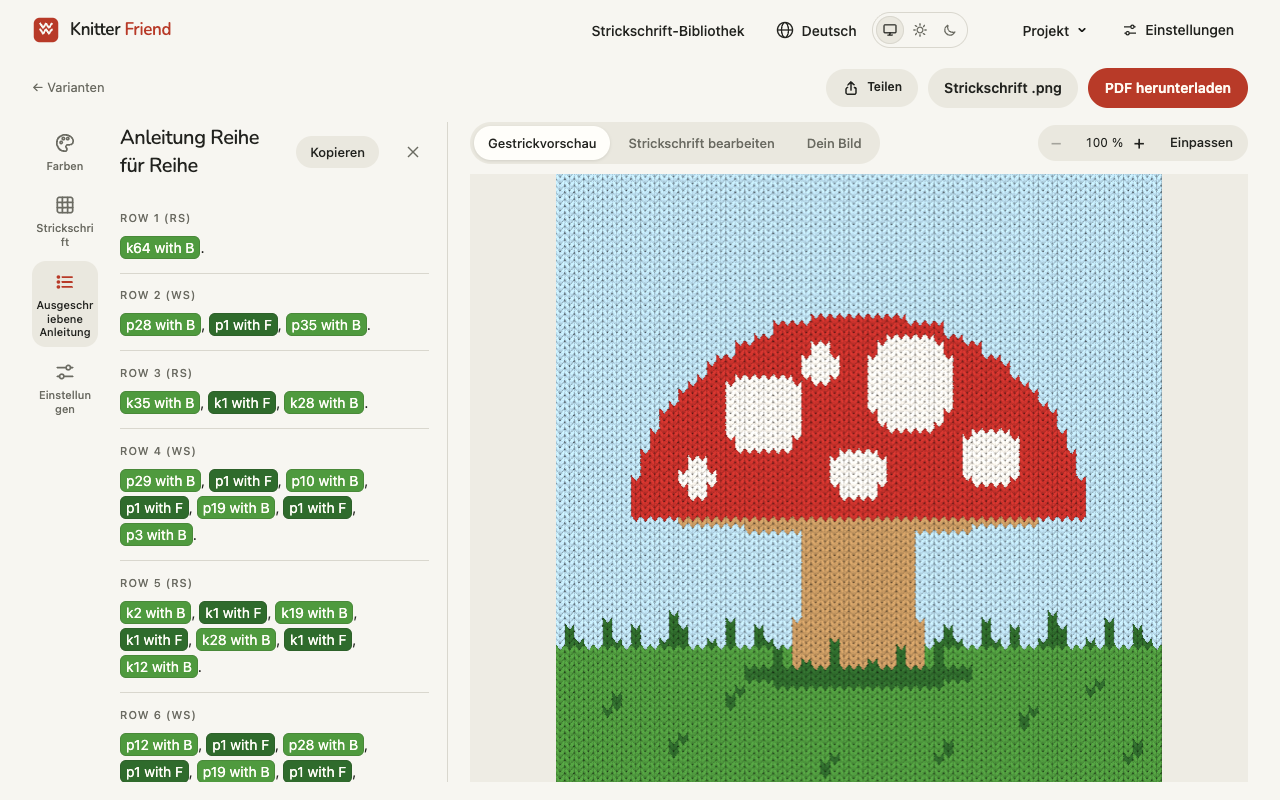
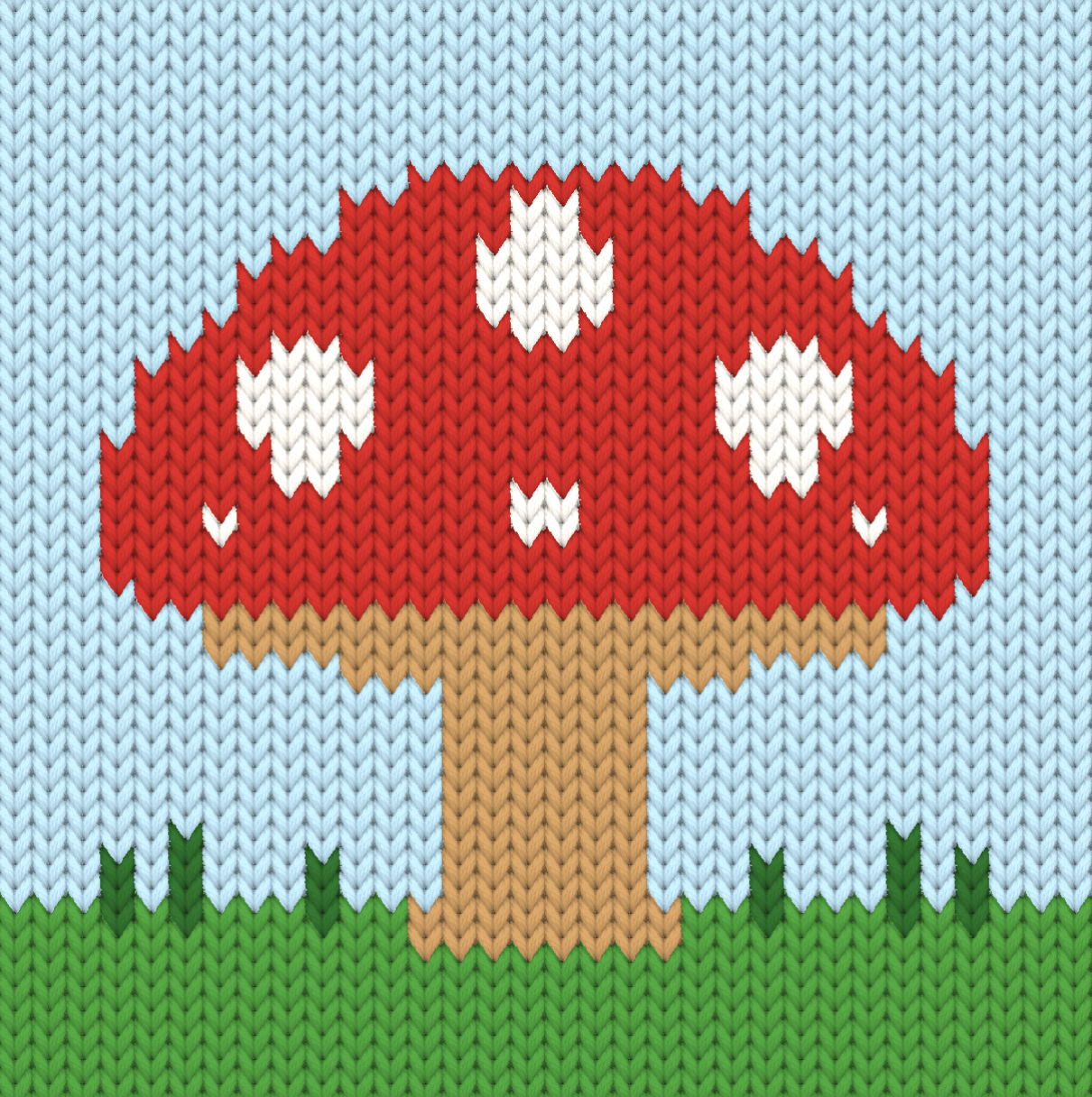
Wähle Gestrickvorschau oberhalb der Strickschrift, um dein Motiv als gestrickte Maschen in deinen Garnfarben und mit den Proportionen deiner Maschenprobe zu sehen. Die Vorschau ist für Farbstrickschriften mit Glatt rechts, Kraus rechts und Glatt links verfügbar.
Prüfe vor dem Export die Umrisse des Motivs, kleine Details und den Farbkontrast. Vergrößere die Ansicht, um die Maschen zu prüfen, und betrachte danach wieder das ganze Stück. Die Anleitung zur Gestrickvorschau erklärt die Bedienung und wie die Vorschau deine Änderungen übernimmt.
Die Anleitung erhalten
Die Anleitung beginnt mit dem Stricken in Reihen, wobei du nach jeder Reihe wendest. Um in Runden zu stricken oder den Beginn der ersten Reihe zu ändern, öffne Einstellungen › Stricken.
Öffne Ausgeschriebene Anleitung, um jede Reihe zu lesen. Mit PDF herunterladen erhältst du Strickschrift, Farblegende und alle Reihen zum Ausdrucken; mit Strickschrift .png erhältst du die Strickschrift als Bild.
Deine Arbeit wird währenddessen in diesem Browser gespeichert. Um eine Kopie aufzubewahren oder auf einem anderen Gerät weiterzuarbeiten, wähle Projekt › Projekt herunterladen.
Vorhandene Strickschriften
Ist dein Bild bereits eine Strickschrift aus einem Buch oder einer PDF-Anleitung, wird stattdessen das vorhandene Raster gelesen. Siehe Strickschriften in ausgeschriebene Anleitungen umwandeln.