Jak převést obrázek na schéma pletení
Knitter Friend převede fotografii, kresbu nebo logo na schéma pletení ve zvolených barvách přízí, s jedním čtverečkem pro každé oko, a rozepíše všechny řady. Náhled pleteniny ukáže schéma jako pleteninu ještě před exportem. Obrázek zůstává ve vašem zařízení, pokud neodstraníte jeho pozadí nebo nesdílíte schéma.
Otevřete obrázek
- Vyberte Vybrat obrázek, případně obrázek na stránku přetáhněte nebo vložte ze schránky. Může jít o obrázek PNG, JPEG či WebP nebo o PDF.
- Chcete-li odstranit pozadí fotografie, vyberte v části Schéma možnost Odstranit pozadí. Po zapnutí se váš mediální soubor nahraje neveřejně ke zpracování.
Vyberte barevnou variantu
Zobrazí se varianty schématu s různým počtem barev. Varianta označená Výchozí je dobrým výchozím bodem. Méně barev znamená jednodušší schéma a méně výměn příze.
Pro jiný počet barev vyberte Váš počet barev, zadejte počet a zvolte Vytvořit variantu. Výběrem variantu otevřete. ← Varianty vás vrátí k ostatním; změny v každé variantě zůstanou zachované.
Nastavte velikost
V postranním panelu otevřete Schéma. Velikost políčka určuje, kolik pixelů obrázku se změní na jedno oko: větší políčko znamená méně ok a menší úplet. Pod ním vidíte počet ok a řad i hotové rozměry.
Upletené oko je širší než vyšší, proto v Oka vyberte použitý druh pleteniny a zadejte hustotu: oka a řady na 10 cm, naměřené na vzorku. Schéma se přepočítá tak, aby úplet zachoval tvar obrázku.
Chcete-li do schématu převést jen část obrázku, otevřete Váš obrázek a táhněte přes požadovanou oblast: po uvolnění se schéma znovu vytvoří pro tuto oblast. Velikost a ořez nastavte před opravami jednotlivých ok: obojí schéma znovu vytvoří.
Upravte barvy
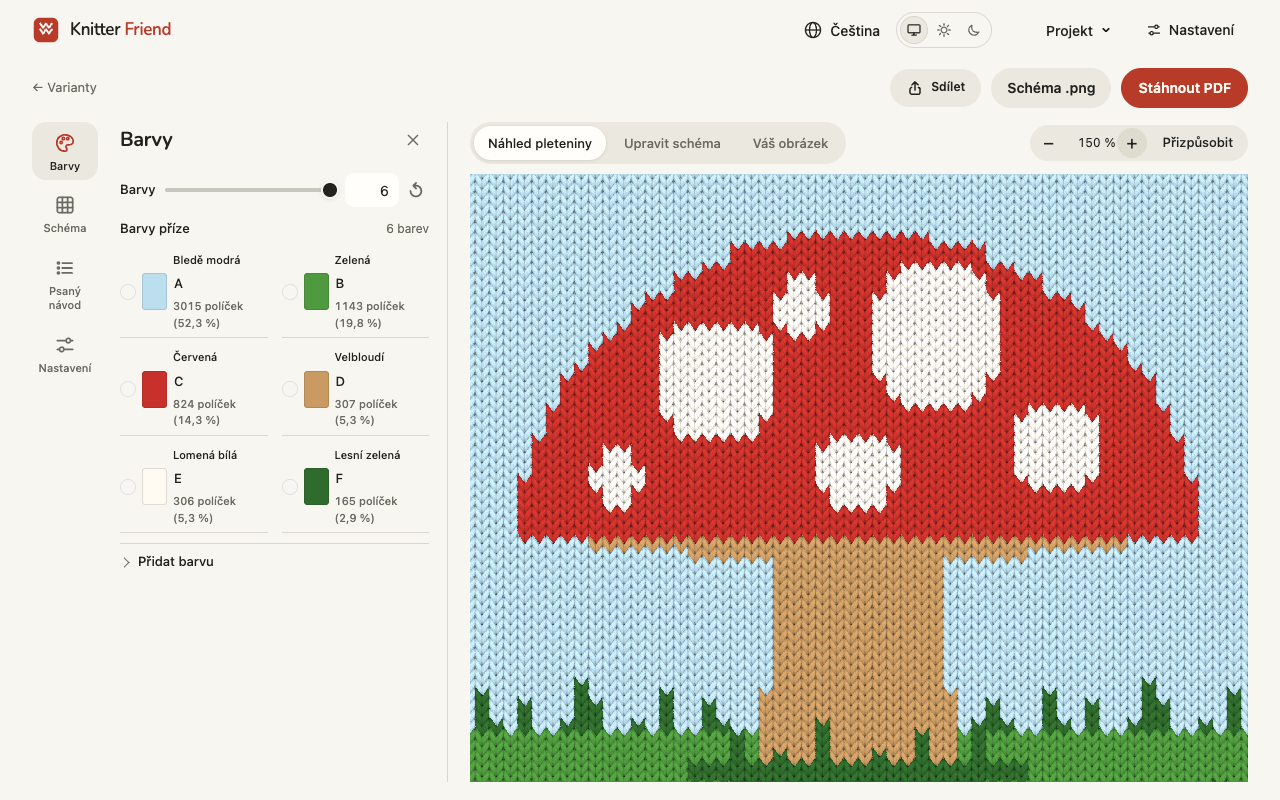
V postranním panelu otevřete Barvy. Posuvník určuje, kolik přízí schéma používá; podobné odstíny se sloučí.
V Barvy příze dejte každé přízi název své vlastní příze: návod označuje příze jejich písmeny a legenda uvádí vaše názvy. Kliknutím na barevný vzorek změníte odstín. Pro přidání příze vyberte Přidat barvu a pak naberte odstín z obrázku nebo jej zadejte.
Chcete-li přebarvit oka, vyberte je v Upravit schéma: klikněte na oko, přetáhněte přes více ok pomocí Obdélník, obkreslete je pomocí Laso nebo klikněte na jedno pomocí Kouzelná hůlka, čímž vyberete všechna oka stejného odstínu. Potom vyberte přízi a použijte ji.
Náhled výsledné pleteniny
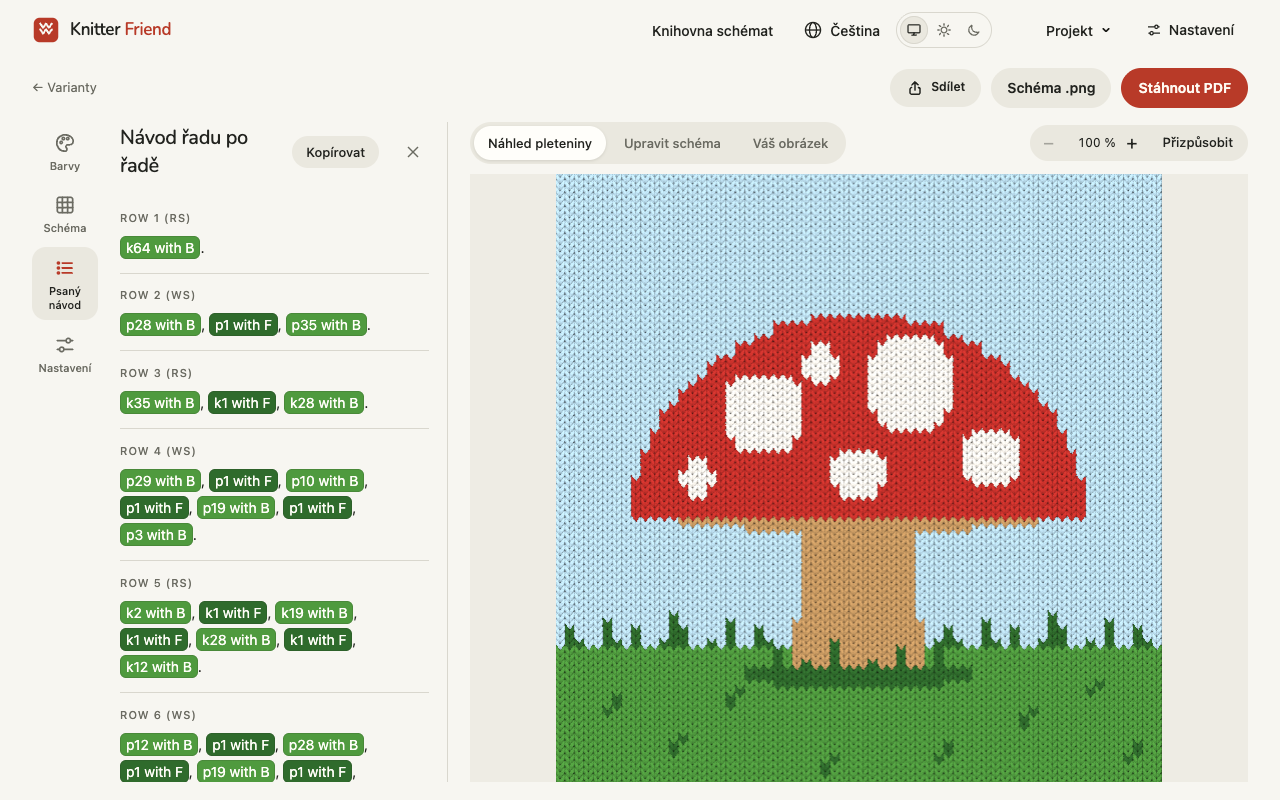
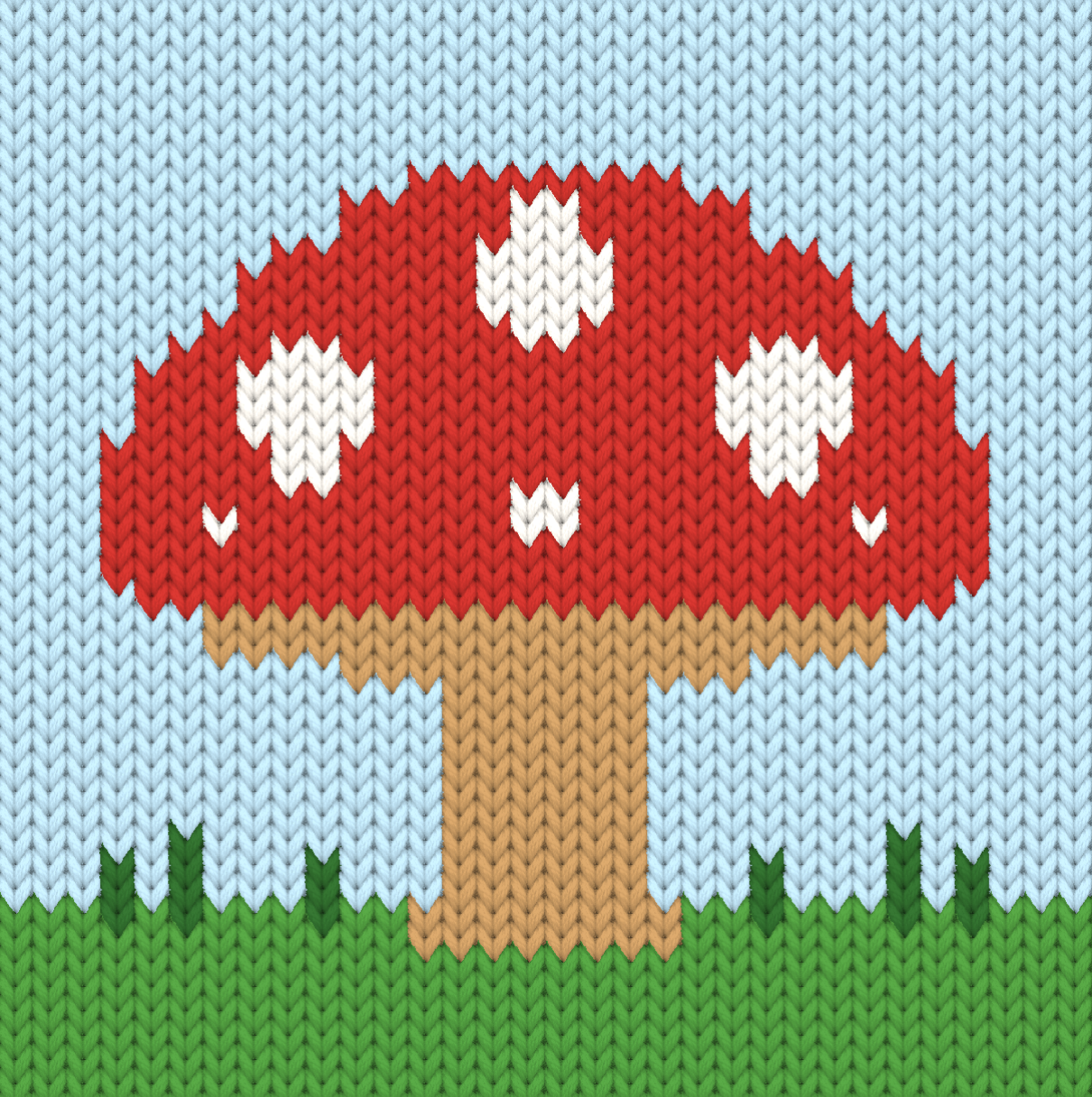
Vyberte Náhled pleteniny nad schématem a uvidíte svůj motiv jako pletená oka v barvách svých přízí a v proporcích odpovídajících vaší hustotě pletení. Je dostupný pro barevná schémata pletená vzory Lícový žerzej, Vroubkový vzor a Rubový žerzej.
Před exportem zkontrolujte obrys motivu, drobné detaily a barevný kontrast. Přibližte si jednotlivá oka a potom se znovu podívejte na celý díl. Průvodce funkcí Náhled pleteniny vysvětluje ovládání i to, jak náhled reaguje na vaše úpravy.
Získejte návod
Návod začíná pletením v řadách s otočením práce po každé řadě. Pro pletení dokola nebo změnu začátku první řady otevřete Nastavení › Pletení.
Otevřete Psaný návod, abyste si přečetli každou řadu. Vyberte Stáhnout PDF pro schéma, barevnou legendu a všechny řady na papíře nebo Schéma .png pro schéma jako obrázek.
Práce se průběžně ukládá v tomto prohlížeči. Chcete-li si ponechat kopii nebo pokračovat na jiném zařízení, vyberte Projekt › Stáhnout projekt.
Schémata, která už máte
Pokud je obrázek schématem pletení z knihy nebo návodu v PDF, načte se místo toho jeho stávající mřížka: viz jak převést schéma pletení na slovní návod.