Barvy příze
V Barvy příze v části Barvy na bočním panelu má každá příze barevný vzorek, název barvy, upravitelný název a počet svých políček s procentuálním podílem ve schématu. Tyto počty se aktualizují, když políčka změní přízi. Písemný návod označuje každou přízi písmenem a legenda uvádí, kterou přízi každé písmeno představuje.
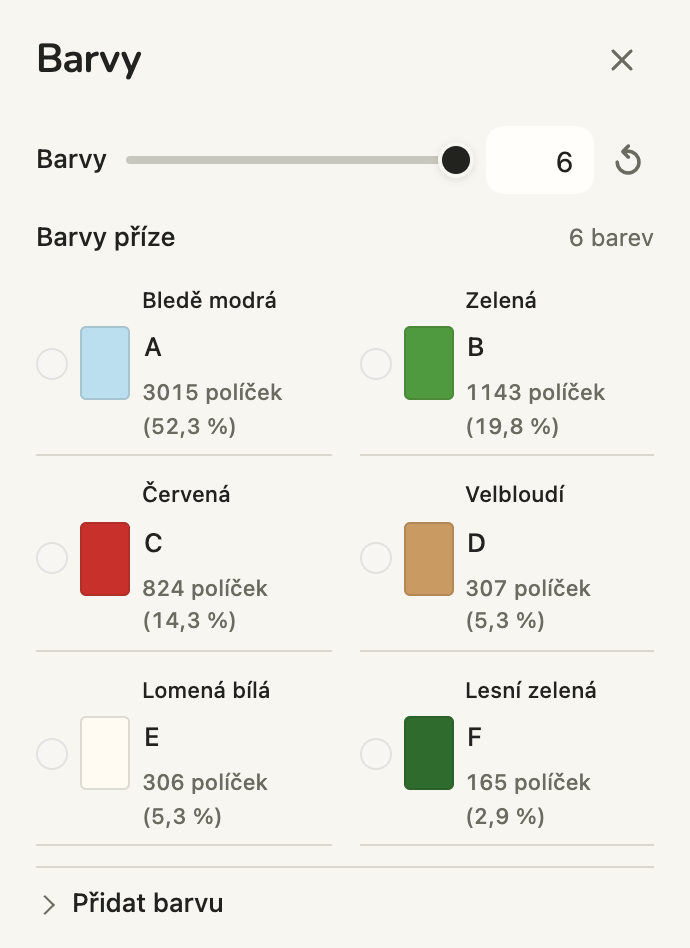
Písmena a názvy
Příze dostávají písmena podle pořadí v seznamu: A, B, C a tak dále. Popis řad používá tato písmena, například “k3 with A”. Způsob zápisu zvolíte v Nastavení › Psaný návod › Zápis barev příze.
U každé příze je název barvy popisující vzorek a pole názvu, které zpočátku obsahuje její písmeno. Zadejte název vlastní příze: legenda uvede každé písmeno s vaším názvem. Pokud pole vymažete, příze se opět označí svým písmenem.
Změňte odstín
Kliknutím na vzorek otevřete Vyberte barvu. Zvolte Paleta aktuálního schématu pro samostatný posuvný výběr současných přízí nebo Vlastní pro systémový výběr barvy.
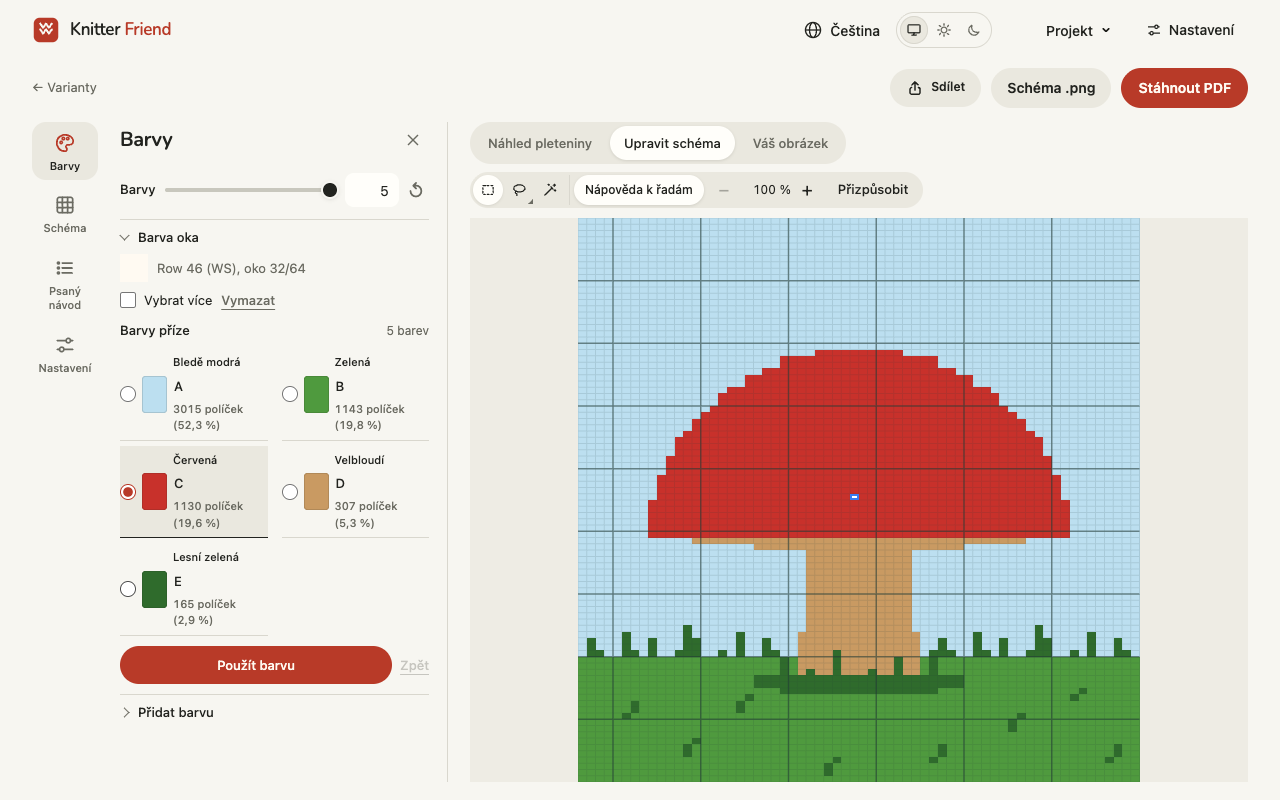
Výběrem jiné příze přiřadíte všechna políčka příze, na jejíž vzorek jste klikli, této existující přízi. Například výběr D pro E přesune všechna políčka E k D. E zůstane v seznamu s 0 políčky (0%), dokud ji neodeberete. Totéž platí, když odstín vybraný pomocí Vlastní přesně odpovídá jinému vzorku.
Nový vlastní odstín ponechá políčka u jejich současné příze se stejným písmenem. Schéma, legenda a Náhled pleteniny použijí nový odstín. Najeďte ukazatelem na vzorek a zobrazí se jeho šestnáctkový kód.
Přidejte přízi
Nová příze se přidá na konec seznamu a zatím ji nepoužívá žádné oko. Vyberte oka ve schématu a použijte ji: viz přebarvení ok. Schéma může mít jen omezený počet přízí.
- Otevřete Přidat barvu pod seznamem.
- Vyberte Vybrat z obrázku a klikněte na odstín v Váš obrázek. Stisknutím Esc nabírání ukončíte. Nebo zvolte odstín pomocí Barva či zadejte jeho kód do HEX, například #a03c5a.
- Pokud chcete, zadejte název do Název (nepovinný). Bez názvu se příze označuje svým šestnáctkovým kódem.
- Vyberte Přidat barvu.
Odeberte přízi
Příze s 0 políčky (0%) má tlačítko pro odebrání (×), Odebrat barvu. Používanou přízi vyprázdníte kliknutím na její vzorek a výběrem jiné příze v Paleta aktuálního schématu; pak prázdnou přízi odeberte.
Příze za ní se posunou o jedno písmeno vpřed; zadané názvy zůstanou. Odebraná příze se nevrátí při změně počtu barev ani při obnovení nalezených barev.
Když se schéma vytváří znovu
Oříznutí obrázku nebo změna Velikost políčka vytvoří schéma z obrázku znovu a vymaže přidané příze. Nejprve nastavte velikost a ořez a teprve potom upravujte příze: viz ořez a přiblížení.