Nastavte velikost políčka
Když Knitter Friend vytváří schéma z obrázku, rozdělí obrázek na malá políčka a každému přiřadí jednu barvu příze; z každého políčka se stane jedno oko. Velikost políčka určuje šířku těchto políček, a tedy i počet ok a řad ve schématu. Nové schéma začíná s políčky, která dávají šířku přibližně 120 ok.
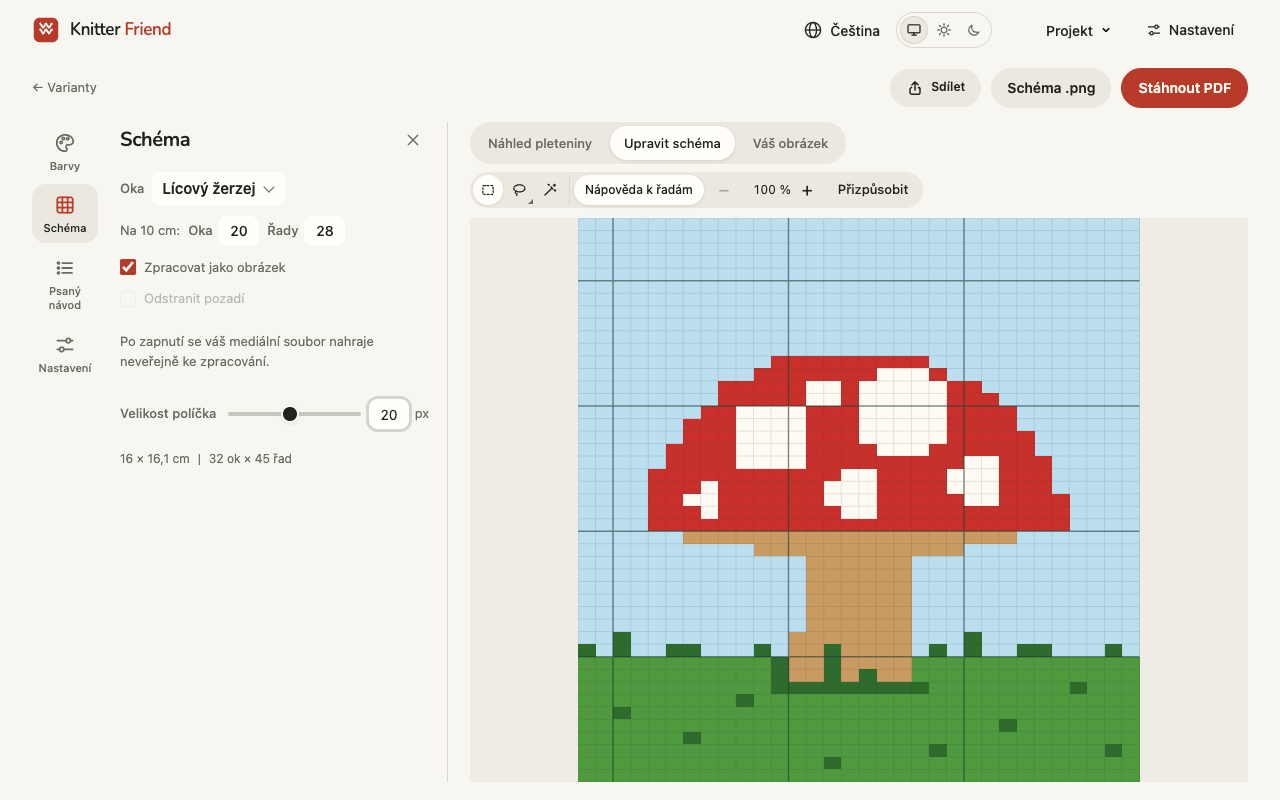
Změňte velikost políčka
- V postranním panelu otevřete Schéma.
- Posuňte jezdec Velikost políčka nebo do pole vedle něj zadejte počet pixelů.
- Sledujte řádek pod ním: ukazuje počet ok a řad při nové velikosti.
- Když přestanete měnit hodnotu, schéma se znovu vytvoří v nové velikosti.
Větší nebo menší políčka
Větší políčko sloučí více pixelů obrázku do jednoho políčka. Schéma má méně ok a řad, drobné detaily splývají a upletený výrobek je menší.
Menší políčko zachová více detailů, ale schéma roste: více ok k upletení, více řad a často více střídání příze. Pokud by schéma bylo příliš velké, řádek pod jezdcem to oznámí; viz když je schéma příliš velké.
Oka, řady a hotová velikost
U barevného schématu řádek pod Velikost políčka ukazuje také hotovou velikost pleteniny v centimetrech, vypočtenou z vaší hustoty.
Protože šířka pleteného oka je větší než jeho výška, platí to i pro políčko: velikost políčka je jeho šířka a výška vyplývá z vaší hustoty, aby pletenina zachovala tvar obrázku. Například oblast obrázku 400 × 300 pixelů při velikosti políčka 10 pixelů dá 40 ok. Při hustotě 20 ok a 30 řad na 10 cm (4 palce) má schéma 45 řad a pletenina měří 20 × 15 cm (asi 8 × 6 palců). Viz vzor pletení a hustota. Zpracovat jako obrázek v Schéma pouze určuje, zda políčko přebírá průměrnou barvu svých pixelů, nebo barvu ve svém středu: viz zpracování jako obrázek.
Velikost políčka a ořez
Velikost políčka se vztahuje na část obrázku, ze které jste vytvořili schéma. Při ořezu zůstává stejná, takže menší oblast dá schéma s méně oky. Viz ořez a přiblížení.
Změna velikosti políčka znovu vytvoří schéma, a proto se opravy ok a přidané barvy vymažou. Nejprve zvolte velikost, potom opravujte jednotlivá oka.
Schémata načtená z mřížky
U existujícího barevného schématu čteného políčko po políčku nebo pixelové grafiky čtené blok po bloku začíná Velikost políčka na velikosti jednoho políčka nebo bloku. Změna místo toho vytvoří nové schéma z obrázku, podobně jako Zpracovat jako obrázek: viz zpracování schématu jako obrázku. Chcete-li zachovat každé oko původního schématu, velikost políčka neměňte. Schéma se značkami nemá nastavení Velikost políčka.