Přebarvěte oka
Ve schématu může být několik ok v nežádoucí barvě. Vyberte je v Upravit schéma, zvolte přízi a použijte ji; popis řad se okamžitě přepíše. Nejprve nastavte velikost a ořez schématu: obojí ho vytvoří znovu a vymaže barvy, které jste použili.
Vyberte oka
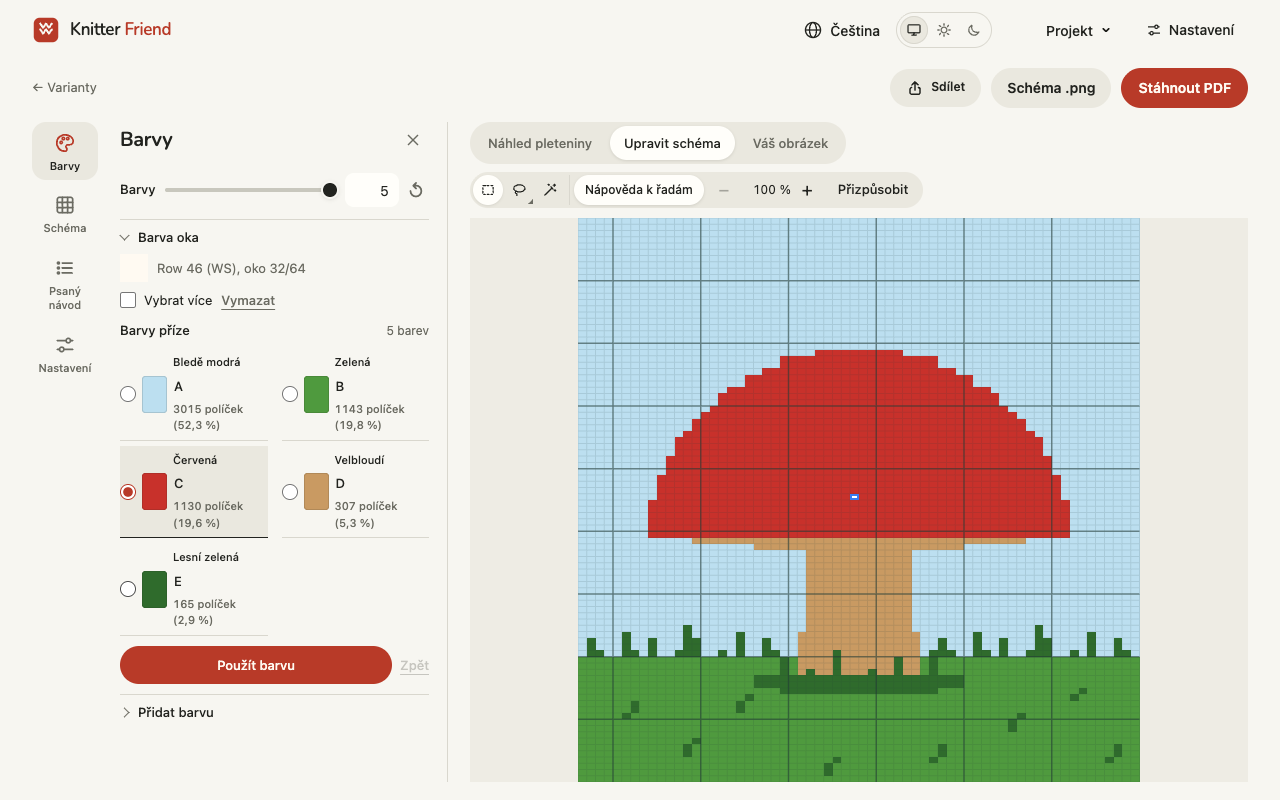
Kliknutím na oko ho vyberete. V části Barvy na bočním panelu zobrazuje Barva oka detail tohoto políčka ve vašem obrázku s číslem řady a oka.
Chcete-li vybrat více ok, držte při klikání Shift (nebo Cmd na Macu, jinde Ctrl) nebo zvolte Vybrat více. Stejná akce na vybraném oku ho z výběru odebere. Kliknutí na oko s podrženou klávesou Alt (Option na Macu) ho z výběru také odebere. Vymazat, Esc nebo Cmd+D (Ctrl+D) zruší celý výběr.
Nástroje výběru
Nástroje výběru jsou tlačítka na liště Upravit schéma. Se Shift nebo Vybrat více nástroj přidává do výběru; pokud jsou všechna dotčená oka již vybraná, z výběru je odebere. S klávesou Alt (Option na Macu) nástroj dotčená oka z výběru odebere a žádná nepřidá. Klávesy se berou v úvahu ve chvíli, kdy začnete kreslit, takže je můžete pustit dřív, než skončíte.
- Obdélník (M): tažením přes oka vyberte obdélník.
- Laso (L): obkreslete oka. Vybere se každé oko, jehož střed leží uvnitř obrysu.
- Mnohoúhelníkové laso: klikněte na rohy kolem ok a poté znovu na první roh, dvakrát klikněte nebo stiskněte Enter. Backspace odebere poslední roh. Obě lasa sdílejí jedno tlačítko: znovu na něj klikněte nebo klikněte pravým tlačítkem a vyberte druhé, případně stiskněte Shift+L.
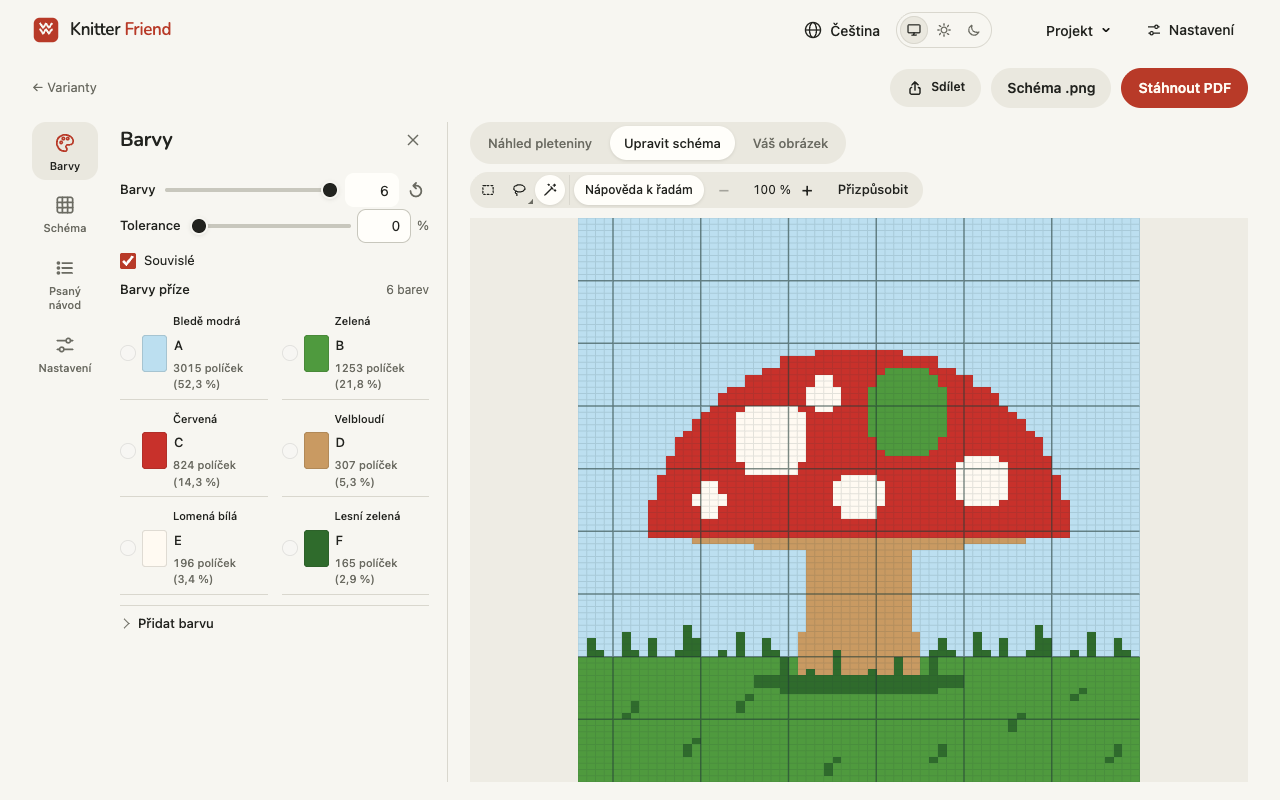
- Kouzelná hůlka (W): kliknutím na oko vyberte oka se stejnou barvou příze.
Možnosti kouzelné hůlky
Při použití Kouzelná hůlka se v části Barvy na bočním panelu zobrazí Tolerance a Souvislé. Hůlka porovnává barvy příze zobrazené ve schématu. Při 0% vybere jen oka se stejnou přízí; vyšší Tolerance zahrne také příze podobných odstínů.
Je-li vybráno Souvislé, vyberou se pouze oka propojená s kliknutým okem přes strany políček. Zrušte zaškrtnutí a vyberou se všechna odpovídající oka v celém schématu.
Použijte přízi
Chcete-li použít odstín, který ve schématu ještě není, nejprve ho přidejte: viz barvy příze.
- S vybranými oky zvolte přízi v Barvy příze kulatým tlačítkem před barevným vzorkem. Pokud mají všechna vybraná oka stejnou přízi, je již zvolená.
- Vyberte Použít barvu. Při výběru více ok tlačítko uvádí, kolik ok změní.
Zpět
Zpět se při vybraných okách zobrazuje vedle tlačítka pro použití barvy. Vyberte libovolné oko v Upravit schéma, aby se zobrazilo: vrátí celé poslední přiřazení políček bez ohledu na současný výběr. To zahrnuje použití příze na vybraná oka i přesun všech políček z jedné příze na druhou prostřednictvím vzorku.
K dispozici je pouze jeden krok zpět. Změna počtu barev nebo odebrání příze jej vymaže. Nevrátí změnu na nový vlastní odstín ani neobnoví odebranou přízi.
Podobná oka
U hotového schématu může být barva některých políček nejistá. Po přiřazení barvy jednomu oku může Knitter Friend nabídnout stejnou barvu okům s nejistou barvou a podobným tónem: viz obarvení podobných ok.