Jak převést schéma pletení na slovní návod
Schéma ukazuje každé oko jako čtvereček. Slovní návod popisuje každou řadu zkratkami nebo slovy a mnoha pletařkám se podle něj plete snáz. Knitter Friend přečte schéma z obrázku nebo ze strany PDF a vypíše za vás všechny řady. U barevného schématu ukazuje Náhled pleteniny také jeho pletenou podobu.
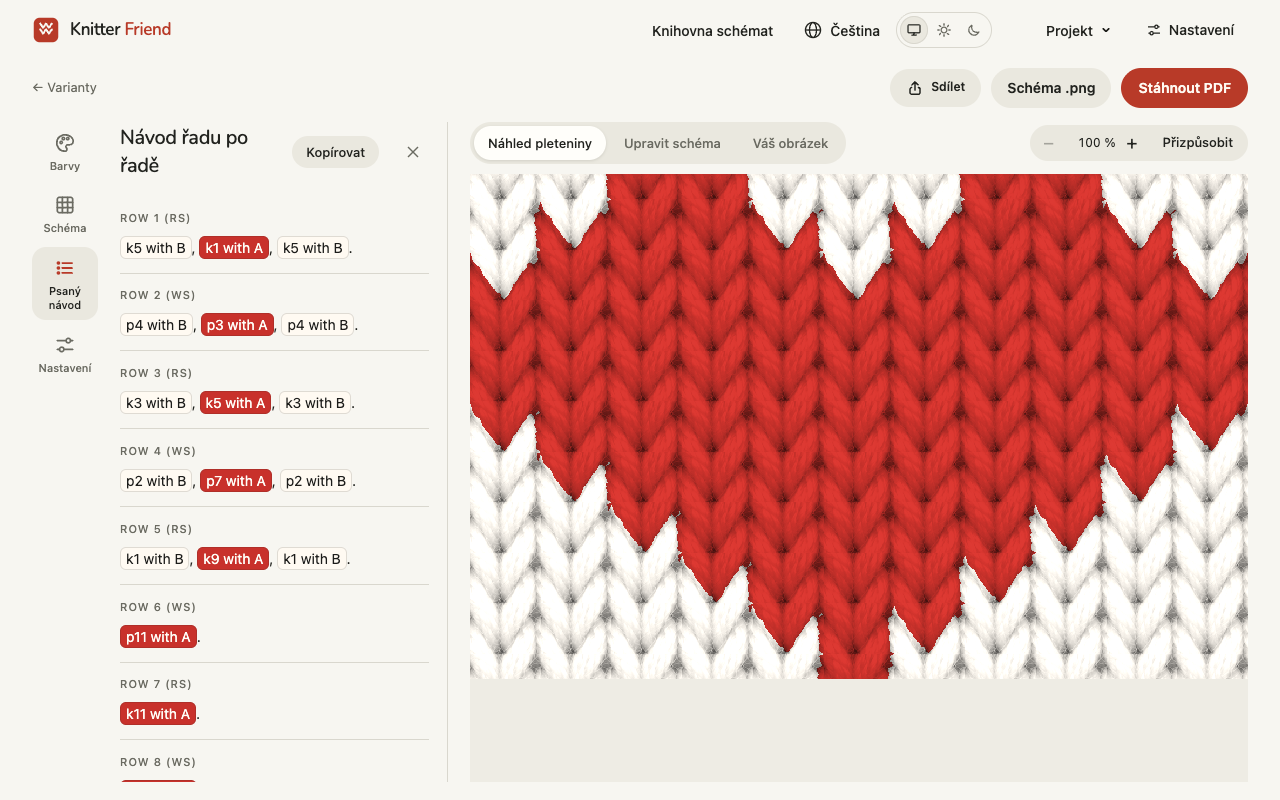
- Row 1 (RS) k5 A, k1 B, k5 A.
- Row 2 (WS) p4 A, p3 B, p4 A.
- Row 3 (RS) k3 A, k5 B, k3 A.
- Row 4 (WS) p2 A, p7 B, p2 A.
- Row 5 (RS) k1 A, k9 B, k1 A.
- Row 6 (WS) p11 B.
- Row 7 (RS) k11 B.
- Row 8 (WS) p11 B.
- Row 9 (RS) k1 A, k4 B, k1 A, k4 B, k1 A.
- Row 10 (WS) p2 A, p2 B, p3 A, p2 B, p2 A.
Otevřete schéma
- Zvolte Vybrat obrázek a otevřete schéma: obrázek PNG, JPEG nebo WebP, případně návod v PDF.
- U barevného schématu vyberte variantu označenou Rozpoznáno. Zachovává všechny barvy schématu.
- PDF se otevře na první straně. Pokud je schéma na jiné straně, zadejte její číslo v Nastavení › Obrázek › Strana PDF a zvolte Otevřít stranu.
- Čáry mřížky se najdou a oka i řady se spočítají za vás. Pokud se přečetla nesprávná oblast, podívejte se, jak zkontrolovat mřížku.
Zkontrolujte oka
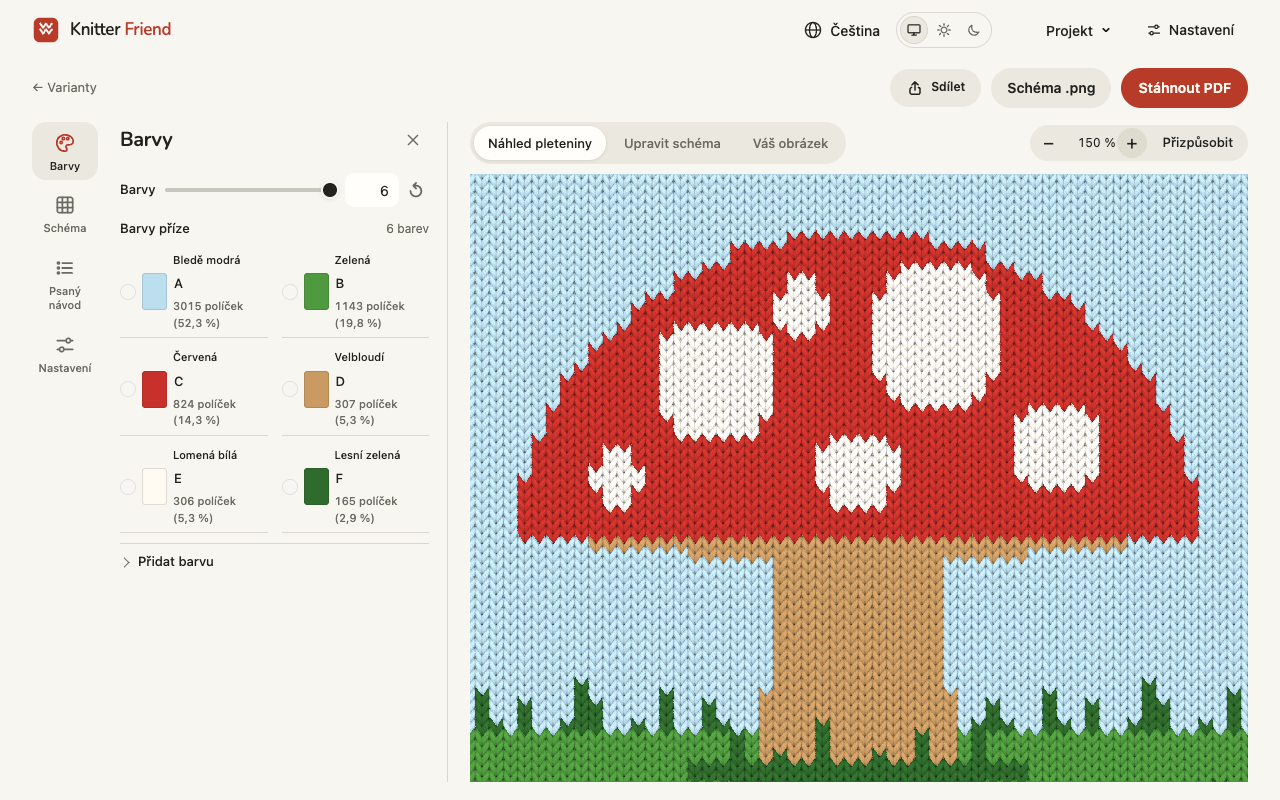
V barevném schématu se z každé barvy stane příze. Pojmenujte příze v části Barvy příze: v řadách je každá příze označená kódem a legenda uvádí vaše názvy. Pokud jsou na barevných čtverečcích vytištěná čísla nebo značky, nastavte Nastavení › Obrázek › Číst obrázek jako na Barvy schématu (ignorovat tištěné značky).
Ve schématu se značkami se stejné značky seskupí. Z tvaru značky nepoznáte, co znamená, proto zadejte význam každé skupiny podle legendy svého návodu: co se plete na lícové straně a co na rubové. Copánky a jiné značky přes více ok zatím nejsou podporovány.
Jednotlivé oko opravíte tak, že ho ve schématu vyberete a přiřadíte mu správnou barvu nebo značku.
Nastavte, jak se schéma plete
Schéma neříká, jak se plete, proto tato nastavení v Nastavení › Pletení porovnejte se svým návodem:
- Způsob pletení: Pletení v řadách s otáčením po každé řadě, nebo Pletení dokola.
- Na které straně je první řada a kterým směrem se čte. Většina schémat začíná vpravo dole: lícové řady se čtou zprava doleva a rubové zleva doprava. Při pletení dokola se každá kruhová řada čte stejným směrem jako první.
- Číslo první řady.
Zkontrolujte upletenou velikost
Každý čtvereček schématu je jedno oko, ale upletené oko je širší než vyšší. U barevného schématu otevřete v postranním panelu část Schéma a zvolte Oka: Lícový žerzej, Vroubkový vzor, Rubový žerzej nebo vlastní pokyny. Pak pod tím zadejte hustotu pletení: oka a řady na 10 cm naměřené na vzorku. Výchozí hodnoty jsou jen odhady.
Schéma je nakreslené tak, jak se uplete, a výsledná velikost je uvedena v části Schéma.
Schéma kreslené ve čtvercových políčkách se uplete nižší, než vypadá, a o kolik, záleží na vzoru a přízi. Pro zachování tvaru zvolte Zpracovat jako obrázek: schéma se znovu vytvoří podle vaší hustoty. Řady pak už neodpovídají původnímu návodu.
Náhled výsledné pleteniny
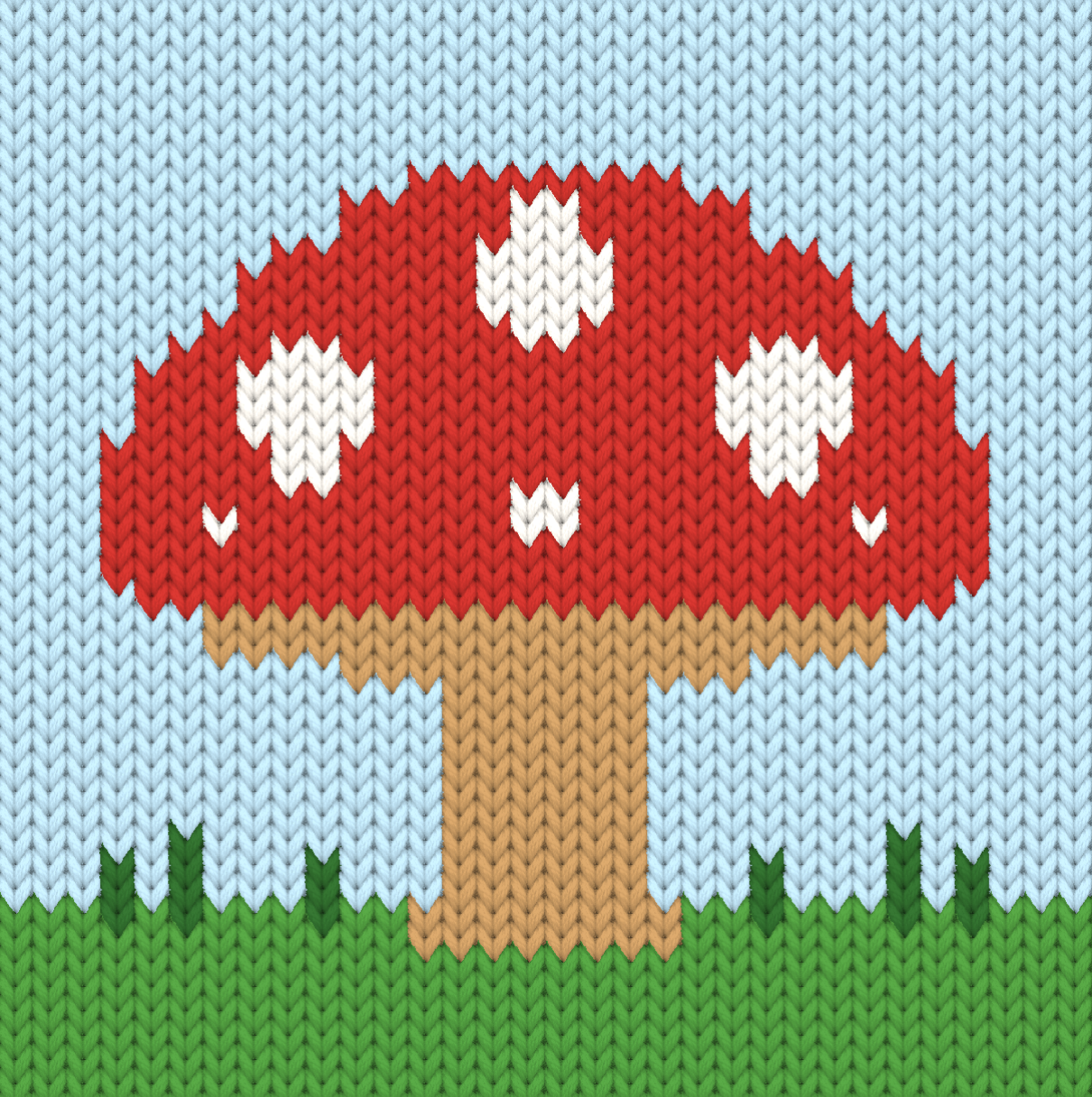
Vyberte Náhled pleteniny nad schématem a uvidíte svůj motiv jako pletená oka v barvách svých přízí a v proporcích odpovídajících vaší hustotě pletení. Je dostupný pro barevná schémata pletená vzory Lícový žerzej, Vroubkový vzor a Rubový žerzej.
Před exportem zkontrolujte obrys motivu, drobné detaily a barevný kontrast. Přibližte si jednotlivá oka a potom se znovu podívejte na celý díl. Průvodce funkcí Náhled pleteniny vysvětluje ovládání i to, jak náhled reaguje na vaše úpravy.
Zvolte, jak se řady zapíšou
V Nastavení › Psaný návod nastavte Zápis na Běžné pletařské zkratky nebo Slovy a zvolte, jak se zapisují opakování a barvy příze. Jazyk návodu je angličtina, pokud nezvolíte jiný.
Zkopírujte nebo vytiskněte návod
Otevřete Psaný návod a uvidíte všechny řady. Zkopírujte text, nebo zvolte Stáhnout PDF a získejte schéma, legendu i všechny řady na papíře. Velikost strany PDF najdete v Nastavení › Psaný návod.
Než nahodíte, zkontrolujte
Řady říkají přesně to, co ukazuje schéma. Než začnete plést, porovnejte počet ok v prvních několika řadách a směr čtení s původním návodem.