如何将编织图表转换为文字说明
图表用一个格子表示一针。文字说明用缩写或完整文字写出每一行,很多人觉得照着织更容易。Knitter Friend 从图片或 PDF 页面读取图表,替你写出所有行。对于彩色图表,织物预览还会显示织好后的效果。
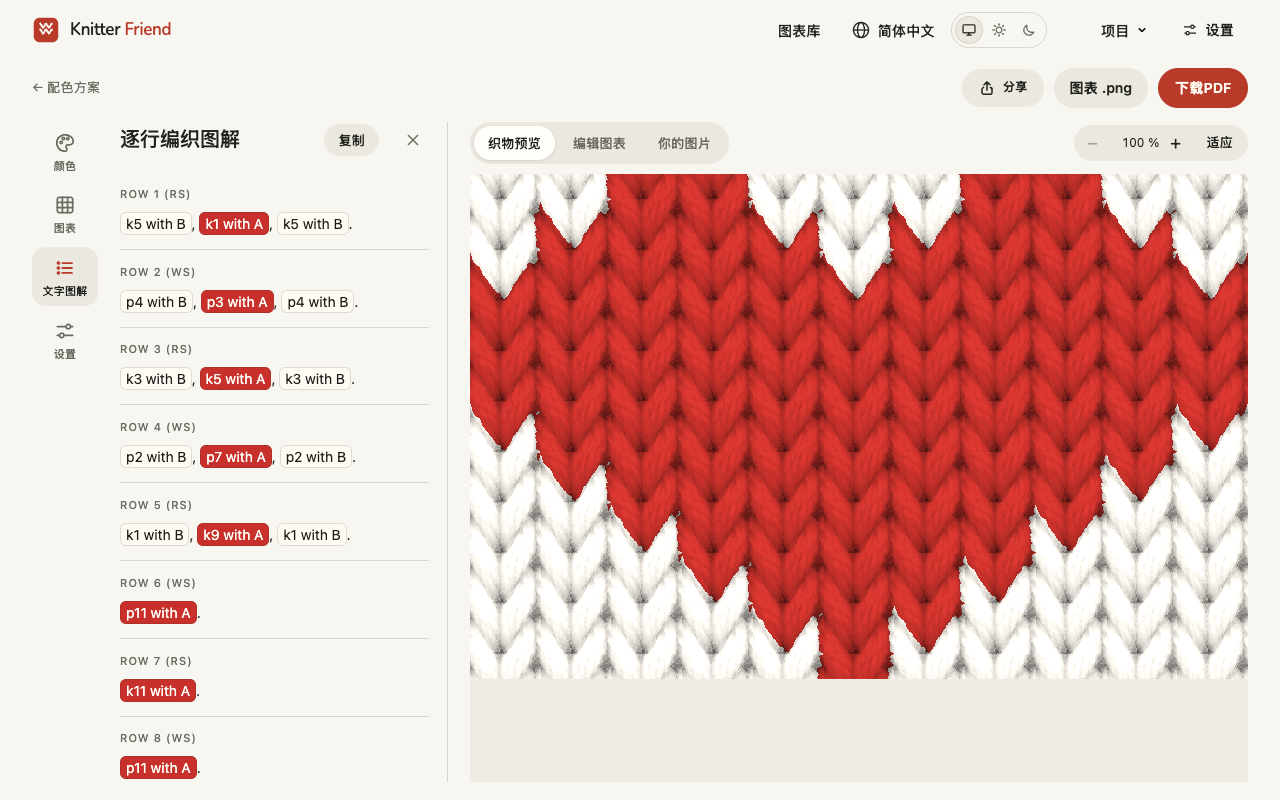
- Row 1 (RS) k5 A, k1 B, k5 A.
- Row 2 (WS) p4 A, p3 B, p4 A.
- Row 3 (RS) k3 A, k5 B, k3 A.
- Row 4 (WS) p2 A, p7 B, p2 A.
- Row 5 (RS) k1 A, k9 B, k1 A.
- Row 6 (WS) p11 B.
- Row 7 (RS) k11 B.
- Row 8 (WS) p11 B.
- Row 9 (RS) k1 A, k4 B, k1 A, k4 B, k1 A.
- Row 10 (WS) p2 A, p2 B, p3 A, p2 B, p2 A.
打开图表
- 点击选择图片并打开图表:PNG、JPEG 或 WebP 图片,或 PDF 图样。
- 如果是配色图表,请选择标有已识别的方案。它保留图表的全部颜色。
- PDF 会从第一页打开。如果图表在其他页,请在设置 › 图片 › PDF页码中输入页码,然后点击打开页面。
- 应用会找到网格线,并为你统计针数和行数。如果读取的区域不正确,请参阅如何检查网格。
检查针目
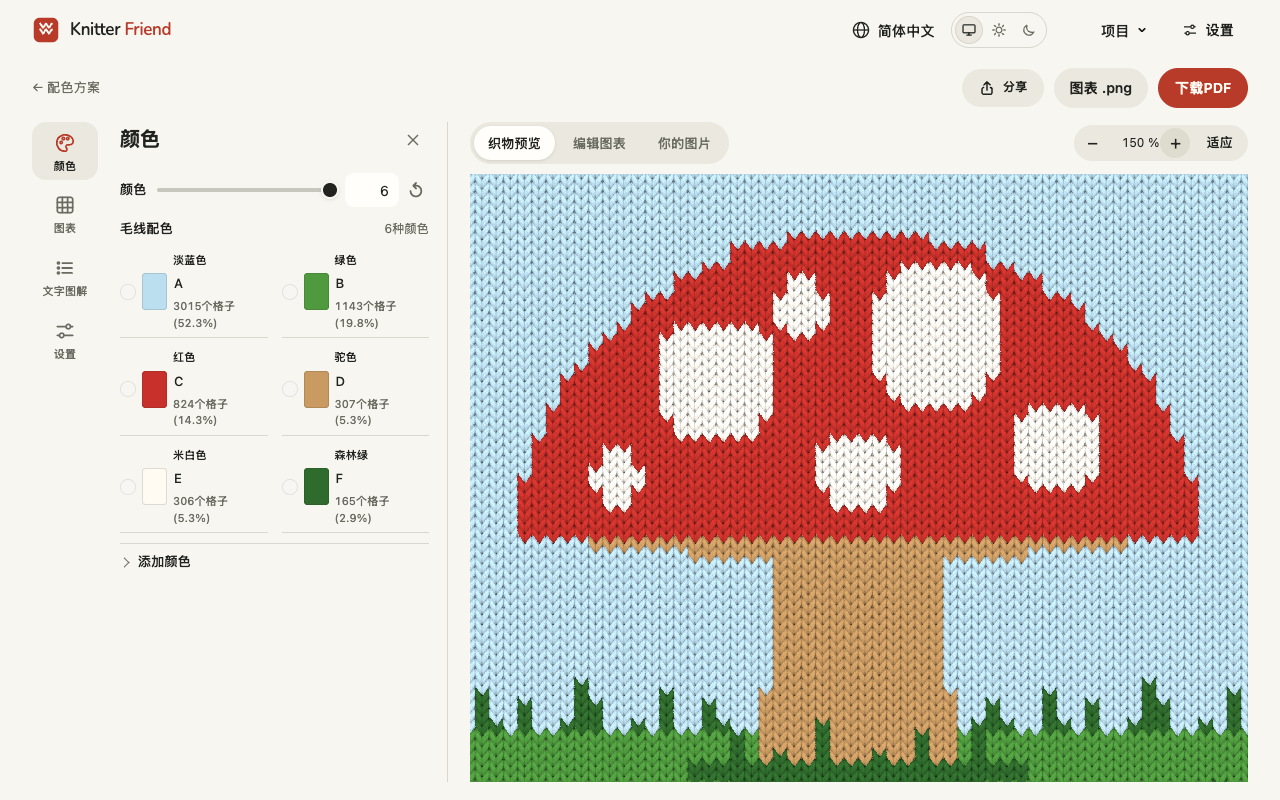
在配色图表中,每种颜色都对应一种毛线。在毛线配色中为毛线命名:各行用代码表示每种毛线,符号说明中显示你起的名字。如果彩色格子上印有数字或符号,请将设置 › 图片 › 将图片读取为设为图表颜色(忽略印刷标记)。
在符号图表中,相同的符号会被归为一组。符号的形状并不说明它的含义,所以请按图表的符号说明输入每组的含义:正面织什么,反面织什么。麻花等跨越多针的符号暂不支持。
要修改某一针,请在图表中选中它,并指定正确的颜色或符号。
设置图表的织法
图表本身不说明织法,所以请将设置 › 编织中的以下设置与你的编织说明核对:
- 编织方式:每行结束后翻面的片织,或圈织。
- 第一行位于哪一面,以及按哪个方向读取。大多数编织图从右下角开始:正面行从右向左读,反面行从左向右读。圈织时,每一圈都与第一圈按相同方向读取。
- 第一行的行号。
检查织好后的尺寸
图表的每个方格是一针,但织好的针目宽度大于高度。对于配色图表,在侧边栏打开图表部分并选择针目:平针、搓板针、反平针或你自己的说明。然后在下方填入编织密度:在小样上量出的 10 厘米内的针数和行数。初始值只是估计。
图表按织好后的样子绘制,图表部分会显示成品尺寸。
用正方形格子绘制的图表织出来会比看上去更矮,差多少取决于针法和毛线。要保持形状,请勾选作为图像处理:图表会按你的密度重新生成。此时各行将不再与原始图表对应。
预览编织效果
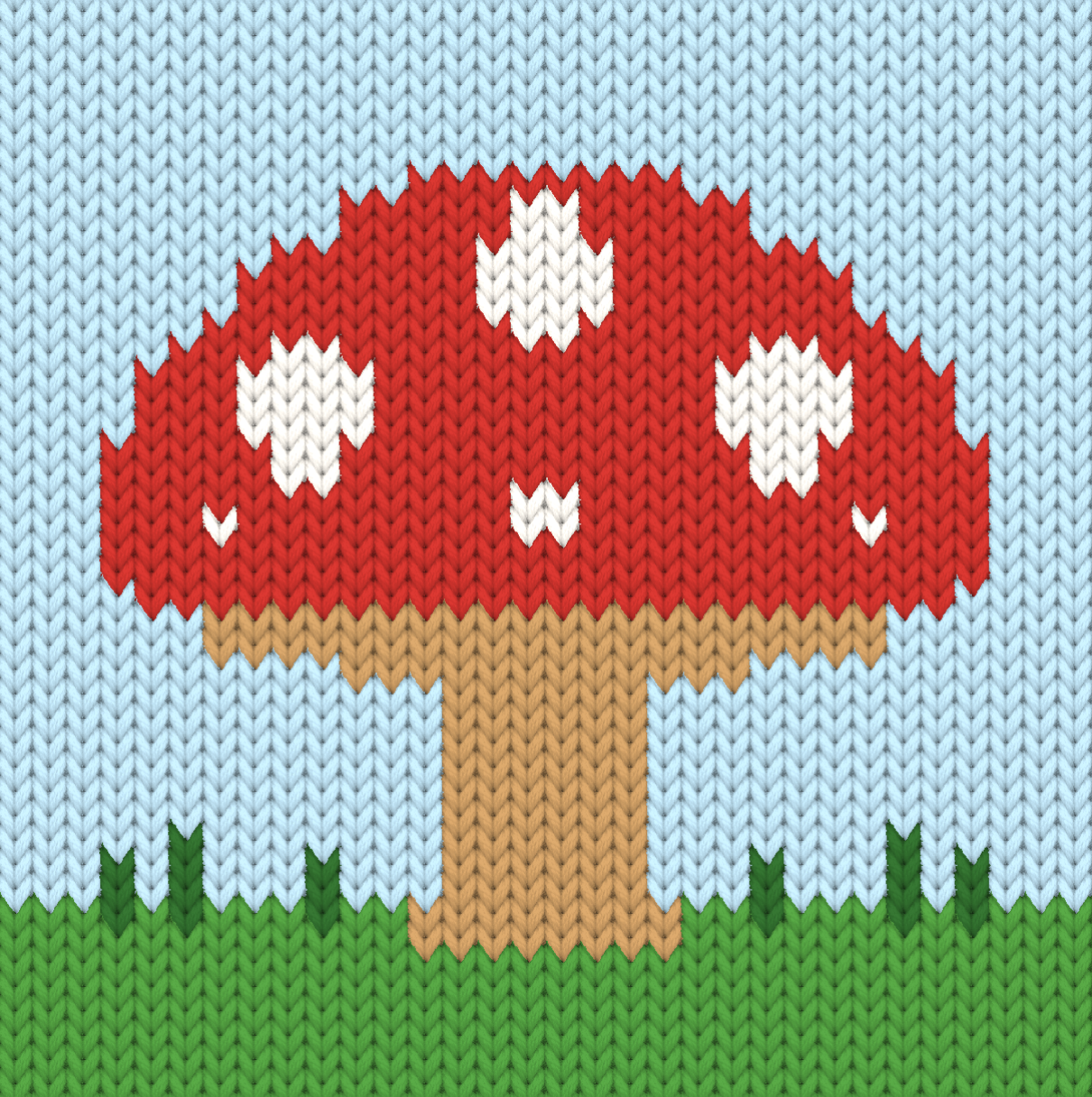
在图表上方选择 织物预览,即可按你的纱线颜色和密度对应的比例,以编织针目的形式查看图案。彩色图表使用 平针、搓板针 和 反平针 时可用。
导出前,检查图案轮廓、小细节和配色对比。放大查看针目,再回到整件作品的视图。有关操作方式及预览如何随编辑更新,请参阅织物预览指南。
选择各行的写法
在设置 › 文字图解中,将写法设为缩写或文字说明,并选择重复和毛线颜色的写法。除非你选择其他语言,编织说明语言为英语。
复制或打印
打开文字图解即可看到所有行。复制文字,或点击下载PDF,把图表、符号说明和所有行打印在纸上。PDF纸张大小在设置 › 文字图解中。
起针前先核对
写出的各行与图表所示完全一致。开始编织前,请将前几行的针数和读图方向与原图表核对。