毛线配色
侧栏颜色的毛线配色列表中,每种毛线都有色样、颜色名称、可编辑的名称,以及方格数量和占整个图表的百分比。方格改用其他毛线时,这些数量会随之更新。文字说明用字母称呼每种毛线,图例则说明每个字母代表哪种毛线。
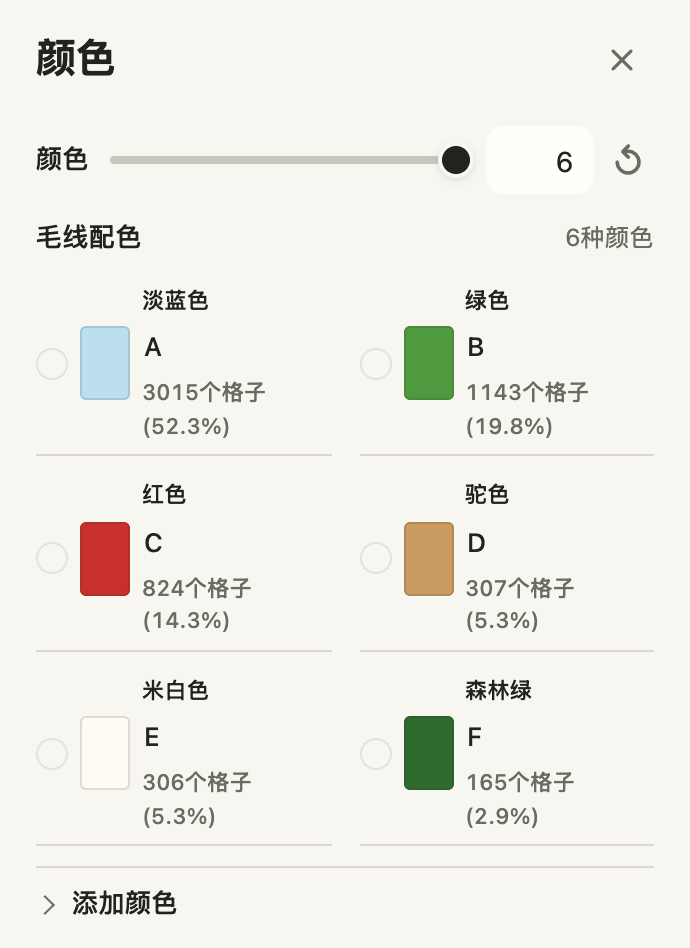
字母与名称
毛线按列表顺序分配字母:A, B, C,依此类推。逐行说明使用这些字母,例如“k3 with A”。要选择它们的写法,请打开设置 › 文字图解 › 配色写法。
每种毛线都显示一个描述色样的颜色名称,以及最初填有字母的名称输入框。输入你实际使用的毛线名称后,图例会在每个字母旁列出该名称。清空输入框后,毛线就重新以字母命名。
更改色调
点击色样打开选择颜色。选择当前图表调色板,打开单独的可滚动选择器以选取当前毛线;或选择自定义,打开系统颜色选择器。
选择另一种毛线后,所点击毛线的所有方格都会改用那种已有毛线。例如,为 E 选择 D,会将所有 E 方格分配给 D。E 仍保留在列表中,显示 0 个方格(0%),直到你将其删除。如果通过自定义选择的色调与另一个色样完全一致,也会执行相同操作。
新的自定义色调会让方格继续使用当前毛线,字母也保持不变。图表、图例和织物预览会使用新色调。将指针停在色样上可查看其十六进制代码。
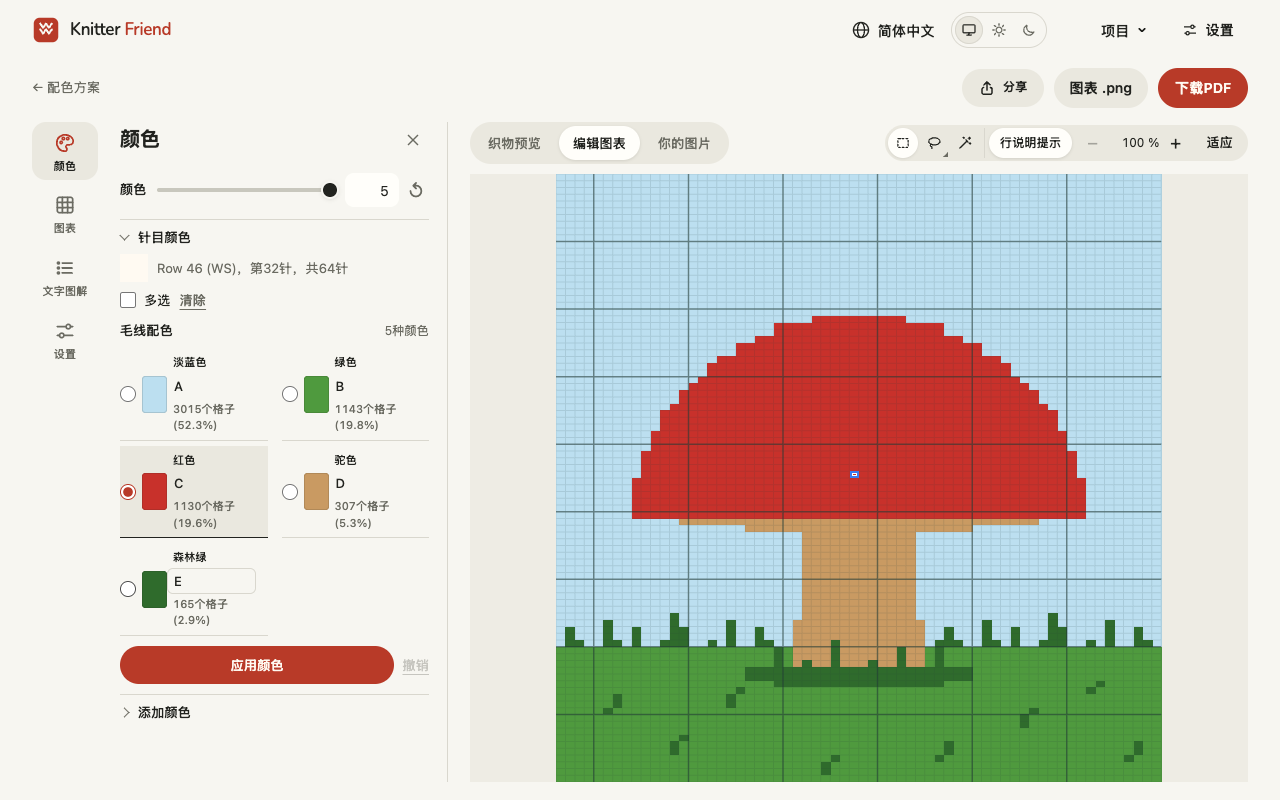
添加毛线
新毛线会添加到列表末尾,起初没有针目使用它。请在图表中选择针目并应用,详见为针目重新着色。单个图表的毛线数量有上限。
- 打开列表下方的添加颜色。
- 选择从图片取色,再点击你的图片中的某个色调。按 Esc 可停止取色。也可以通过颜色选色,或在十六进制色值中输入颜色代码,例如 #a03c5a。
- 如有需要,可在名称(可选)中填写名称。未命名的毛线会以十六进制颜色代码命名。
- 选择添加颜色。
删除毛线
显示 0 个方格(0%)的毛线会有删除按钮(×)移除颜色。要清空正在使用的毛线,点击它的色样,在当前图表调色板中选择另一种毛线,再删除空出的毛线。
后面的毛线会向列表前方顺移一个字母,已填写的名称会保留。更改颜色数量或恢复找到的颜色时,已删除的毛线不会回来。
重建图表时
裁剪图片或更改格子大小会根据图片重建图表,并清除你添加的毛线。请先设置尺寸和裁剪范围,再调整毛线,详见裁剪与缩放。