设置格子大小
Knitter Friend 从图片生成图表时,会把图片分成小格子,并为每格分配一种纱线颜色;每格对应一针。格子大小 决定这些格子的宽度,也就决定了图表的针数和行数。新图表的初始格子大小会使横向针数约为 120 针。
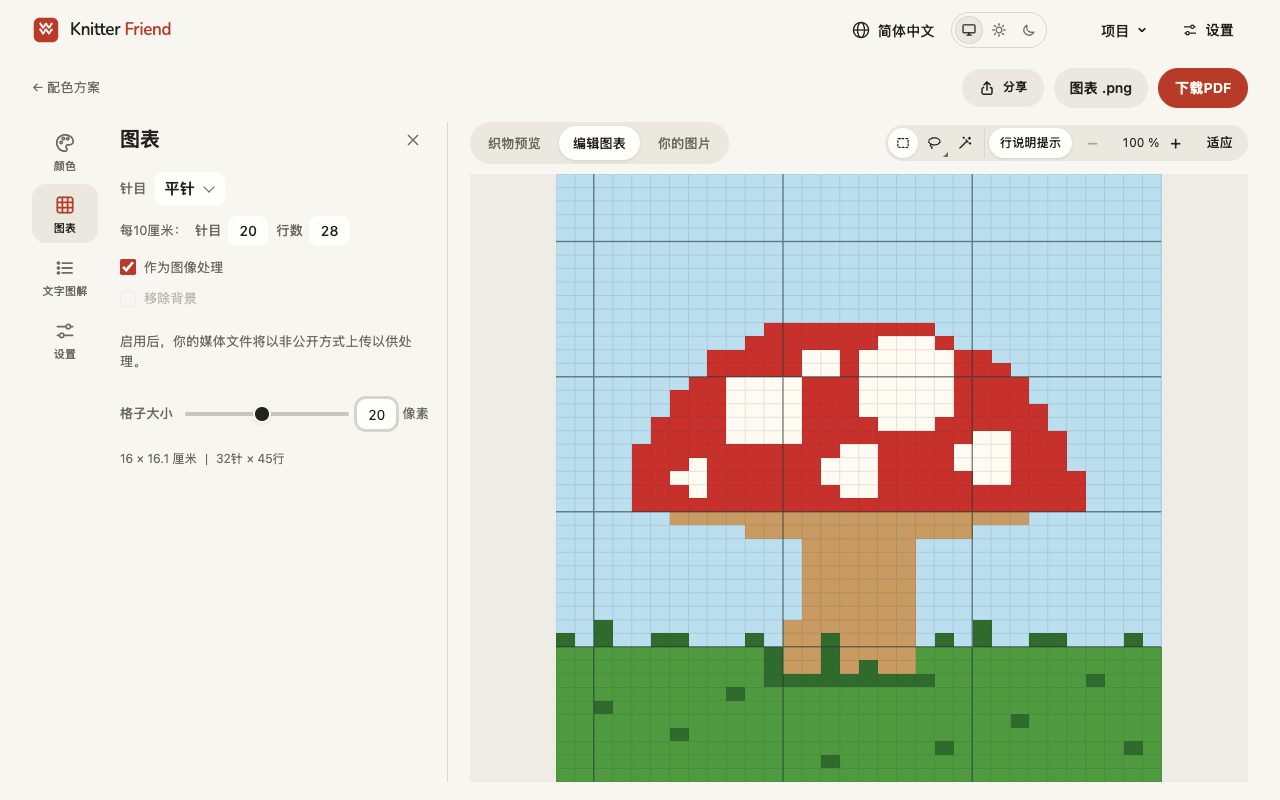
调整格子大小
- 在侧栏打开 图表。
- 拖动 格子大小 滑块,或在旁边的输入框中输入像素数。
- 查看下方一行:它显示新大小对应的针数和行数。
- 停止调整后,图表会按新大小重新构建。
大格子与小格子
格子越大,每格包含的图片像素越多。图表的针数和行数减少,细小的细节会合并,织成的作品也更小。
格子越小,保留的细节越多,但图表会变大:需要织更多针、更多行,通常也要更频繁地换线。如果图表会过大,滑块下方一行会提示;参见图表过大时。
针数、行数与成品尺寸
对于彩色图表,格子大小 下方一行还会显示按你的密度计算的成品尺寸,单位为厘米。
织成的一针通常宽于其高度,格子也是如此:格子大小是格子的宽度,高度由你的密度决定,让成品保持图片形状。例如,400 × 300 像素的图片区域使用 10 像素的格子,会得到 40 针。密度为每 10 厘米(4 英寸)20 针、30 行时,图表共有 45 行,成品为 20 × 15 厘米(约 8 × 6 英寸)。参见针法与密度。图表 中的 作为图像处理 只决定每格取其像素的平均颜色还是中心像素的颜色:参见作为图像处理。
格子大小与裁剪
格子大小适用于你用来生成图表的图片区域。裁剪时格子大小不变,因此区域越小,图表针数越少。参见裁剪与缩放。
改变格子大小会重新构建图表,因此会清除针目修正和新增颜色。先确定大小,再修正单个针目。
从网格读取的图表
对于逐格读取的已有配色图表,或逐块读取的像素画,格子大小 的初始值是一格或一个色块的大小。修改它会改为从图片生成新图表,与 作为图像处理 类似:参见将图表作为图片处理。如果要保留原图表的每一针,就不要改变格子大小。符号图表没有 格子大小。