为针目重新着色
图表中可能有几个针目的颜色不合适。在编辑图表中选中它们,选择一种毛线并应用,逐行说明就会立即重写。请先设置图表尺寸和裁剪范围:这两种操作都会重建图表,并清除你应用的颜色。
选择针目
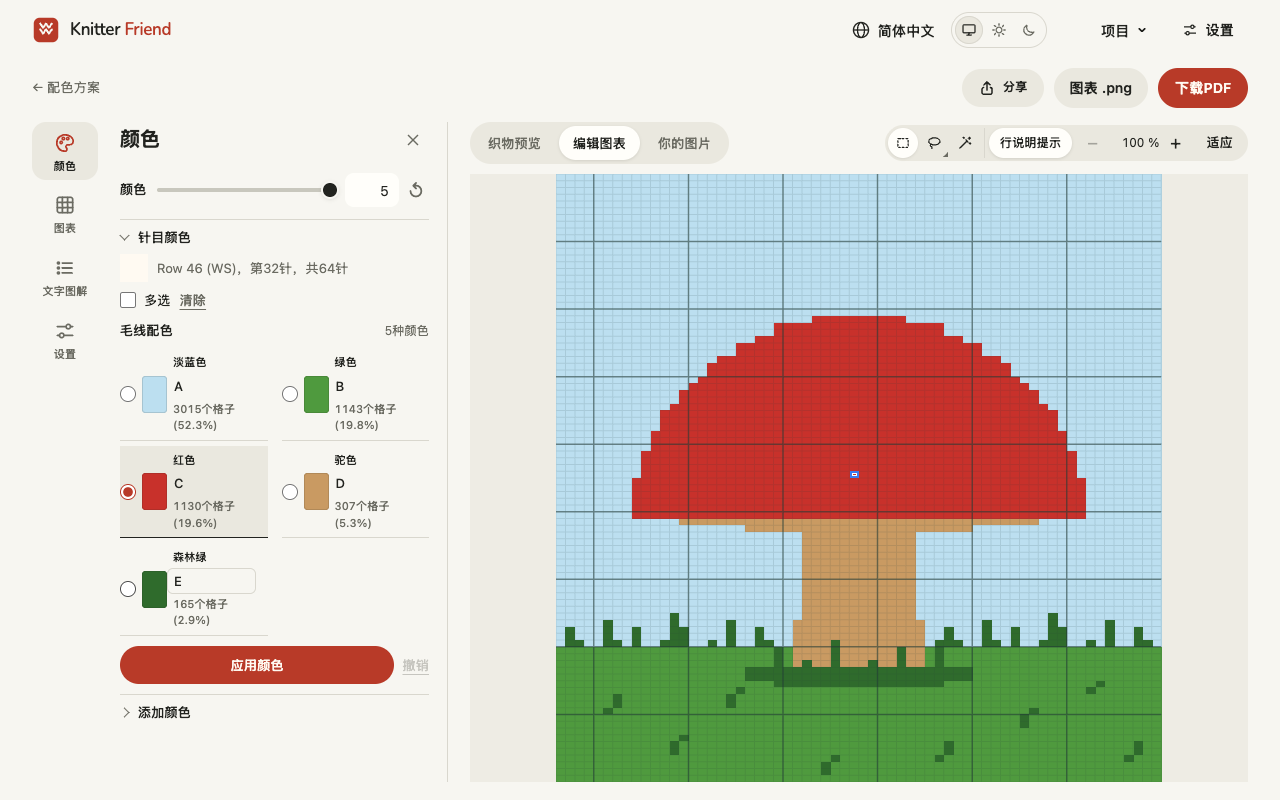
点击一个针目即可选中。侧栏颜色中的针目颜色会放大显示该方格在原图片中的内容,并显示行号和针目编号。
要选择多个针目,可按住 Shift(Mac 上也可用 Cmd,其他设备用 Ctrl)同时点击,或启用多选。对已选中的针目这样操作,会将其移出选区。按住 Alt(Mac 上为 Option)点击针目,也会将其移出选区。清除、Esc 或 Cmd+D (Ctrl+D) 可清空整个选区。
选择工具
选择工具位于编辑图表的工具栏。配合 Shift 或多选使用时,工具会扩展选区;如果覆盖的所有针目已经选中,则会将它们移出选区。配合 Alt(Mac 上为 Option)使用时,工具会将覆盖的针目移出选区,且不会添加任何针目。按键以开始绘制的那一刻为准,因此可以在画完之前松开。
- 矩形 (M):拖过针目,选择一个矩形区域。
- 套索 (L):沿针目周围画出轮廓。中心点位于轮廓内的所有针目都会被选中。
- 多边形套索:依次点击针目周围的各个角点,然后再次点击第一个角点、双击或按 Enter。Backspace 可删除最后一个角点。两种套索共用一个按钮:再次点击或右键点击该按钮可选择另一种,也可按 Shift+L。
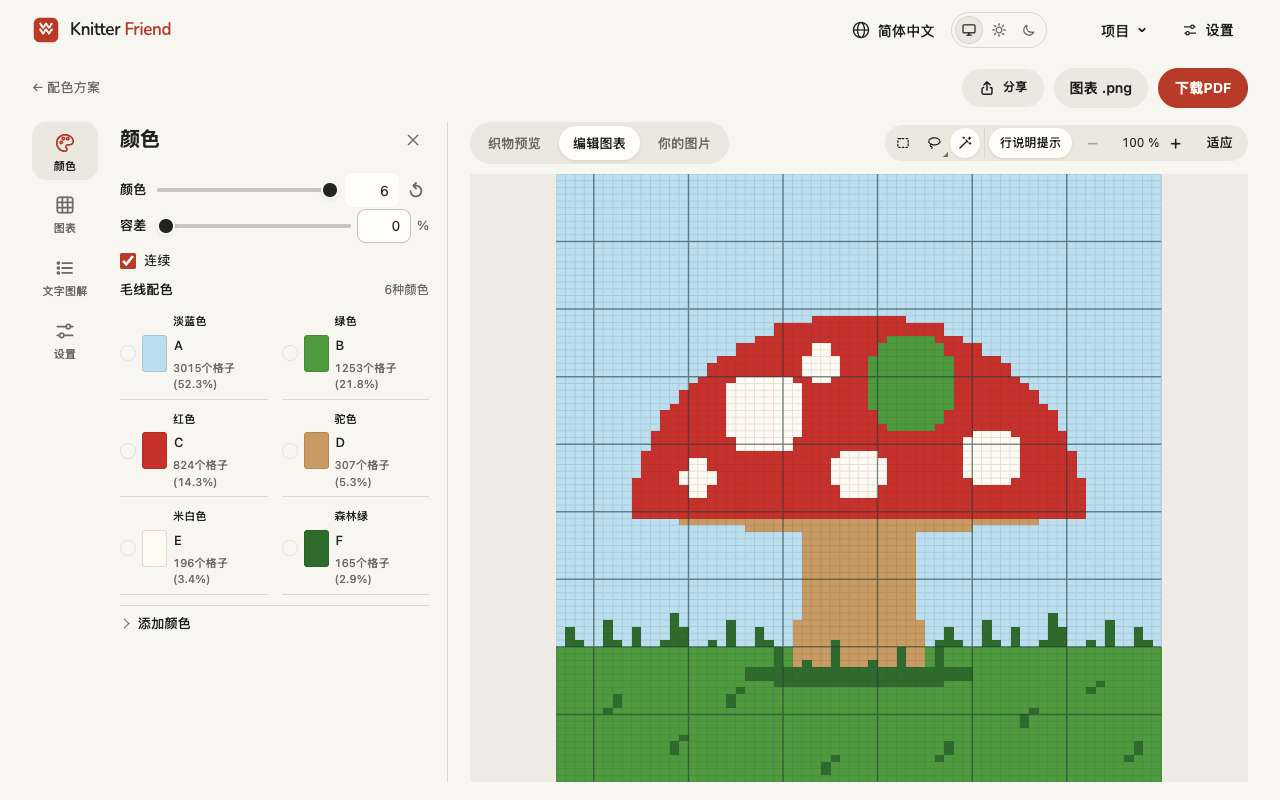
- 魔棒 (W):点击一个针目,选择使用相同毛线颜色的针目。
魔棒选项
使用魔棒时,侧栏颜色中会出现容差和连续。魔棒比较的是图表上显示的毛线颜色。设为 0% 时,只选择同一种毛线的针目;提高容差后,还会包含色调相近的其他毛线。
启用连续时,只选择通过方格边相连、与所点击针目连通的针目。关闭此选项可选择整个图表中所有匹配的针目。
应用毛线
要使用图表中还没有的色调,请先添加,详见毛线配色。
- 选中针目后,在毛线配色中点击色样前的圆形按钮选择毛线。如果所有选中针目都使用同一种毛线,该毛线会预先选中。
- 选择应用颜色。选中多个针目时,按钮会显示将更改的针目数量。
撤销
有针目被选中时,应用按钮旁会显示撤销。在编辑图表中任选一个针目即可显示该按钮:它会撤销上一次完整的方格重新分配操作,与当前选择无关。这包括将某种毛线应用于选中的针目,以及通过色样将某种毛线的所有方格改用另一种毛线。
只能撤销一步。更改颜色数量或删除毛线会清除这一步。它无法撤销更改为新自定义色调的操作,也无法恢复已删除的毛线。
相近的针目
现有图表中有些方格的颜色可能尚未确定。为一个针目应用颜色后,Knitter Friend 可能建议将同样的颜色赋给色调相近、颜色尚未确定的针目,详见为相近针目着色。