開啟圖片或檔案
一切從一張圖片開始:照片、繪畫、標誌,或已有的織圖。Knitter Friend 在瀏覽器中開啟圖片,並顯示可由它產生的配色方案。
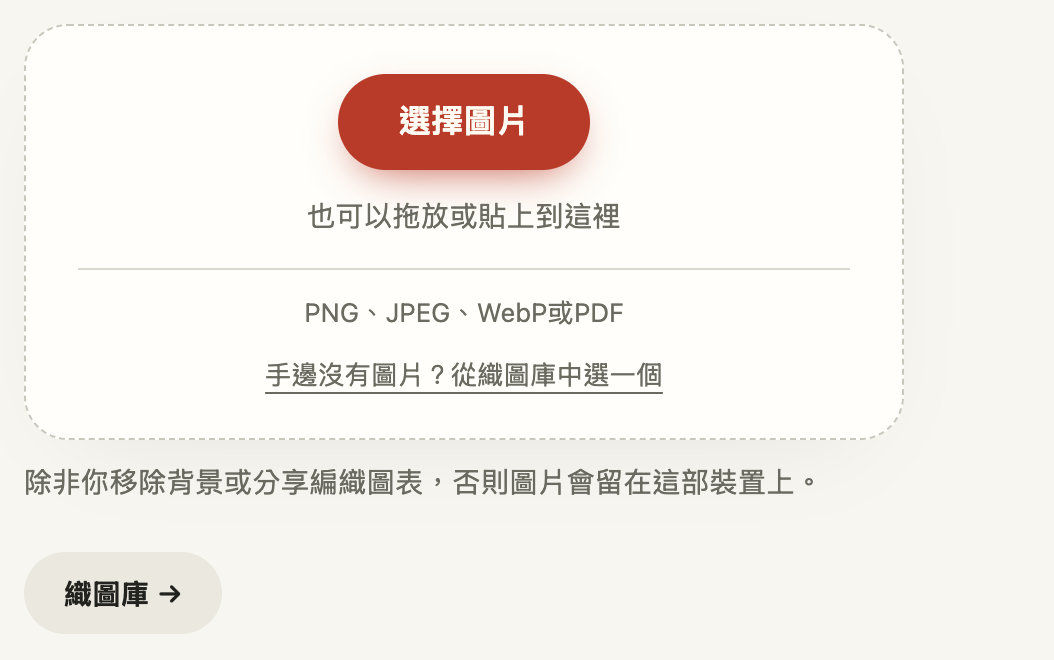
開啟圖片的方法
- 選擇選擇圖片,再選取裝置上的檔案。
- 也可以從另一個視窗拖曳檔案,將它放到頁面上。
- 還可以複製圖片,例如從圖片編輯器或網頁中複製,再貼到頁面上。
檔案類型
可以開啟 PNG、JPEG、WebP 圖片和 PDF 檔案。PDF 會先開啟第一頁;如何選擇其他頁面,請參閱PDF 編織說明中的織圖。
檔案或圖片過大時會被拒絕,並顯示大小限制。請另存一份較小的圖片,或先裁切,再開啟它。
什麼樣的圖片效果好
- 輪廓清晰的大塊形狀比細節繁多的照片更容易轉換。
- 少量鮮明的顏色可以產生換線次數較少的織圖。
- 若要移除相片背景,請在織圖中勾選移除背景。
- 對於書籍或編織說明中的織圖,端正且光線均勻的掃描圖或照片有助於辨識格線。
手邊沒有圖片
選擇手邊沒有圖片?從織圖庫中選一個,改從現成的織圖開始:請參閱織圖庫。
繼續編輯織圖
操作過程中,作品會儲存在目前的瀏覽器中。再次回到起始頁面時,繼續編輯織圖 →會重新開啟上次編輯的織圖。
編輯織圖時若要換一張圖片重新開始,請選擇專案 › 開啟另一張圖片。要開啟先前下載的專案,請選擇專案 › 開啟已儲存的專案。