如何將圖片轉換成棒針織圖
Knitter Friend能將照片、繪畫或標誌轉換成使用所選毛線顏色的織圖,每格對應一針,並寫出每一段的說明。織物預覽可在匯出前將織圖顯示為織物效果。除非移除背景或分享織圖,否則圖片會留在你的裝置上。
開啟圖片
- 選擇選擇圖片,或將圖片拖到頁面上或貼到頁面中。可以使用PNG、JPEG、WebP圖片或PDF。
- 若要移除相片背景,請在織圖中勾選移除背景。啟用後,你的媒體檔案將以非公開方式上傳以供處理。
選擇配色方案
頁面會顯示使用不同顏色數量的織圖方案。標有預設的方案適合作為起點。顏色越少,織圖越簡單,換線次數也越少。
如需其他顏色數量,選擇自訂顏色數量,設定數量後選擇建立方案。選取一個方案即可開啟。← 配色方案可返回其他方案;你對各個方案的修改都會保留。
設定尺寸
在側邊欄開啟織圖。格子大小決定圖片中的多少像素轉換成一針:格子越大,針數越少,成品也越小。下方顯示針數、段數與完成尺寸。
編織針目的寬度大於高度,因此請在針目中選擇要用的針法,並輸入密度:在試織樣片上量得的每10公分針數與段數。織圖會重新計算,讓成品保持圖片的形狀。
若只想將圖片的一部分轉成織圖,開啟你的圖片並拖選所需區域:放開時,織圖會依照該區域重新產生。請先設定尺寸和裁切,再修改個別針目,因為這兩項操作都會重新產生織圖。
調整顏色
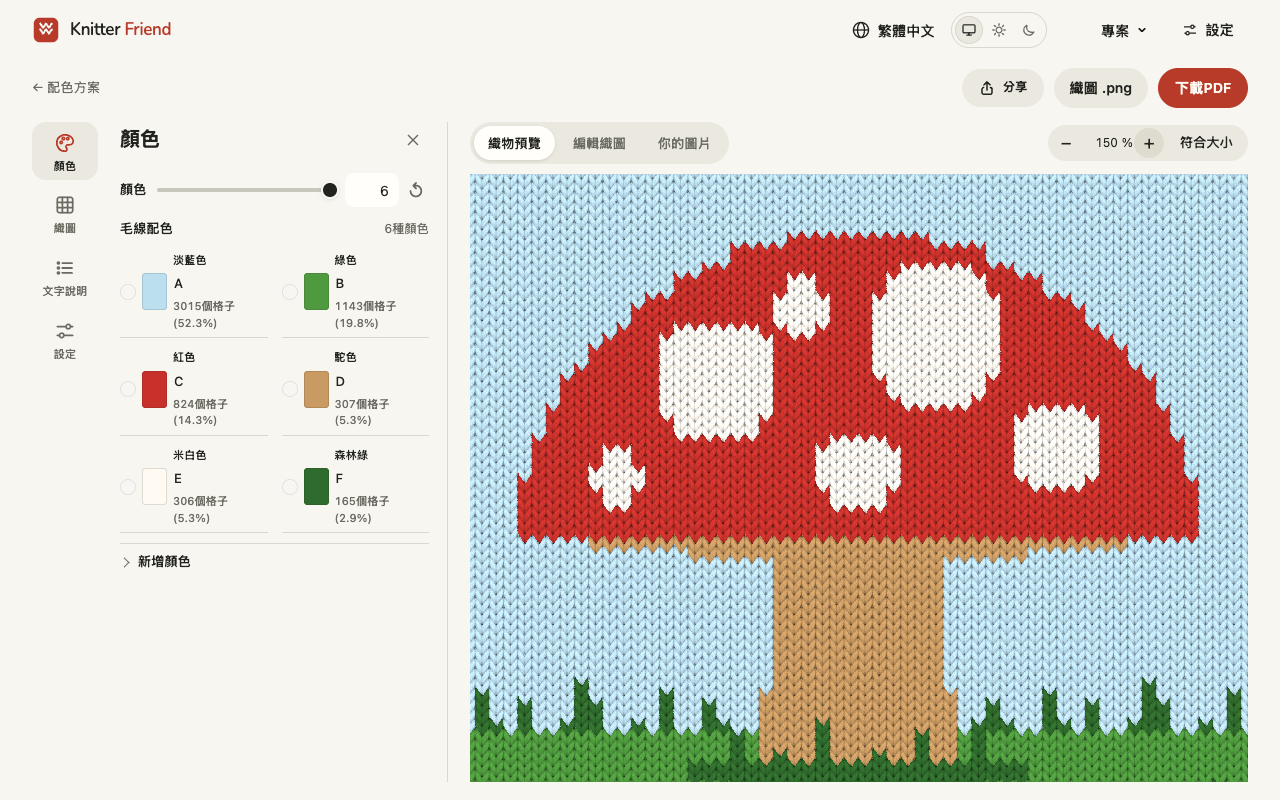
在側邊欄開啟顏色。滑桿設定織圖使用多少種毛線,相近的色調會合併。
在毛線配色中,為每種毛線填上你實際使用的線名:文字說明用字母辨識各條線,圖例則列出你填寫的名稱。點選色樣可修改色調。新增毛線時,選擇新增顏色,再從圖片取色或輸入顏色。
要替針目換色,先在編輯織圖中選取它們:點選單個針目,用矩形拖選多個針目,用套索圈出針目,或用魔術棒點選一個針目,選出所有同色調的針目。接著選擇毛線並套用。
預覽編織效果
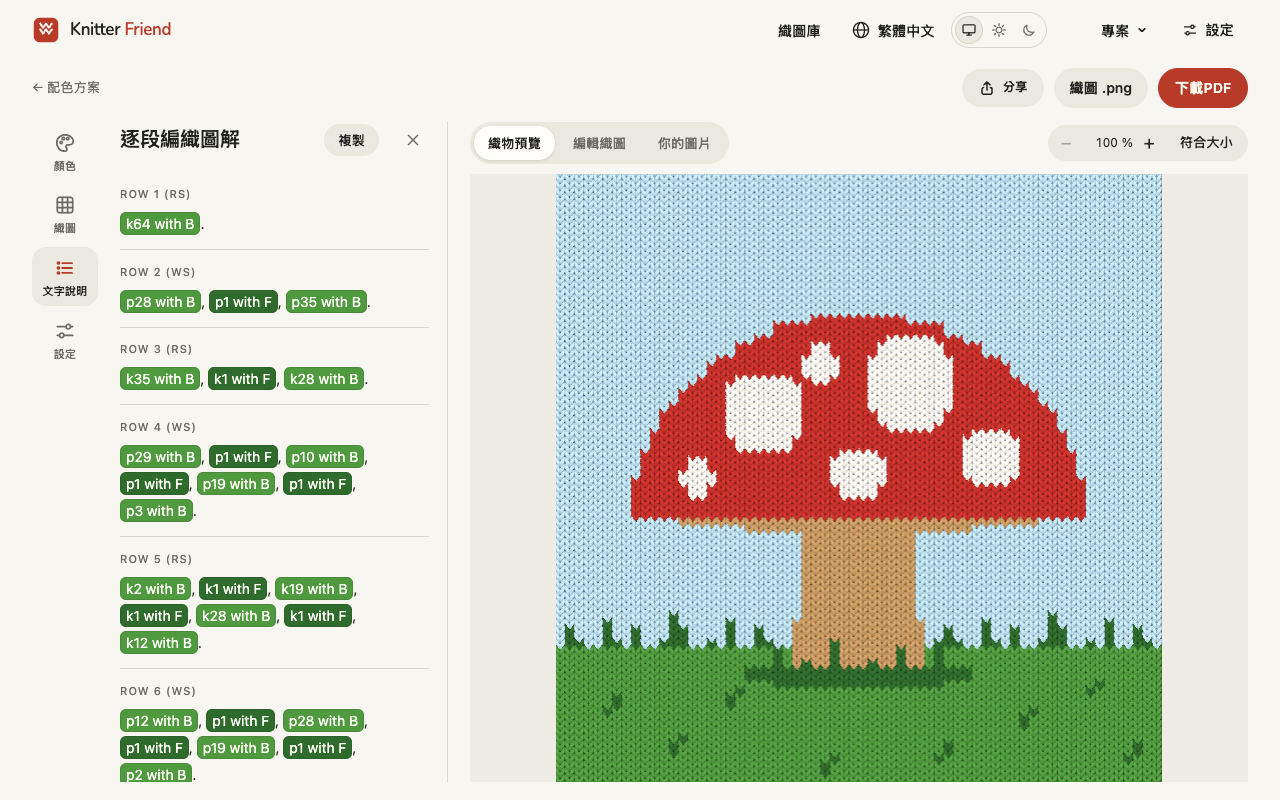
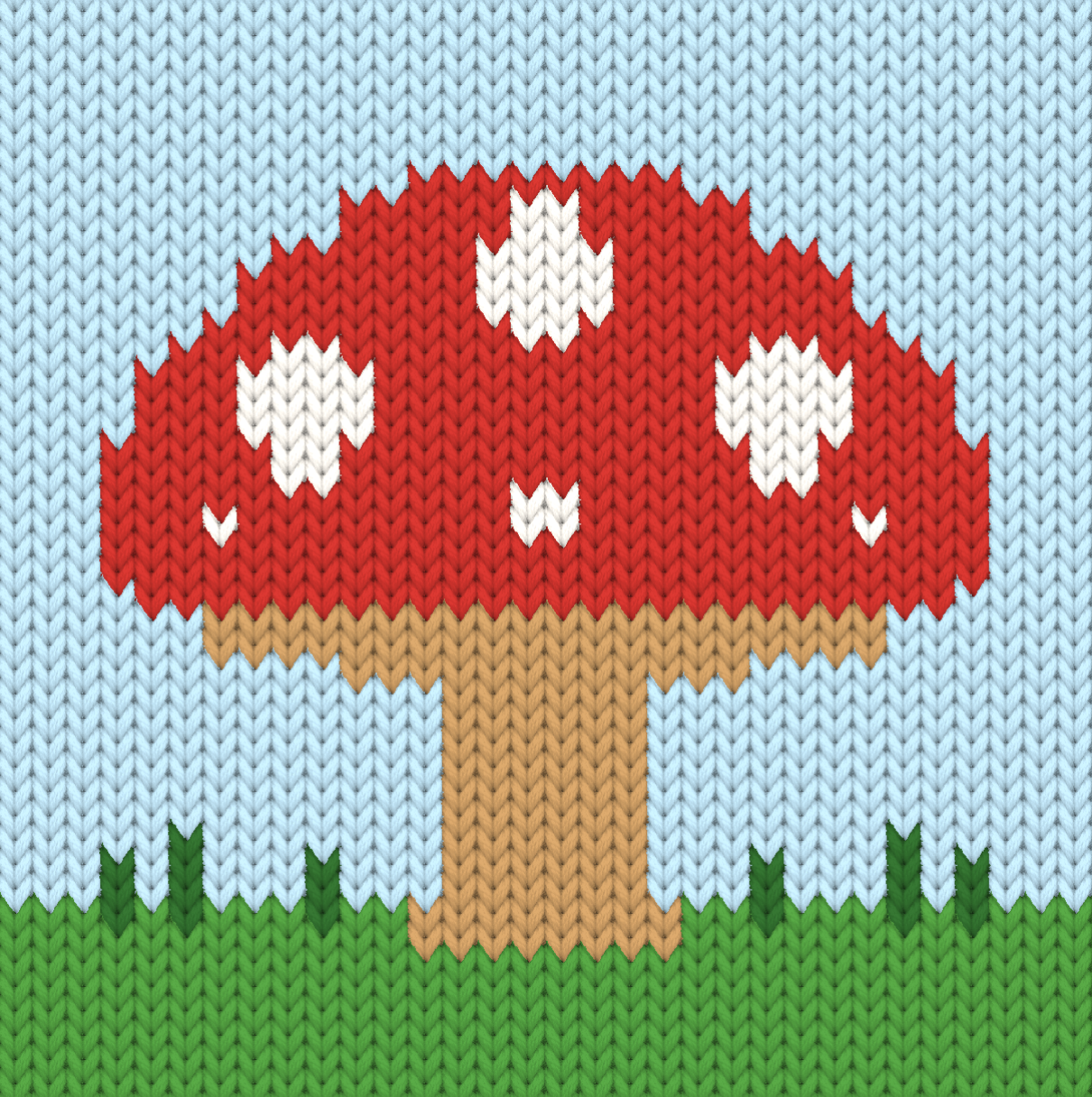
在織圖上方選擇 織物預覽,即可依照你的毛線顏色與密度對應的比例,以編織針目的形式查看圖案。彩色織圖使用 平針、起伏針 和 反平針 時可用。
匯出前,檢查圖案輪廓、小細節與配色對比。放大查看針目,再回到整件作品的畫面。有關操作方式及預覽如何隨編輯更新,請參閱織物預覽指南。
取得編織說明
初始說明以平織編排,每段織完後翻面。若要輪織,或修改第一段的起始位置,請開啟設定 › 編織。
開啟文字說明可閱讀每一段。選擇下載PDF可將織圖、配色圖例與各段說明列印到紙上;選擇織圖 .png可將織圖匯出成圖片。
操作過程中,作品會儲存在目前的瀏覽器。若要保留副本或換裝置繼續,請選擇專案 › 下載專案。
已經有的織圖
如果圖片本身是來自書籍或PDF說明的棒針織圖,應用程式會改為讀取既有格線。請參閱如何將棒針織圖轉換為逐段文字說明。