為針目重新著色
織圖中可能有幾個針目的顏色不合適。在編輯織圖中選取它們,選擇一種毛線並套用,逐段說明就會立即重寫。請先設定織圖尺寸和裁切範圍:這兩種操作都會重建織圖,並清除你套用的顏色。
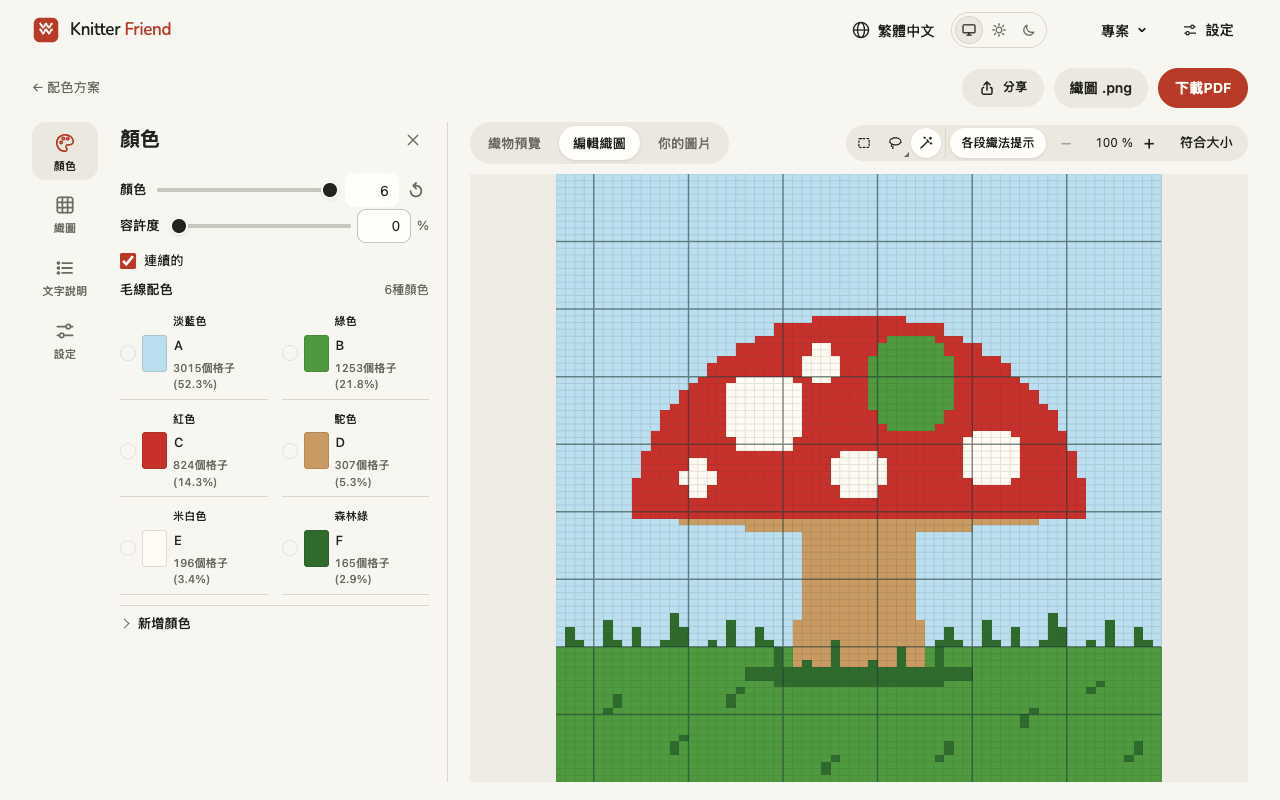
選取針目
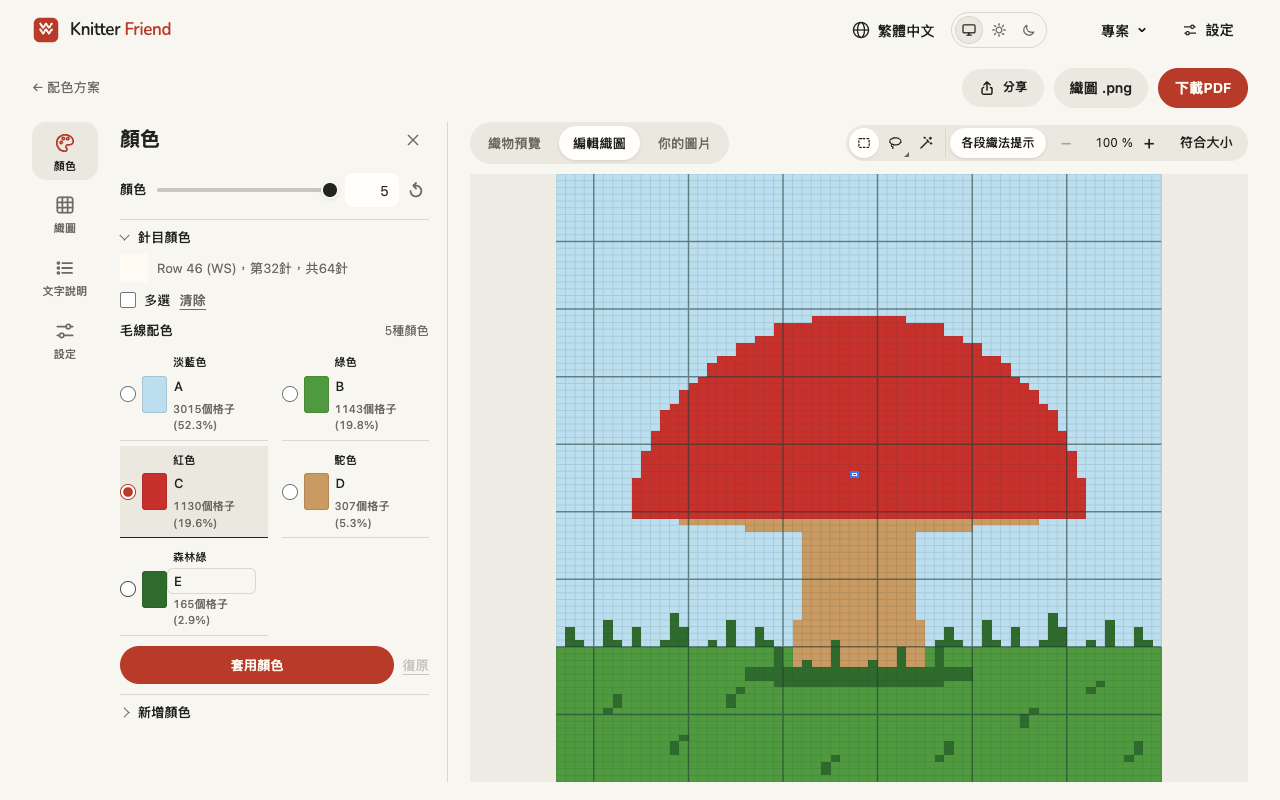
點選一個針目即可選取。側欄顏色中的針目顏色會放大顯示該方格在原圖片中的內容,並顯示段號和針目編號。
要選取多個針目,可按住 Shift(Mac 上也可用 Cmd,其他裝置用 Ctrl)同時點選,或啟用多選。對已選取的針目這樣操作,會將其移出選取範圍。按住 Alt(Mac 上為 Option)點選針目,也會將其移出選取範圍。清除、Esc 或 Cmd+D (Ctrl+D) 可清空整個選取範圍。
選取工具
選取工具位於編輯織圖的工具列。搭配 Shift 或多選使用時,工具會擴大選取範圍;如果涵蓋的所有針目已經選取,則會取消選取它們。搭配 Alt(Mac 上為 Option)使用時,工具會取消選取涵蓋的針目,且不會加入任何針目。按鍵以開始繪製的那一刻為準,因此可以在畫完之前放開。
- 矩形 (M):拖曳經過針目,選取一個矩形範圍。
- 套索 (L):沿針目周圍畫出輪廓。中心點位於輪廓內的所有針目都會被選取。
- 多邊形套索:依序點選針目周圍的各個角點,然後再次點選第一個角點、按兩下或按 Enter。Backspace 可刪除最後一個角點。兩種套索共用一個按鈕:再次點選或按右鍵點選該按鈕可選擇另一種,也可按 Shift+L。
- 魔術棒 (W):點選一個針目,選取使用相同毛線顏色的針目。
魔術棒選項
使用魔術棒時,側欄顏色中會出現容許度和連續的。魔術棒比較的是織圖上顯示的毛線顏色。設為 0% 時,只選取同一種毛線的針目;提高容許度後,還會包含色調相近的其他毛線。
啟用連續的時,只選取透過方格邊相連、與所點選針目連通的針目。關閉此選項可選取整個織圖中所有符合的針目。
套用毛線
要使用織圖中還沒有的色調,請先新增,詳見毛線配色。
- 選取針目後,在毛線配色中點選色樣前的圓形按鈕來選擇毛線。如果所有選取的針目都使用同一種毛線,該毛線會預先選好。
- 選擇套用顏色。選取多個針目時,按鈕會顯示將變更的針目數量。
復原
有針目被選取時,套用按鈕旁會顯示復原。在編輯織圖中任選一個針目即可顯示此按鈕:它會復原上一次完整的方格重新分配操作,與目前的選取範圍無關。這包括將某種毛線套用至選取的針目,以及透過色樣將某種毛線的所有方格改用另一種毛線。
只能復原一步。變更顏色數量或刪除毛線會清除這一步。它無法復原改為新自訂色調的操作,也無法還原已刪除的毛線。
相近的針目
既有織圖中有些方格的顏色可能尚未確定。為一個針目套用顏色後,Knitter Friend 可能建議將同樣的顏色指定給色調相近、顏色尚未確定的針目,詳見為相近針目著色。