如何將棒針織圖轉換為文字說明
織圖以一格代表一針。文字說明用縮寫或完整文字寫出每一段,很多人覺得照著織更容易。Knitter Friend 從圖片或 PDF 頁面讀取織圖,替你寫出所有段。對於彩色織圖,織物預覽還會顯示織好後的效果。
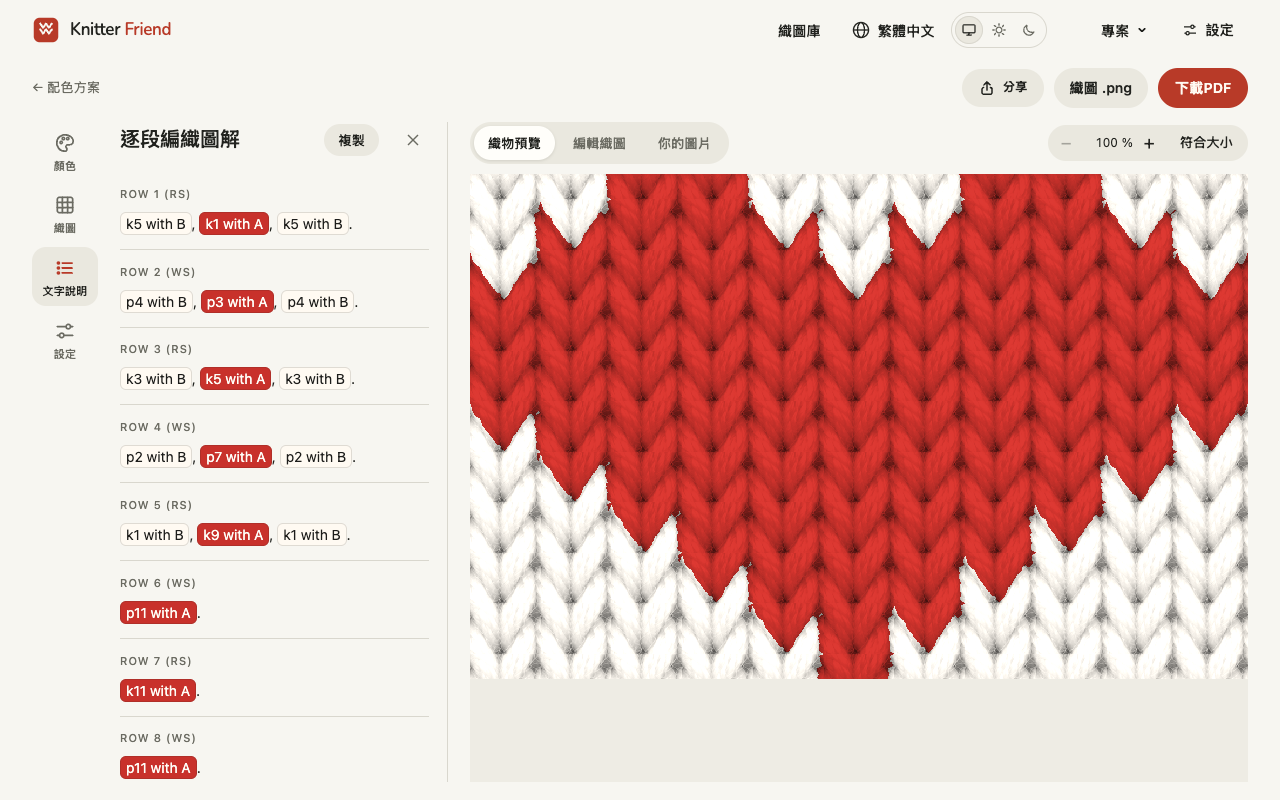
- Row 1 (RS) k5 A, k1 B, k5 A.
- Row 2 (WS) p4 A, p3 B, p4 A.
- Row 3 (RS) k3 A, k5 B, k3 A.
- Row 4 (WS) p2 A, p7 B, p2 A.
- Row 5 (RS) k1 A, k9 B, k1 A.
- Row 6 (WS) p11 B.
- Row 7 (RS) k11 B.
- Row 8 (WS) p11 B.
- Row 9 (RS) k1 A, k4 B, k1 A, k4 B, k1 A.
- Row 10 (WS) p2 A, p2 B, p3 A, p2 B, p2 A.
開啟織圖
- 點選選擇圖片並開啟織圖:PNG、JPEG 或 WebP 圖片,或 PDF 編織說明。
- 如果是配色織圖,請選擇標有已辨識的方案。它會保留織圖的所有顏色。
- PDF 會從第一頁開啟。如果織圖在其他頁,請在設定 › 圖片 › PDF頁碼中輸入頁碼,再點選開啟頁面。
- 應用程式會找到格線,並為你統計針數和段數。如果讀取的區域不正確,請參閱如何檢查格線。
檢查針目
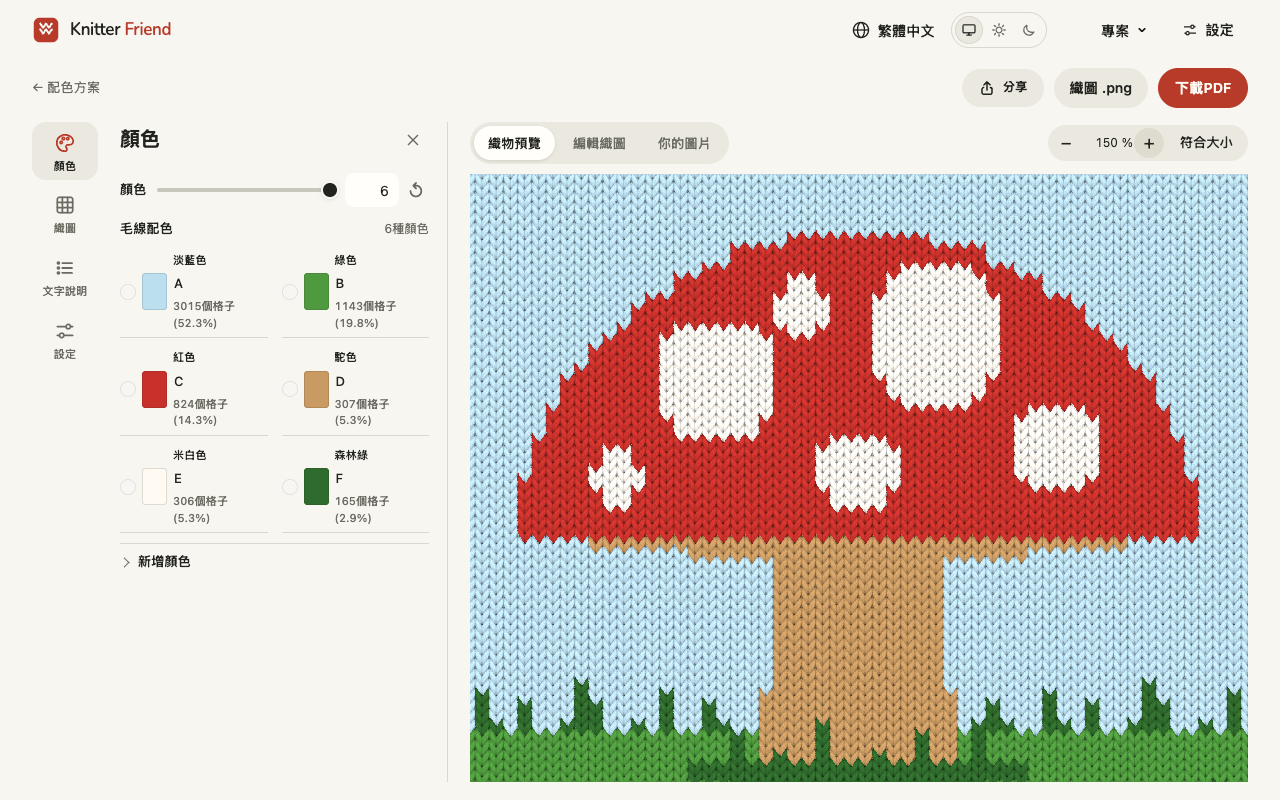
在配色織圖中,每種顏色都對應一種毛線。在毛線配色中為毛線命名:各段以代碼表示每種毛線,符號說明中會顯示你取的名字。如果彩色格子上印有數字或符號,請將設定 › 圖片 › 將圖片讀取為設為織圖顏色(忽略印刷標記)。
在符號織圖中,相同的符號會歸為一組。符號的形狀並不代表它的意思,所以請依照織圖的符號說明輸入每組的意思:正面織什麼,反面織什麼。麻花等跨越多針的符號目前尚不支援。
要修改某一針,請在織圖中選取它,並指定正確的顏色或符號。
設定織圖的織法
織圖本身不說明織法,所以請將設定 › 編織中的下列設定與你的織圖核對:
- 編織方式:每段結束後翻面的平織,或輪織。
- 第一段位於哪一面,以及按哪個方向讀取。大多數編織圖從右下角開始:正面段從右向左讀,反面段從左向右讀。輪織時,每一圈都與第一圈按相同方向讀取。
- 第一段的段號。
檢查織好後的尺寸
織圖的每個方格是一針,但織好的針目寬度大於高度。對於配色織圖,在側邊欄開啟織圖區塊並選擇針目:平針、起伏針、反平針或你自己的說明。然後在下方填入編織密度:在試織片上量出的 10 公分內的針數和段數。初始值只是估計。
織圖按織好後的樣子繪製,織圖區塊會顯示成品尺寸。
用正方形格子繪製的織圖織出來會比看起來更矮,差多少取決於針法和毛線。要保持形狀,請勾選作為影像處理:織圖會依你的密度重新產生。此時各段將不再與原始織圖對應。
預覽編織效果
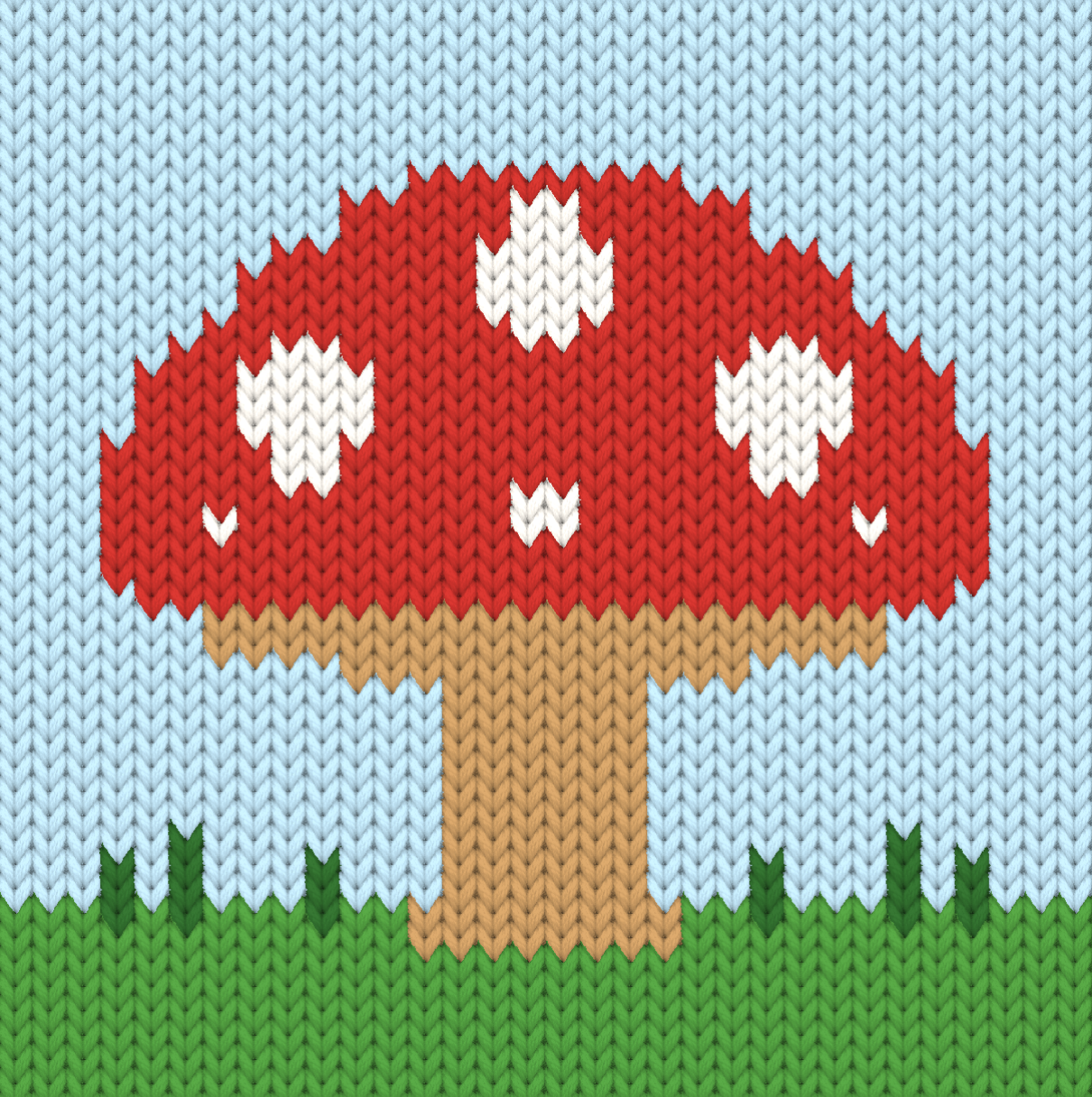
在織圖上方選擇 織物預覽,即可依照你的毛線顏色與密度對應的比例,以編織針目的形式查看圖案。彩色織圖使用 平針、起伏針 和 反平針 時可用。
匯出前,檢查圖案輪廓、小細節與配色對比。放大查看針目,再回到整件作品的畫面。有關操作方式及預覽如何隨編輯更新,請參閱織物預覽指南。
選擇各段的寫法
在設定 › 文字說明中,將寫法設為縮寫或文字說明,並選擇重複與毛線顏色的寫法。除非你選擇其他語言,編織說明語言為英文。
複製或列印
開啟文字說明即可看到所有段。複製文字,或點選下載PDF,把織圖、符號說明和所有段印在紙上。PDF紙張大小在設定 › 文字說明中。
起針前先核對
寫出的各段與織圖所示完全一致。開始編織前,請將前幾段的針數和讀圖方向與原織圖核對。