Ako premeniť obrázok na schému pletenia
Knitter Friend premení fotografiu, kresbu alebo logo na schému pletenia vo vybraných farbách priadzí, s jedným štvorčekom pre každé očko, a rozpíše každý riadok. Náhľad pleteniny ukazuje schému ako pleteninu ešte pred exportom. Obrázok zostáva vo vašom zariadení, pokiaľ neodstránite jeho pozadie alebo nezdieľate schému.
Otvorte obrázok
- Vyberte Vybrať obrázok, prípadne obrázok na stránku potiahnite alebo prilepte zo schránky. Môže to byť obrázok PNG, JPEG či WebP alebo PDF.
- Ak chcete odstrániť pozadie fotografie, v časti Schéma vyberte možnosť Odstrániť pozadie. Po zapnutí tejto možnosti sa váš mediálny súbor nahrá neverejne na spracovanie.
Vyberte farebný variant
Zobrazia sa varianty schémy s rôznym počtom farieb. Variant označený Predvolený je dobrým východiskom. Menej farieb znamená jednoduchšiu schému a menej výmen priadze.
Pre iný počet farieb vyberte Váš počet farieb, nastavte počet a vyberte Vytvoriť variant. Výberom variant otvoríte. ← Varianty vás vráti k ostatným; zmeny v každom variante sa zachovajú.
Nastavte veľkosť
V bočnom paneli otvorte Schéma. Veľkosť políčka určuje, koľko pixelov obrázka sa zmení na jedno očko: väčšie políčko znamená menej očiek a menší úplet. Pod ním vidíte počet očiek a riadkov aj výsledné rozmery.
Upletené očko je širšie než vyššie, preto v Očká vyberte druh pleteniny a zadajte hustotu: očká a riadky na 10 cm, namerané na vzorke. Schéma sa prepočíta tak, aby úplet zachoval tvar obrázka.
Ak chcete na schému previesť len časť obrázka, otvorte Váš obrázok a potiahnite cez požadovanú oblasť: keď pustíte, schéma sa pre túto oblasť vytvorí nanovo. Veľkosť a orezanie nastavte pred opravou jednotlivých očiek: obe operácie vytvoria schému nanovo.
Upravte farby
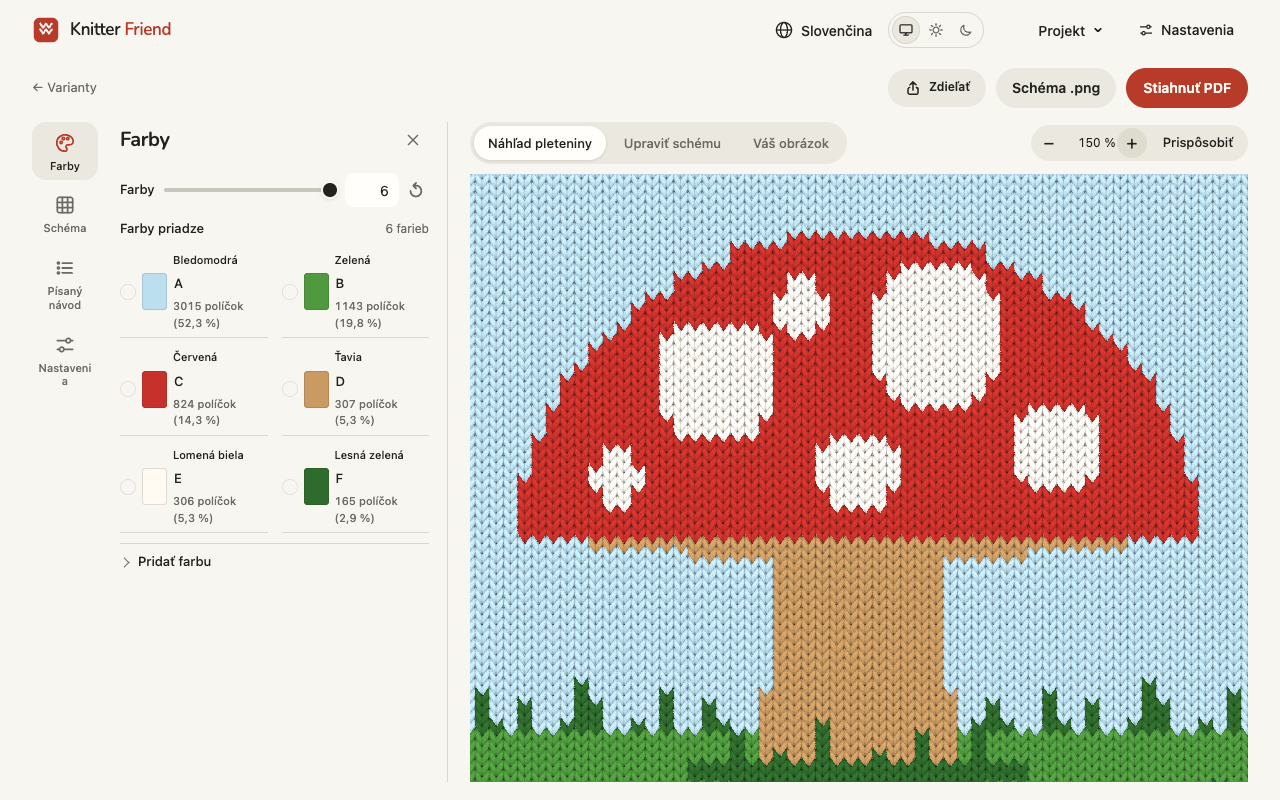
V bočnom paneli otvorte Farby. Posuvník určuje, koľko priadzí schéma používa; podobné odtiene sa zlúčia.
V Farby priadze dajte každej priadzi názov tej svojej: návod označuje priadze ich písmenami a legenda uvádza vaše názvy. Kliknutím na farebnú vzorku zmeníte odtieň. Ak chcete pridať priadzu, vyberte Pridať farbu a potom odoberte odtieň z obrázka alebo ho zadajte.
Ak chcete prefarbiť očká, vyberte ich v Upraviť schému: kliknite na očko, potiahnite cez viac očiek pomocou Obdĺžnik, obkreslite ich pomocou Laso alebo kliknite na jedno pomocou Čarovná palička, čím vyberiete všetky očká rovnakého odtieňa. Potom vyberte priadzu a použite ju.
Pozrite si výslednú pleteninu
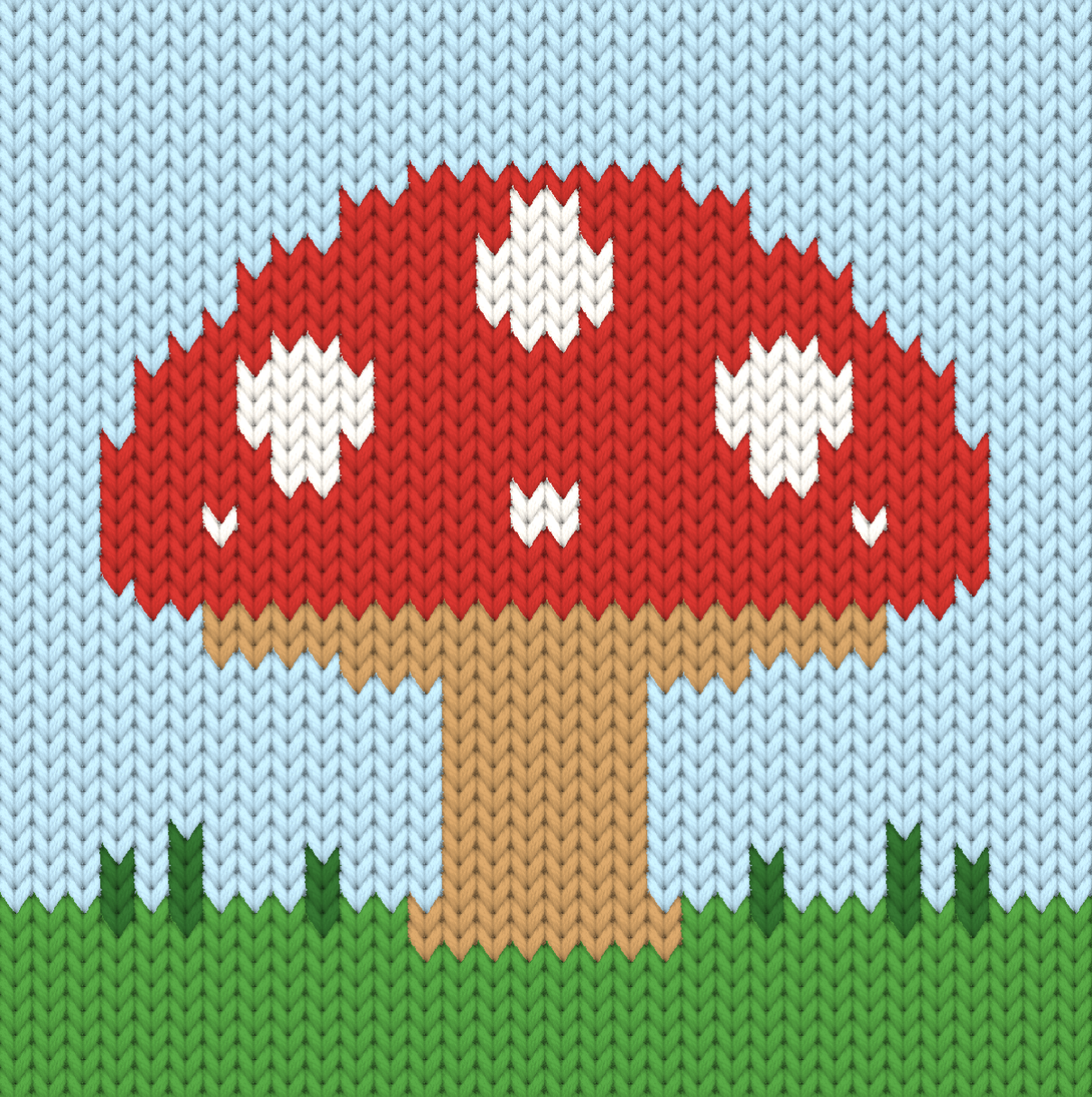
Vyberte Náhľad pleteniny nad schémou, aby ste videli motív ako pletené očká vo farbách svojej priadze a v proporciách podľa svojej hustoty. Je dostupný pre farebné schémy s týmito vzormi: Lícový žerzej, Vrúbkový vzor a Rubový žerzej.
Pred exportom skontrolujte obrys motívu, drobné detaily a kontrast farieb. Priblížte si očká a potom si znovu pozrite celý výrobok. Príručka „Náhľad pleteniny“ vysvetľuje ovládanie a to, ako náhľad odráža vaše úpravy.
Získajte návod
Návod začína pletením v riadkoch, pri ktorom po každom riadku otočíte prácu. Ak chcete pliesť do kruhu alebo zmeniť začiatok prvého riadka, otvorte Nastavenia › Pletenie.
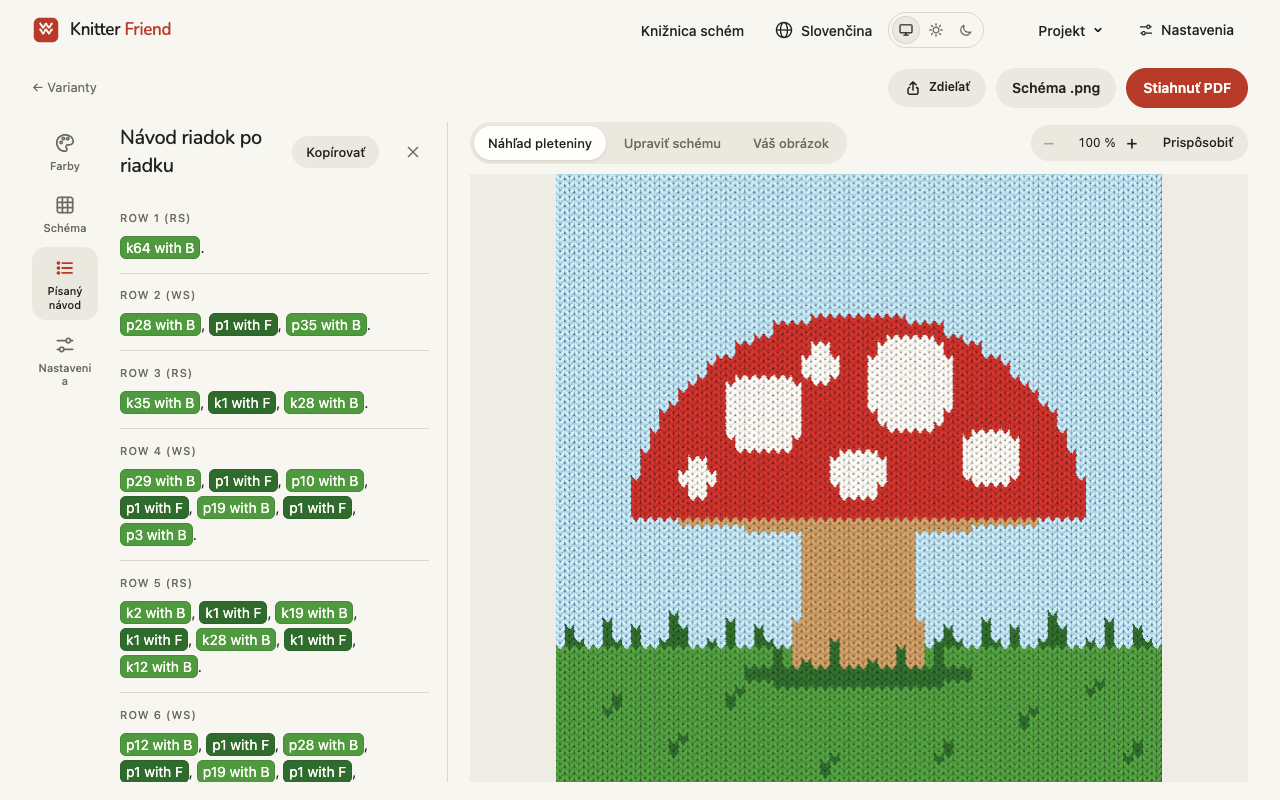
Otvorte Písaný návod, aby ste si prečítali každý riadok. Vyberte Stiahnuť PDF pre schému, farebnú legendu a všetky riadky na papieri alebo Schéma .png pre schému ako obrázok.
Práca sa priebežne ukladá v tomto prehliadači. Ak si chcete ponechať kópiu alebo pokračovať na inom zariadení, vyberte Projekt › Stiahnuť projekt.
Schémy, ktoré už máte
Ak je obrázok schémou pletenia z knihy alebo návodu v PDF, načíta sa namiesto toho existujúca mriežka: pozrite si ako previesť schému pletenia na slovný návod.