Farby priadze
V Farby priadze v časti Farby na bočnom paneli má každá priadza farebnú vzorku, názov farby, upraviteľný názov, počet buniek a ich percentuálny podiel v schéme. Počty sa aktualizujú pri priradení buniek inej priadzi. Písomný návod označuje každú priadzu písmenom a legenda uvádza, ktorú priadzu každé písmeno predstavuje.
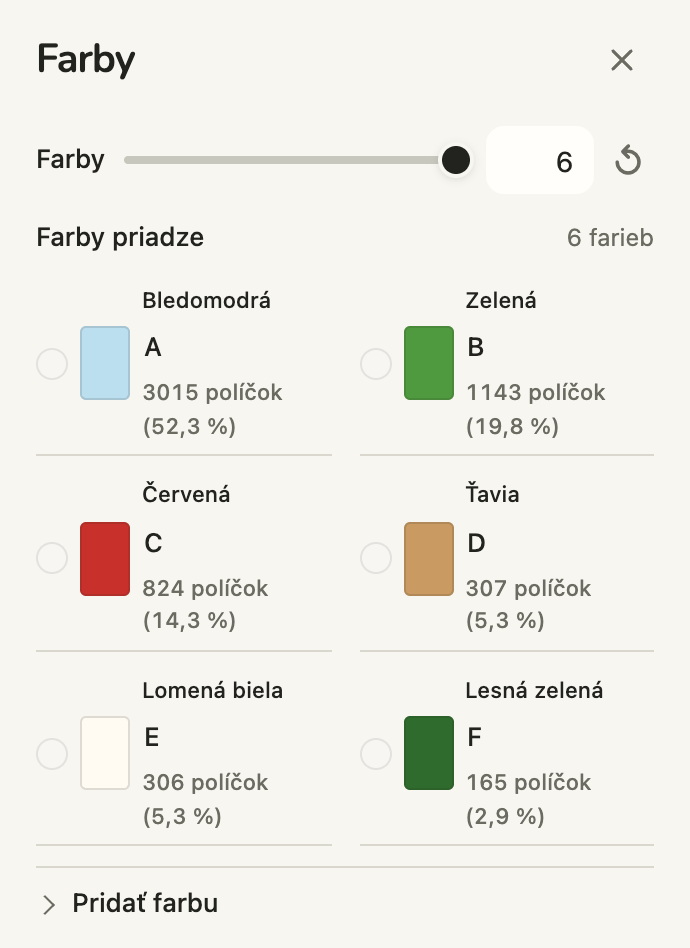
Písmená a názvy
Priadze dostávajú písmená podľa poradia v zozname: A, B, C a tak ďalej. Popis riadkov používa tieto písmená, napríklad “k3 with A”. Spôsob zápisu zvolíte v Nastavenia › Písaný návod › Zápis farieb priadze.
Pri každej priadzi je názov farby opisujúci vzorku a pole názvu, ktoré spočiatku obsahuje jej písmeno. Zadajte názov vlastnej priadze: legenda uvedie každé písmeno s vaším názvom. Ak pole vymažete, priadza sa opäť označí svojím písmenom.
Zmeňte odtieň
Kliknutím na farebnú vzorku otvorte Vyberte farbu. Vyberte Paleta aktuálnej schémy pre samostatný posúvateľný výber aktuálnych priadzí alebo Vlastná pre systémový výber farby.
Výber inej priadze priradí všetky bunky priadze, na ktorej vzorku ste klikli, tejto existujúcej priadzi. Napríklad výber D pre E presunie všetky bunky E do D. E zostane v zozname s 0 bunkami (0%), kým ju neodstránite. To isté sa stane, ak sa odtieň vybraný cez Vlastná presne zhoduje s inou farebnou vzorkou.
Nový vlastný odtieň ponechá bunky pri ich aktuálnej priadzi s rovnakým písmenom. Schéma, legenda a Náhľad pleteniny použijú nový odtieň. Ukážte na farebnú vzorku, aby ste videli jej hexadecimálny kód.
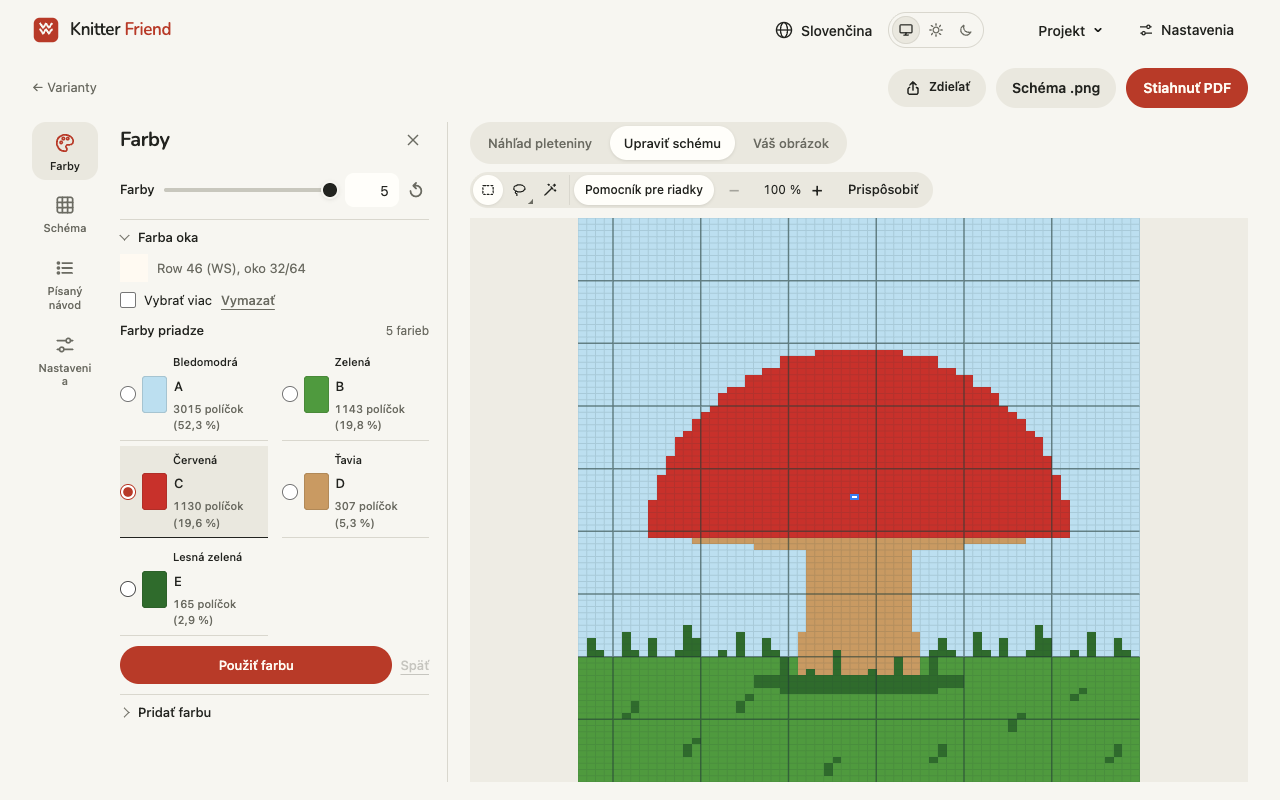
Pridajte priadzu
Nová priadza sa pridá na koniec zoznamu a zatiaľ ju nepoužíva žiadne očko. Vyberte očká v schéme a použite ju: pozrite si prefarbenie očiek. Schéma môže mať len obmedzený počet priadzí.
- Otvorte Pridať farbu pod zoznamom.
- Vyberte Vybrať z obrázka a kliknite na odtieň v Váš obrázok. Stlačením Esc odoberanie farby ukončíte. Alebo zvoľte odtieň pomocou Farba či zadajte jeho kód do HEX, napríklad #a03c5a.
- Ak chcete, zadajte názov do Názov (nepovinný). Bez názvu sa priadza označuje svojím šestnástkovým kódom.
- Vyberte Pridať farbu.
Odoberte priadzu
Priadza s 0 bunkami (0%) má tlačidlo na odstránenie (×), Odstrániť farbu. Ak chcete vyprázdniť používanú priadzu, kliknite na jej farebnú vzorku, vyberte inú priadzu cez Paleta aktuálnej schémy a potom prázdnu priadzu odstráňte.
Priadze za ňou sa posunú o jedno písmeno dopredu; zadané názvy zostanú. Odobraná priadza sa nevráti pri zmene počtu farieb ani pri obnovení nájdených farieb.
Keď sa schéma vytvára znova
Orezanie obrázka alebo zmena Veľkosť políčka vytvorí schému z obrázka znova a vymaže pridané priadze. Najprv nastavte veľkosť a orezanie a až potom upravujte priadze: pozrite si orezanie a priblíženie.