Prefarbite očká
V schéme môže byť niekoľko očiek v neželanej farbe. Vyberte ich v Upraviť schému, zvoľte priadzu a použite ju; popis riadkov sa okamžite prepíše. Najprv nastavte veľkosť a orezanie schémy: obe úpravy ju vytvoria znova a vymažú farby, ktoré ste použili.
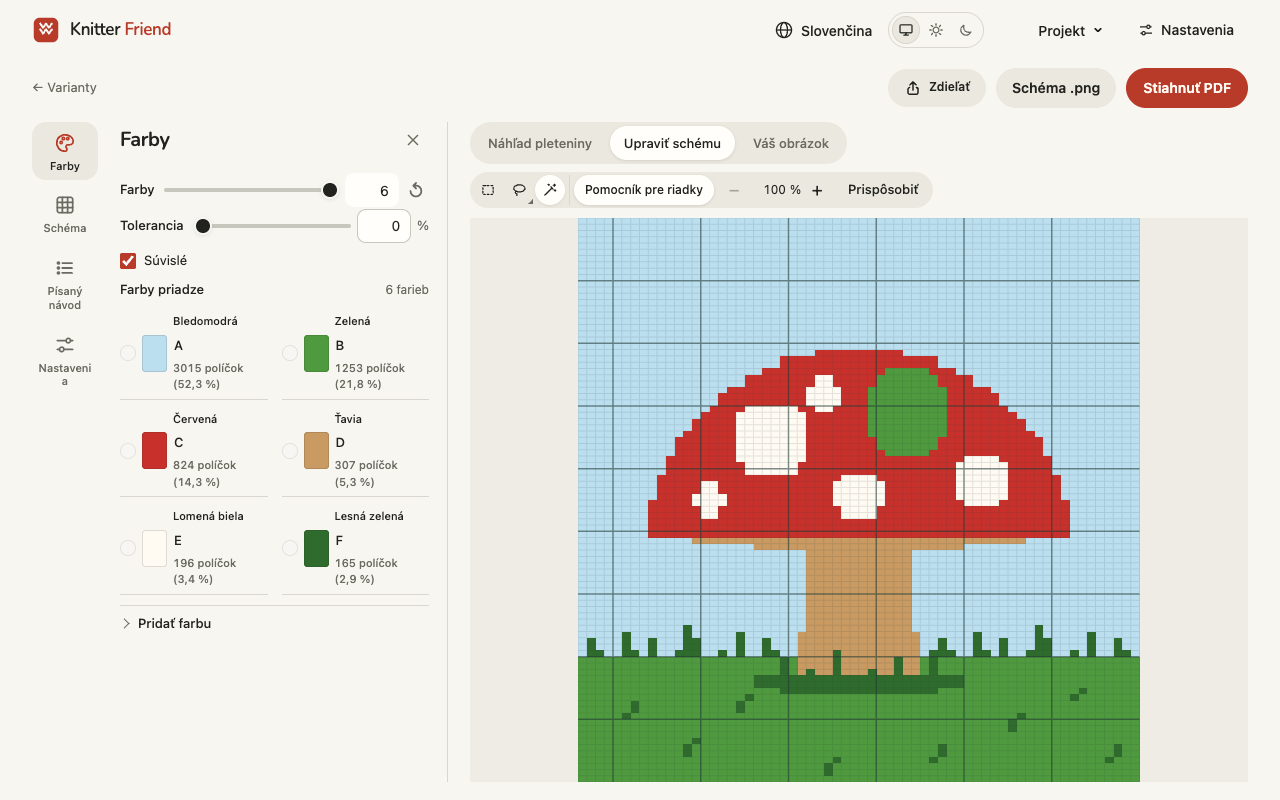
Vyberte očká
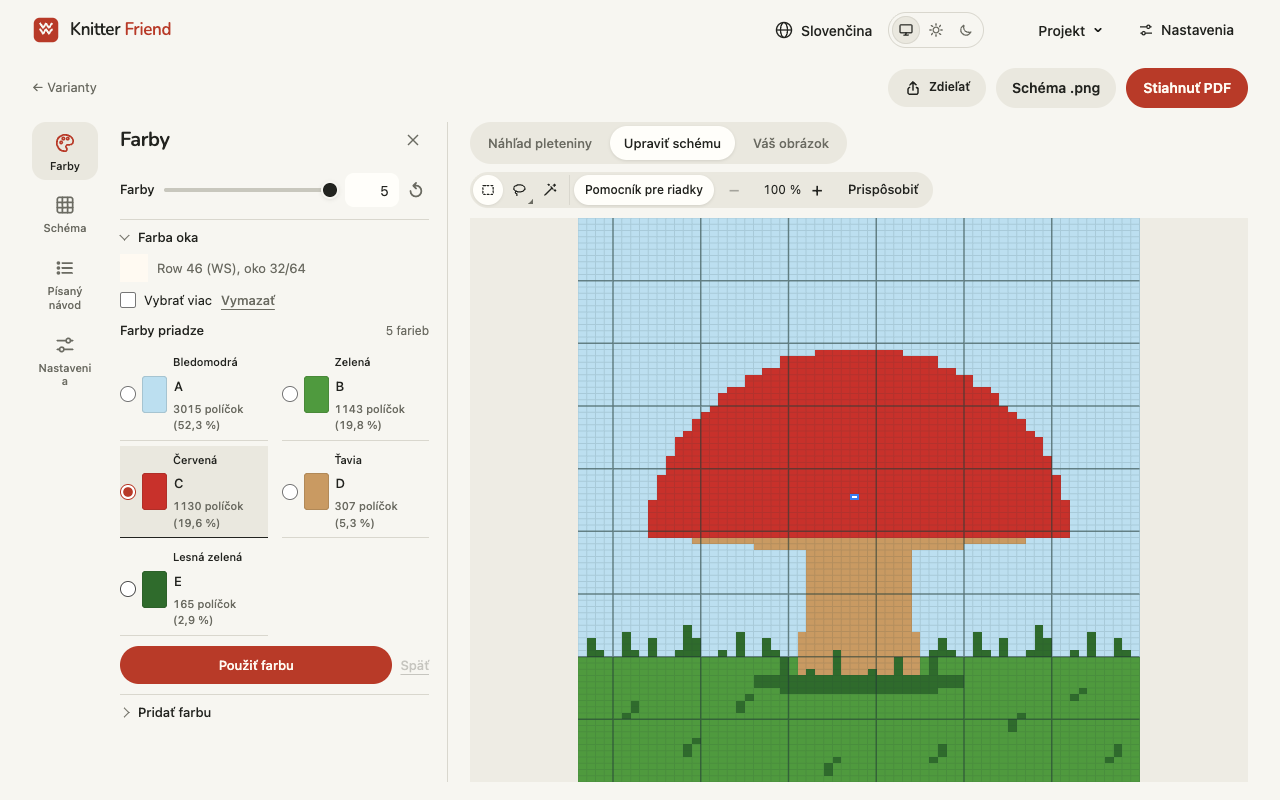
Kliknutím na očko ho vyberiete. V časti Farby na bočnom paneli zobrazuje Farba oka detail tohto políčka vo vašom obrázku s číslom riadka a očka.
Ak chcete vybrať viac očiek, pri klikaní držte Shift (alebo Cmd na Macu, inde Ctrl) alebo zvoľte Vybrať viac. Rovnaká akcia na vybranom očku ho z výberu odoberie. Kliknutie na očko s podržaným klávesom Alt (Option na Macu) ho z výberu tiež odoberie. Vymazať, Esc alebo Cmd+D (Ctrl+D) zruší celý výber.
Nástroje výberu
Nástroje výberu sú tlačidlá na lište Upraviť schému. So Shift alebo Vybrať viac nástroj pridáva do výberu; ak sú všetky dotknuté očká už vybrané, odoberie ich z výberu. S klávesom Alt (Option na Macu) nástroj odoberie dotknuté očká z výberu a žiadne nepridá. Klávesy sa berú do úvahy vo chvíli, keď začnete kresliť, takže ich môžete pustiť skôr, než skončíte.
- Obdĺžnik (M): ťahaním cez očká vyberte obdĺžnik.
- Laso (L): obkreslite očká. Vyberie sa každé očko, ktorého stred leží vnútri obrysu.
- Mnohouholníkové laso: kliknite na rohy okolo očiek a potom znova na prvý roh, dvakrát kliknite alebo stlačte Enter. Backspace odoberie posledný roh. Obe lasá zdieľajú jedno tlačidlo: kliknite naň znova alebo pravým tlačidlom a vyberte druhé, prípadne stlačte Shift+L.
- Čarovná palička (W): kliknutím na očko vyberte očká s rovnakou farbou priadze.
Možnosti čarovnej paličky
Pri použití Čarovná palička sa v časti Farby na bočnom paneli zobrazia Tolerancia a Súvislé. Palička porovnáva farby priadze zobrazené v schéme. Pri 0% vyberie len očká s rovnakou priadzou; vyššia Tolerancia zahrnie aj priadze podobných odtieňov.
Ak je vybrané Súvislé, vyberú sa iba očká prepojené s kliknutým očkom cez strany políčok. Zrušte začiarknutie a vyberú sa všetky zodpovedajúce očká v celej schéme.
Použite priadzu
Ak chcete použiť odtieň, ktorý v schéme ešte nie je, najprv ho pridajte: pozrite si farby priadze.
- S vybranými očkami zvoľte priadzu v Farby priadze okrúhlym tlačidlom pred farebnou vzorkou. Ak majú všetky vybrané očká rovnakú priadzu, je už zvolená.
- Vyberte Použiť farbu. Pri výbere viacerých očiek tlačidlo uvádza, koľko očiek zmení.
Späť
Späť sa pri vybraných očkách zobrazuje vedľa tlačidla na použitie farby. Vyberte ľubovoľné očko v Upraviť schému, aby sa zobrazilo: vráti celé posledné priradenie buniek bez ohľadu na aktuálny výber. Platí to pre použitie priadze na vybrané očká aj pre presun všetkých buniek z jednej priadze do druhej cez farebnú vzorku.
K dispozícii je iba jeden krok späť. Zmena počtu farieb alebo odstránenie priadze ho vymaže. Nevráti zmenu na nový vlastný odtieň ani neobnoví odstránenú priadzu.
Podobné očká
V hotovej schéme môže byť farba niektorých políčok neistá. Po priradení farby jednému očku môže Knitter Friend ponúknuť rovnakú farbu očkám s neistou farbou a podobným tónom: pozrite si farbenie podobných očiek.