Ako previesť schému pletenia na slovný návod
Schéma ukazuje každé očko ako štvorček. Slovný návod opisuje každý riadok skratkami alebo slovami a mnohým pletiarkam sa podľa neho pletie ľahšie. Knitter Friend prečíta schému z obrázka alebo zo strany PDF a vypíše za vás všetky riadky. Pri farebnej schéme Náhľad pleteniny ukazuje aj jej pletený vzhľad.
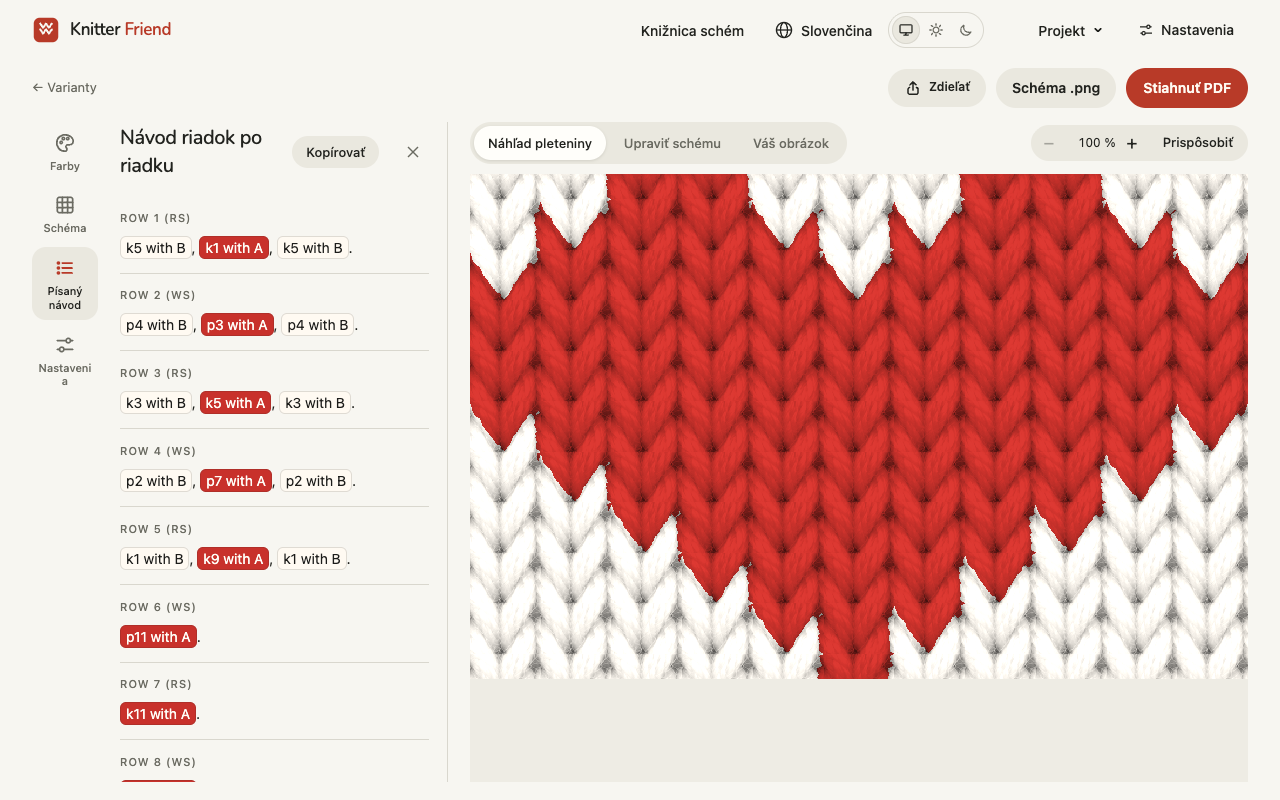
- Row 1 (RS) k5 A, k1 B, k5 A.
- Row 2 (WS) p4 A, p3 B, p4 A.
- Row 3 (RS) k3 A, k5 B, k3 A.
- Row 4 (WS) p2 A, p7 B, p2 A.
- Row 5 (RS) k1 A, k9 B, k1 A.
- Row 6 (WS) p11 B.
- Row 7 (RS) k11 B.
- Row 8 (WS) p11 B.
- Row 9 (RS) k1 A, k4 B, k1 A, k4 B, k1 A.
- Row 10 (WS) p2 A, p2 B, p3 A, p2 B, p2 A.
Otvorte schému
- Zvoľte Vybrať obrázok a otvorte schému: obrázok PNG, JPEG alebo WebP, prípadne návod v PDF.
- Pri farebnej schéme vyberte variant označený Rozpoznané. Zachováva všetky farby schémy.
- PDF sa otvorí na prvej strane. Ak je schéma na inej strane, zadajte jej číslo v Nastavenia › Obrázok › Strana PDF a zvoľte Otvoriť stranu.
- Čiary mriežky sa nájdu a očká aj riadky sa spočítajú za vás. Ak sa prečítala nesprávna oblasť, pozrite si, ako skontrolovať mriežku.
Skontrolujte očká
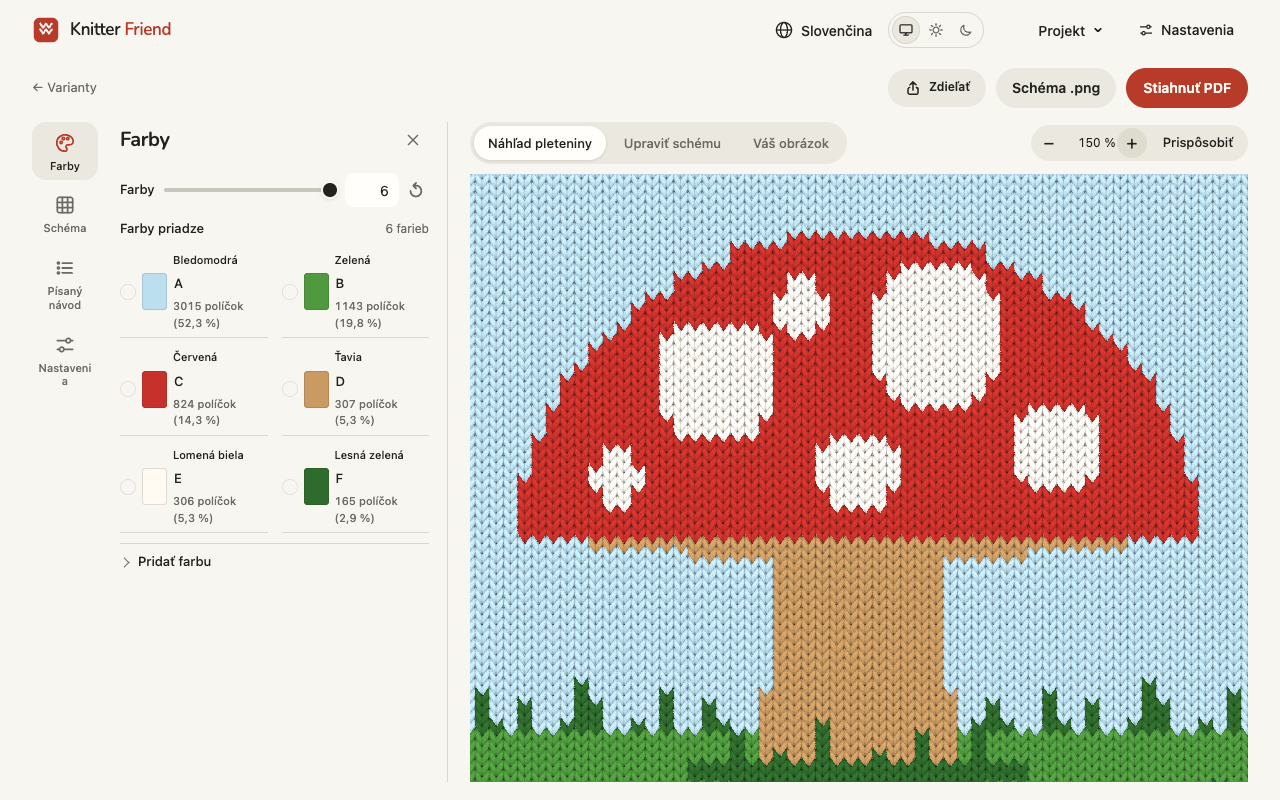
Vo farebnej schéme sa z každej farby stane priadza. Pomenujte priadze v časti Farby priadze: v riadkoch je každá priadza označená kódom a legenda uvádza vaše názvy. Ak sú na farebných štvorčekoch vytlačené čísla alebo značky, nastavte Nastavenia › Obrázok › Čítať obrázok ako na Farby schémy (ignorovať tlačené značky).
V schéme so značkami sa rovnaké značky zoskupia. Z tvaru značky nespoznáte, čo znamená, preto zadajte význam každej skupiny podľa legendy svojho návodu: čo sa pletie na lícnej strane a čo na rubovej. Vrkoče a iné značky cez viac očiek zatiaľ nie sú podporované.
Jedno očko opravíte tak, že ho v schéme vyberiete a priradíte mu správnu farbu alebo značku.
Nastavte, ako sa schéma pletie
Schéma nehovorí, ako sa pletie, preto tieto nastavenia v Nastavenia › Pletenie porovnajte so svojím návodom:
- Spôsob pletenia: Pletenie v riadkoch s otáčaním po každom riadku, alebo Pletenie do kruhu.
- Na ktorej strane je prvý riadok a ktorým smerom sa číta. Väčšina schém začína vpravo dole: lícové riadky sa čítajú sprava doľava a rubové zľava doprava. Pri pletení do kruhu sa každý kruhový riadok číta rovnakým smerom ako prvý.
- Číslo prvého riadka.
Skontrolujte upletenú veľkosť
Každý štvorček schémy je jedno očko, ale upletené očko je širšie než vyššie. Pri farebnej schéme otvorte v bočnom paneli časť Schéma a zvoľte Očká: Lícový žerzej, Vrúbkový vzor, Rubový žerzej alebo vlastné pokyny. Potom pod tým zadajte hustotu pletenia: očká a riadky na 10 cm namerané na vzorke. Východiskové hodnoty sú len odhady.
Schéma je nakreslená tak, ako sa uplete, a výsledná veľkosť je uvedená v časti Schéma.
Schéma kreslená v štvorcových políčkach sa uplete nižšia, než vyzerá, a o koľko, závisí od vzoru a priadze. Na zachovanie tvaru zvoľte Spracovať ako obrázok: schéma sa znovu vytvorí podľa vašej hustoty. Riadky potom už nezodpovedajú pôvodnému návodu.
Pozrite si výslednú pleteninu
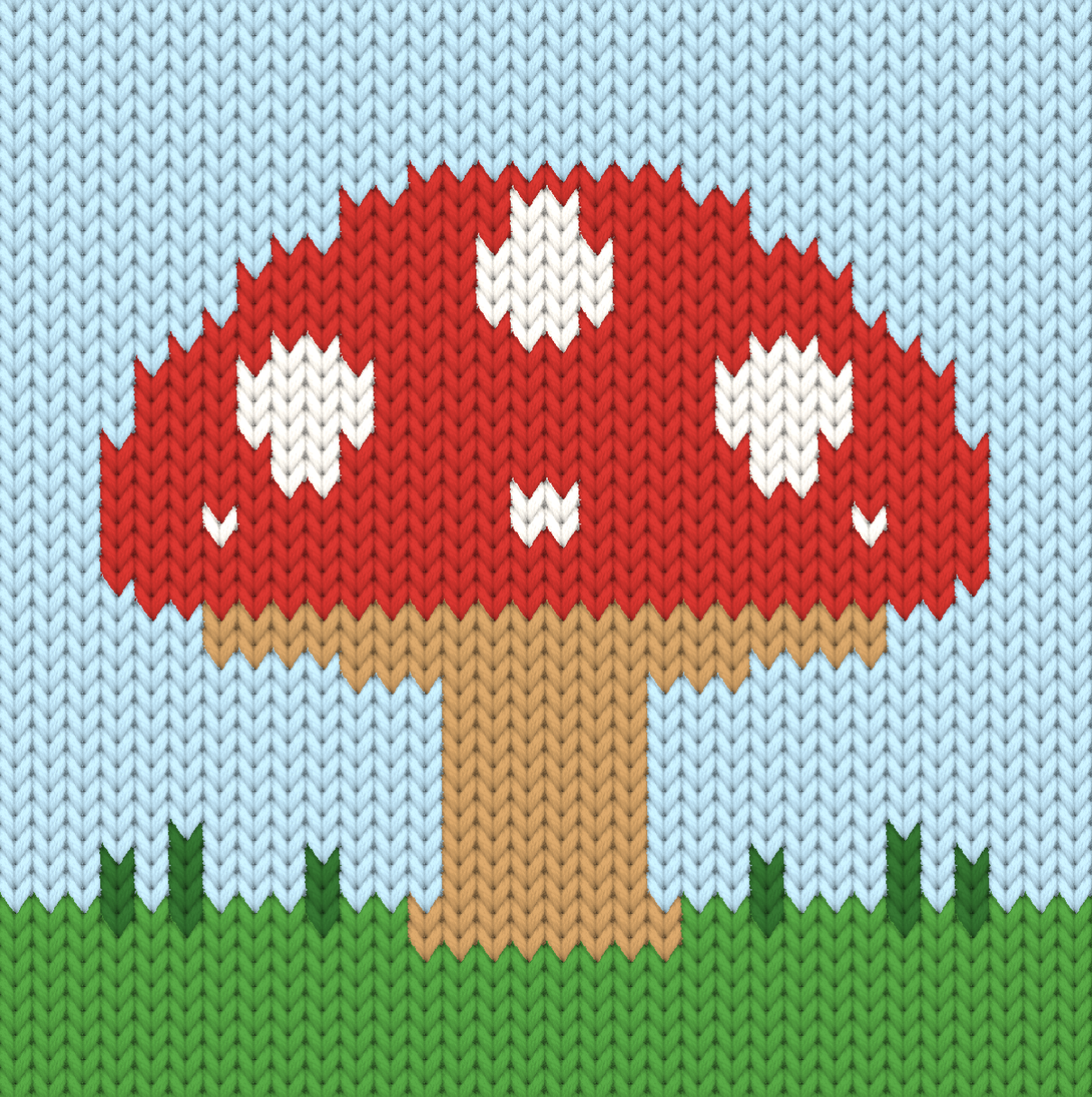
Vyberte Náhľad pleteniny nad schémou, aby ste videli motív ako pletené očká vo farbách svojej priadze a v proporciách podľa svojej hustoty. Je dostupný pre farebné schémy s týmito vzormi: Lícový žerzej, Vrúbkový vzor a Rubový žerzej.
Pred exportom skontrolujte obrys motívu, drobné detaily a kontrast farieb. Priblížte si očká a potom si znovu pozrite celý výrobok. Príručka „Náhľad pleteniny“ vysvetľuje ovládanie a to, ako náhľad odráža vaše úpravy.
Zvoľte, ako sa riadky zapíšu
V Nastavenia › Písaný návod nastavte Zápis na Bežné skratky pri pletení alebo Slovami a zvoľte, ako sa zapisujú opakovania a farby priadze. Jazyk návodu je angličtina, ak nezvolíte iný.
Skopírujte alebo vytlačte návod
Otvorte Písaný návod a uvidíte všetky riadky. Skopírujte text alebo zvoľte Stiahnuť PDF a získate schému, legendu aj všetky riadky na papieri. Veľkosť strany PDF nájdete v Nastavenia › Písaný návod.
Pred nahodením skontrolujte
Riadky hovoria presne to, čo ukazuje schéma. Kým začnete pliesť, porovnajte počet očiek v prvých niekoľkých riadkoch a smer čítania s pôvodným návodom.