画像やファイルを開く
最初に用意するのは1枚の画像です。写真、イラスト、ロゴ、手持ちの編み図などを使えます。Knitter Friendはブラウザーで画像を開き、その画像から作れる配色を表示します。
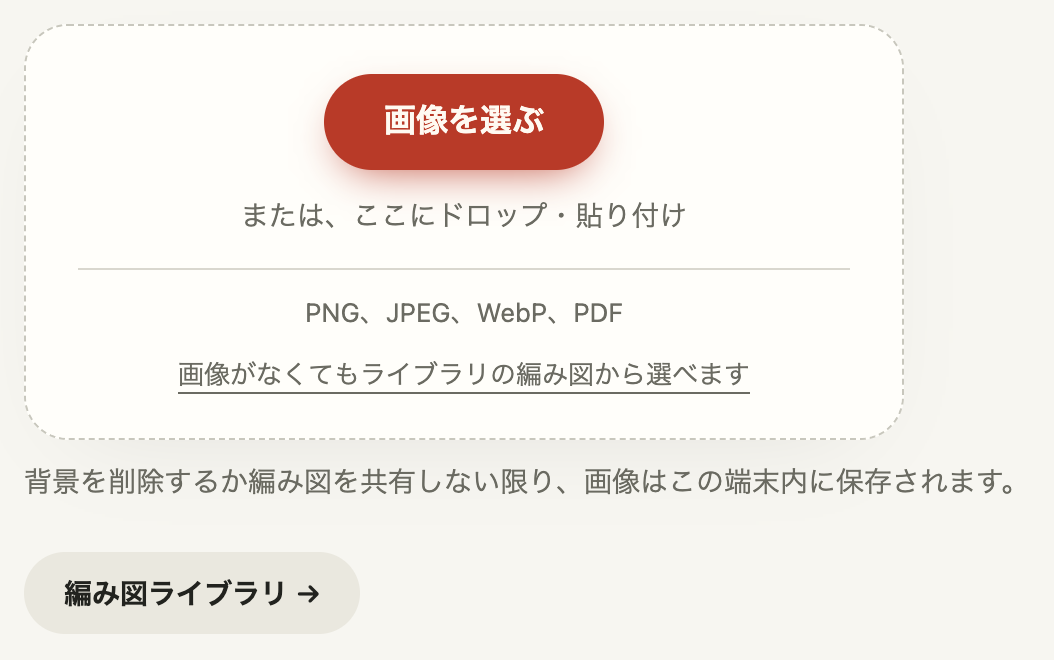
画像を開く方法
- 画像を選ぶを選び、端末内のファイルを選択します。
- 別のウィンドウからファイルをドラッグして、ページにドロップすることもできます。
- 画像編集ソフトやウェブページなどから画像をコピーし、ページに貼り付ける方法もあります。
対応するファイル
PNG、JPEG、WebP画像とPDFファイルを開けます。PDFは最初のページが開きます。別のページを選ぶには、PDFの編み物パターンにある編み図をご覧ください。
ファイルや画像が大きすぎる場合は開けず、上限を知らせるメッセージが表示されます。小さくしたコピーを保存するか、切り抜いてから開いてください。
変換に向いている画像
- 細部の多い写真よりも、輪郭がはっきりした大きな形のほうが変換しやすくなります。
- 少数のはっきりした色を使うと、糸を替える回数の少ない編み図になります。
- 写真の背景を削除するには、編み図で背景を削除をオンにします。
- 本やパターンの編み図は、傾きがなく、明るさが均一なスキャン画像や写真だと罫線を検出しやすくなります。
画像が手元にない場合
画像がなくてもライブラリの編み図から選べますを選ぶと、完成済みの編み図から始められます。編み図ライブラリをご覧ください。
編み図の作業を再開する
作業内容は、操作に合わせてこのブラウザーに保存されます。スタートページに戻ると、編み図の続きを編集 →で作業中だった編み図を開けます。
編み図を開いている状態で別の画像から始めるには、プロジェクト › 別の画像を開くを選びます。以前ダウンロードしたプロジェクトを開くには、プロジェクト › 保存したプロジェクトを開くを選びます。