目の色を塗り替える
編み図に、意図しない色の目が含まれることがあります。編み図を編集でその目を選び、糸を選択して適用すると、段の説明がすぐに書き直されます。編み図のサイズと切り抜きは先に設定してください。どちらも編み図を作り直し、適用した色を消去します。
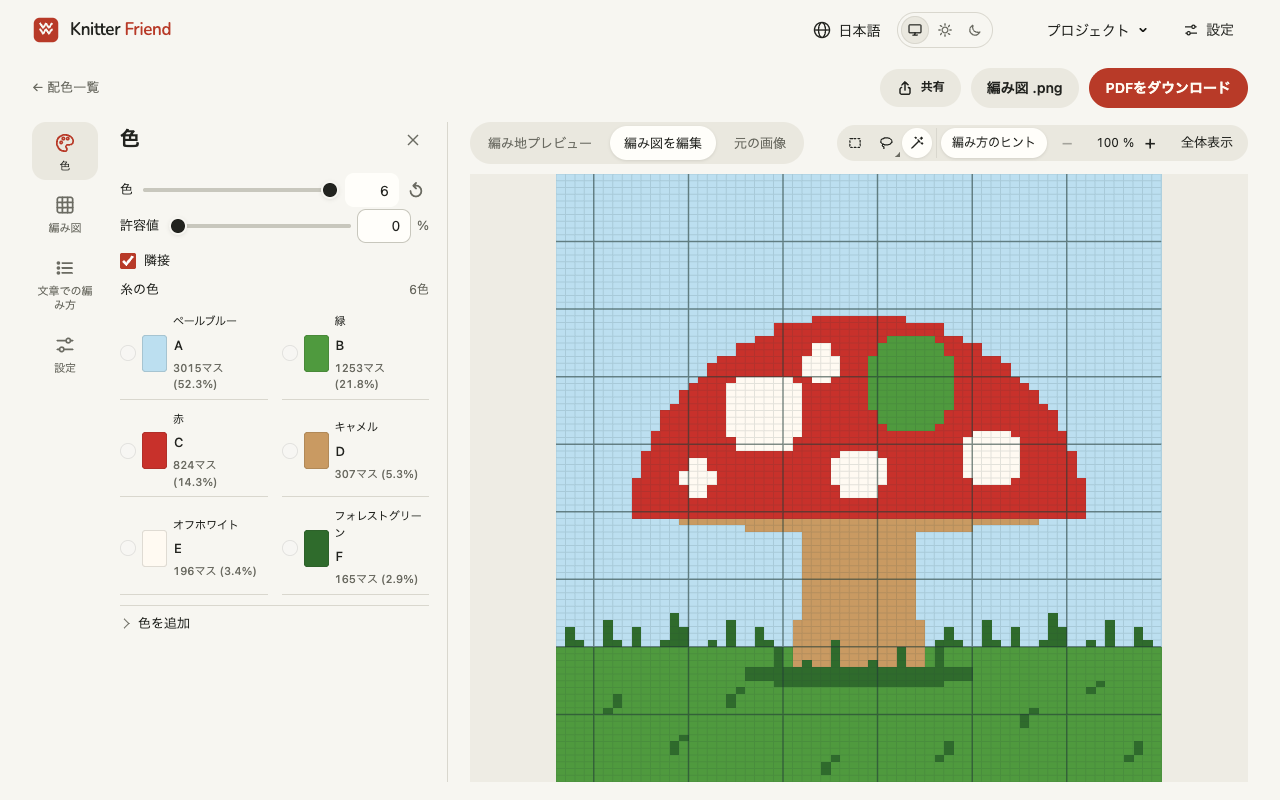
目を選択する
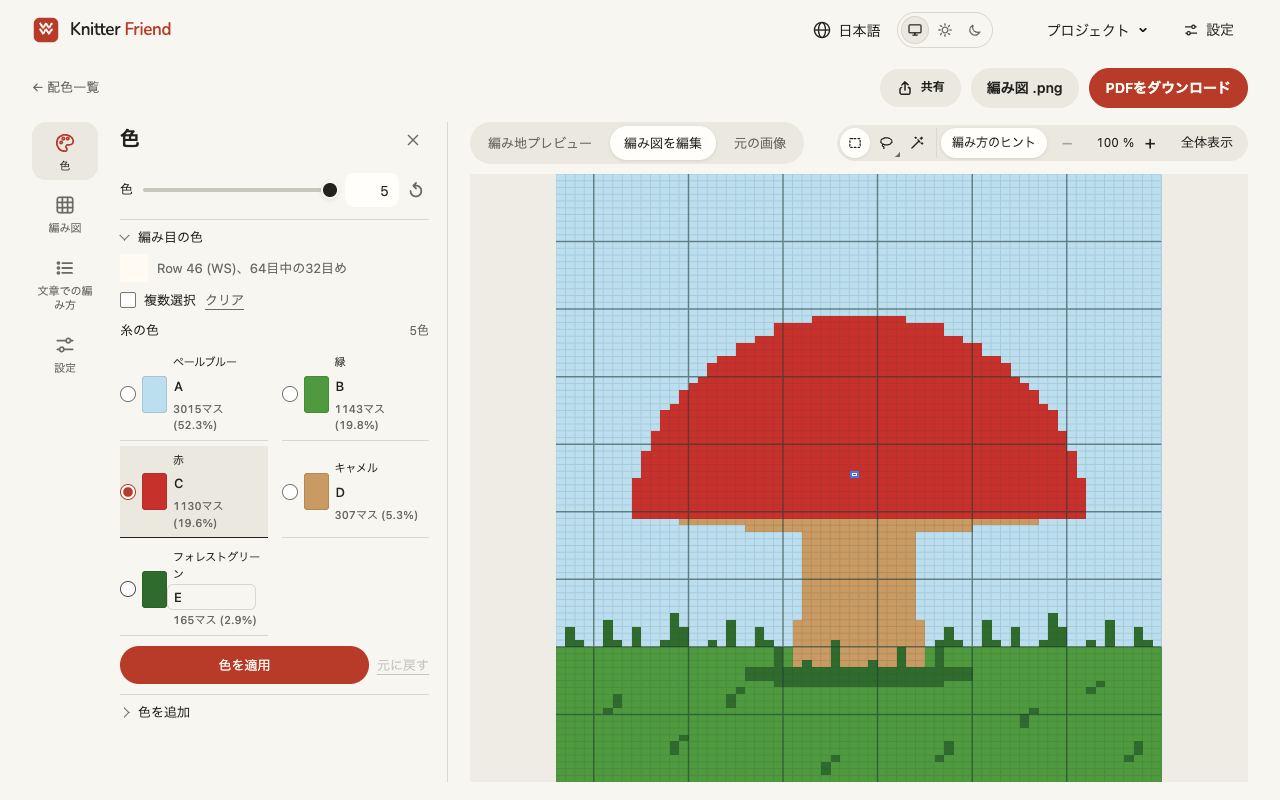
目をクリックすると選択できます。サイドバーの色にある編み目の色には、元画像のそのマスの拡大表示と、段と目の番号が表示されます。
複数の目を選ぶには、Shift(MacではCmd、その他ではCtrlでも可)を押しながらクリックするか、複数選択を選びます。選択済みの目に同じ操作をすると、選択から外れます。Alt(MacではOption)を押しながら目をクリックしても、選択から外れます。クリア、Esc、またはCmd+D (Ctrl+D)で選択全体を解除できます。
選択ツール
選択ツールは編み図を編集のツールバーにあるボタンです。Shiftまたは複数選択を使うと選択範囲に追加されます。対象の目がすべて選択済みの場合は、選択から外れます。Alt(MacではOption)を使うと、対象の目が選択から外れ、追加はされません。キーは描き始めた時点で判定されるため、描き終える前に離してもかまいません。
- 長方形選択 (M):目の上をドラッグして長方形の範囲を選びます。
- なげなわ (L):目の周りに線を描きます。中心が線の内側にある目がすべて選択されます。
- 多角形選択:目を囲む角をクリックし、最後に最初の角を再びクリックするか、ダブルクリックするか、Enterを押します。Backspaceで最後の角を削除できます。二つのなげなわは同じボタンを使います。もう一方を選ぶには、そのボタンを再びクリックまたは右クリックするか、Shift+Lを押します。
- 自動選択 (W):一つの目をクリックして、同じ糸の色の目を選びます。
自動選択のオプション
自動選択を使っているときは、サイドバーの色に許容値と隣接が表示されます。比較するのは、編み図に表示されている糸の色です。0%では同じ糸の目だけを選び、許容値を上げると近い色合いの糸も対象になります。
隣接が有効な場合は、マスの辺を通じてクリックした目につながる目だけが選択されます。無効にすると、編み図全体の一致する目が選択されます。
糸を適用する
編み図にまだない色合いを使うには、先に追加してください。糸の色をご覧ください。
- 目を選択した状態で、糸の色の色見本の手前にある丸いボタンから糸を選びます。選択したすべての目が同じ糸なら、その糸はあらかじめ選ばれています。
- 色を適用を選びます。複数の目を選んでいる場合は、変更する目数がボタンに表示されます。
元に戻す
目を選択していると、適用ボタンの隣に元に戻すが表示されます。表示するには編み図を編集で任意の目を選択してください。現在の選択範囲に関係なく、最後に行ったマスの割り当て変更全体を取り消します。選択した目への糸の適用と、色見本からすべてのマスを別の糸へ移す操作の両方が対象です。
取り消せるのは一段階だけです。色数を変更するか糸を削除すると、その取り消しは使えなくなります。新しいカスタムの色合いへの変更は取り消せず、削除した糸も復元できません。
似た目
既存の編み図では、色が確定していないマスがあることがあります。一つの目に色を適用すると、Knitter Friend が、色の不確かな似た色合いの目にも同じ色を付けるよう提案する場合があります。似た目に色を付けるをご覧ください。