画像を編み図に変換するには
Knitter Friendは写真、イラスト、ロゴを、選んだ糸の色で1目につき1マスの編み図に変換し、各段の編み方を文章にします。編み地プレビューでは、書き出す前に編み図を編み地として確認できます。背景を削除したり編み図を共有したりしない限り、画像はお使いの端末内に留まります。
画像を開く
- 画像を選ぶを選ぶか、ページに画像をドラッグするか貼り付けます。PNG、JPEG、WebPの画像、またはPDFを使用できます。
- 写真の背景を削除するには、編み図で背景を削除をオンにします。この設定をオンにすると、処理のためにメディアを非公開でアップロードします。
配色を選ぶ
色数の異なる編み図の配色が表示されます。まずは標準と表示されたものから始めるとよいでしょう。色数が少ないほど編み図がシンプルになり、糸の切り替えも減ります。
別の色数にするには、使用する色数を選んで数を指定し、配色を作成を選びます。配色を選択すると開きます。← 配色一覧でほかの配色に戻れます。それぞれに加えた変更は保存されます。
サイズを設定する
サイドバーの編み図を開きます。マスの大きさは、画像の何ピクセルを1目にするかを設定します。マスが大きいほど目数が減り、作品が小さくなります。その下に目数、段数、仕上がりサイズが表示されます。
編み目は高さより幅が広いため、編み目で使う編み方を選び、試し編みで測った10 cmあたりの目数と段数をゲージとして入力します。編んだ作品が画像の形を保つように、編み図が再計算されます。
画像の一部だけを編み図にするには、元の画像を開き、必要な部分をドラッグします。離すと、その範囲から編み図が作り直されます。サイズと切り抜きは、個別の目を修正する前に設定してください。どちらも編み図を作り直す操作です。
色を調整する
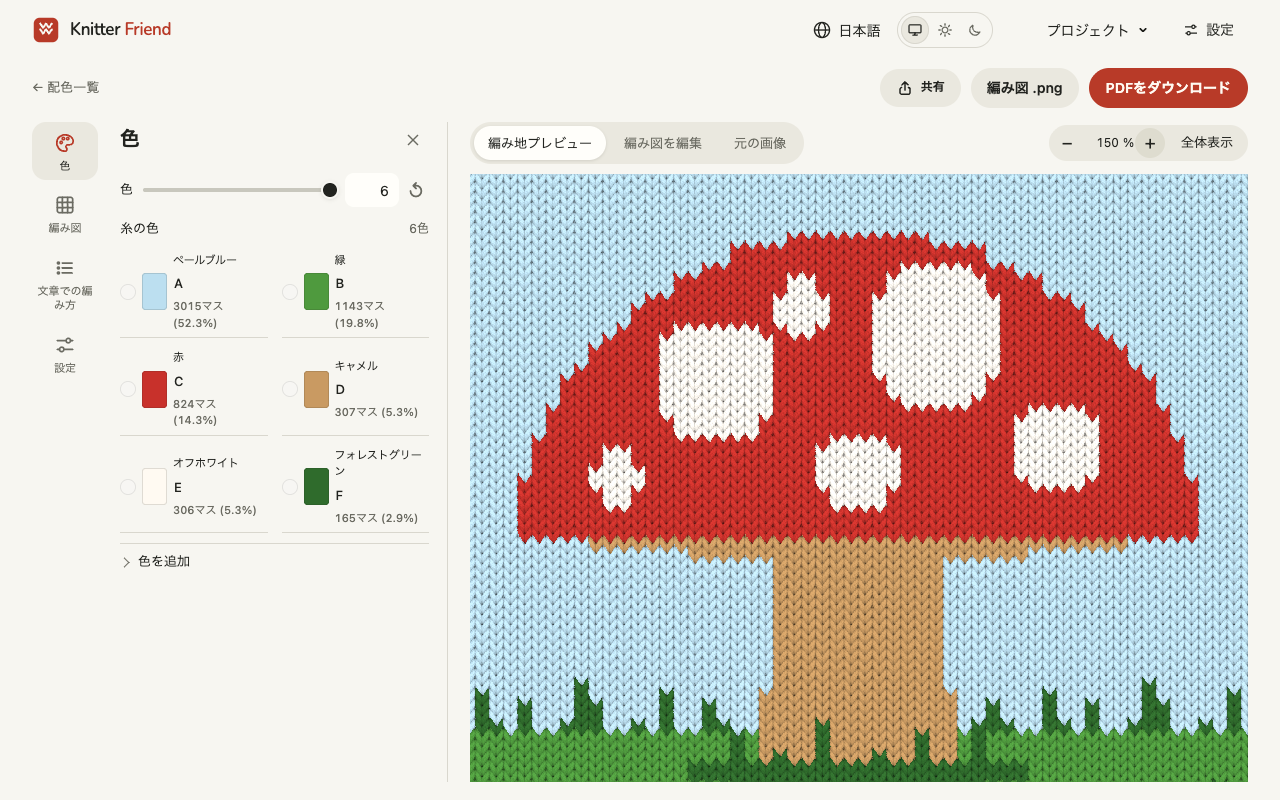
サイドバーの色を開きます。スライダーで編み図に使う糸の数を設定すると、似た色合いが一つにまとめられます。
糸の色で各糸に手持ちの糸の名前を付けます。文章の説明では糸をアルファベットの記号で示し、凡例に入力した名前が並びます。色見本をクリックすると色合いを変更できます。糸を追加するには色を追加を選び、画像から色を拾うか入力します。
目の色を変えるには、編み図を編集で選択します。1目をクリックする、長方形選択で複数の目をドラッグする、なげなわで囲む、または自動選択で1目をクリックして同じ色合いの目をすべて選ぶ方法があります。そのあと糸を選んで適用します。
編み上がりをプレビューする
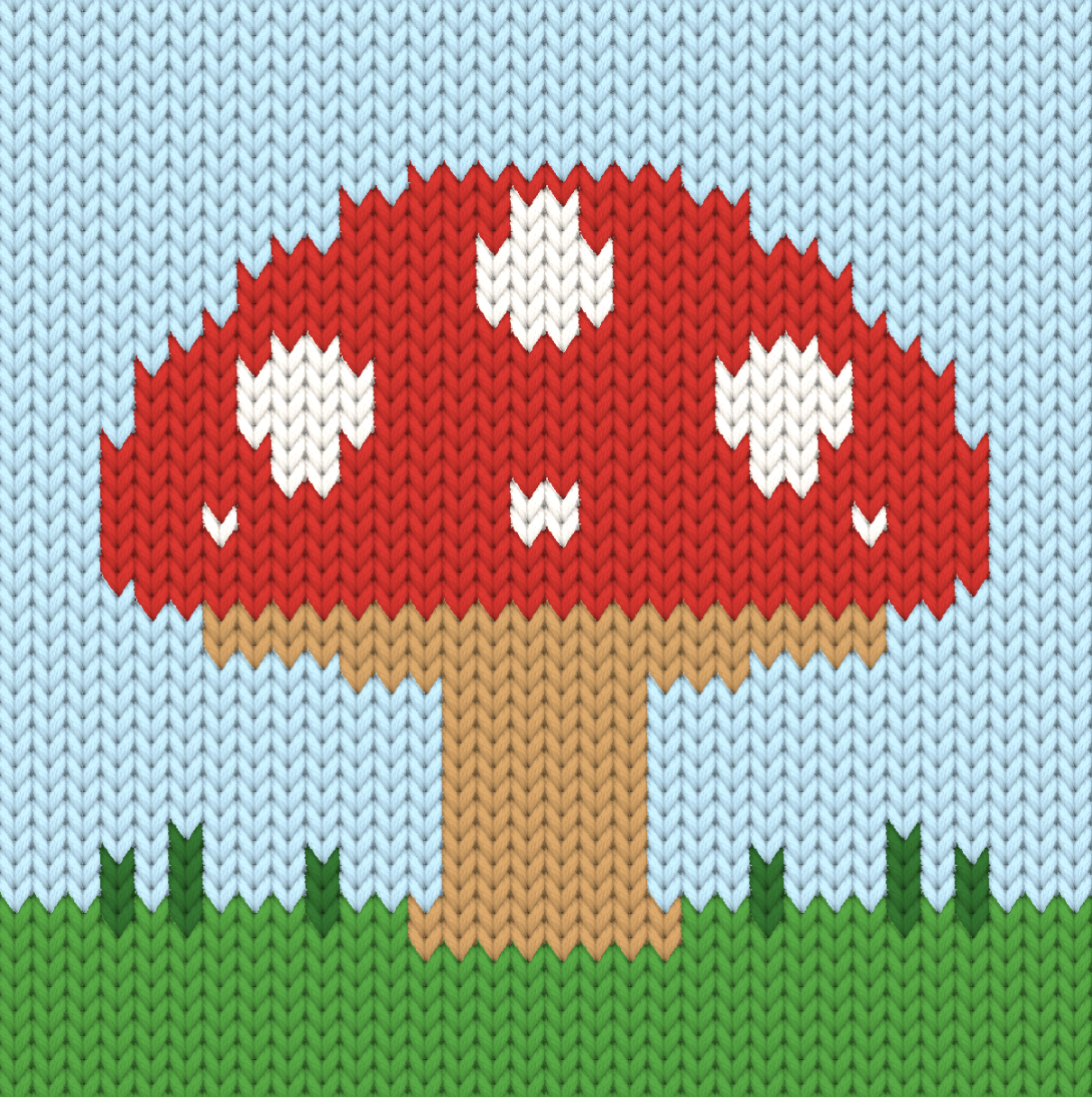
編み図の上にある編み地プレビューを選ぶと、選んだ糸の色とゲージの比率で、モチーフを編み目として確認できます。メリヤス編み、ガーター編み、裏メリヤス編みを使う色の編み図で利用できます。
書き出す前に、モチーフの輪郭や細部、色のコントラストを確認しましょう。拡大して編み目を見たら、もう一度全体を表示します。操作方法や編集内容がプレビューにどう反映されるかは、編み地プレビューのガイドをご覧ください。
編み方を確認する
最初は往復編みとして設定されており、各段の終わりで編み地を返します。輪編みにする場合や1段目の開始位置を変える場合は、設定 › 編み方を開きます。
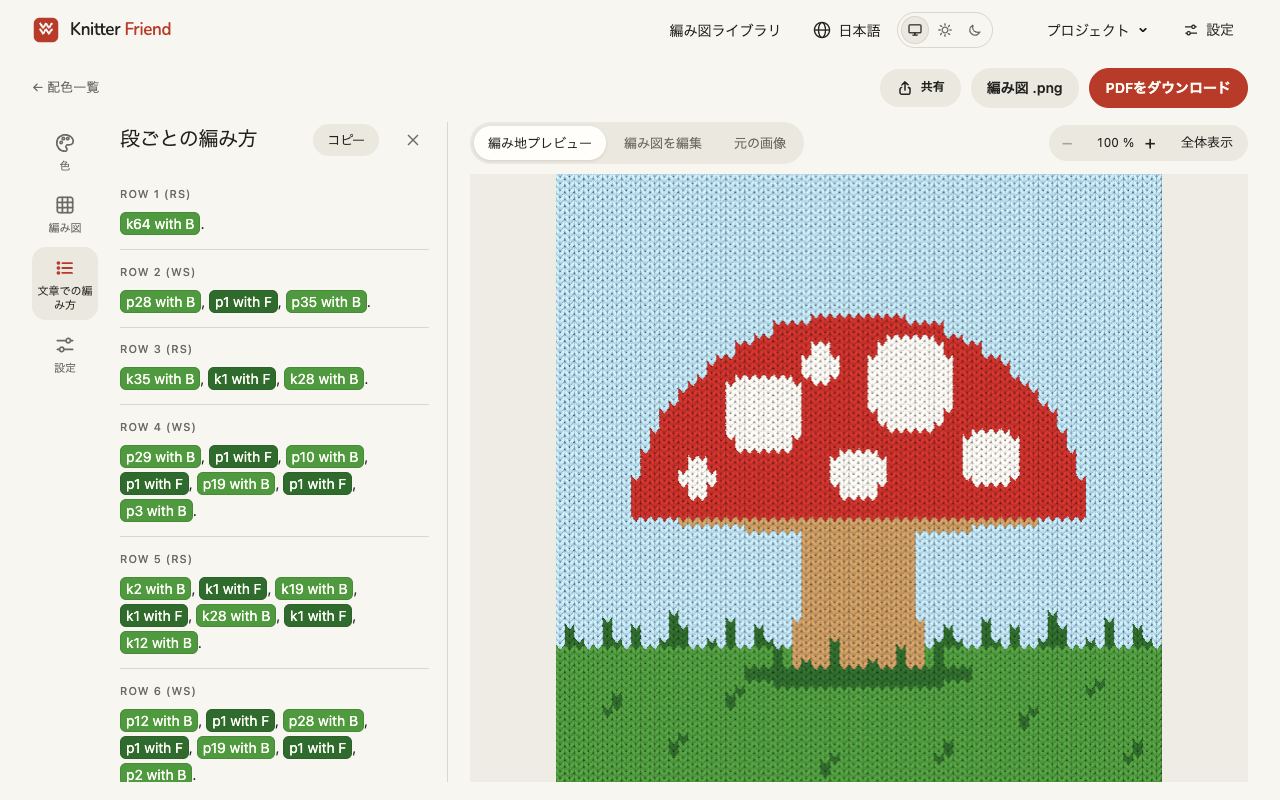
文章での編み方で各段の編み方を読みます。編み図、色の凡例、すべての段を紙に印刷するにはPDFをダウンロード、編み図を画像にするには編み図 .pngを選びます。
作業内容はその都度このブラウザに保存されます。コピーを保管する場合や別の端末で続ける場合は、プロジェクト › プロジェクトをダウンロードを選びます。
すでに編み図がある場合
画像が本やPDFの編み方説明に載っている編み図なら、既存のマス目が読み取られます。詳しくは編み図を段ごとの文章に変換する方法をご覧ください。