編み図を文章での編み方に変換する方法
編み図は1目を1マスで表します。文章での編み方は各段を略記や言葉で書き表したもので、こちらのほうが編みやすいという人も多くいます。Knitter Friend は画像やPDFのページから編み図を読み取り、すべての段を書き出します。色の編み図なら、編み地プレビューで編み上がりの見た目も確認できます。
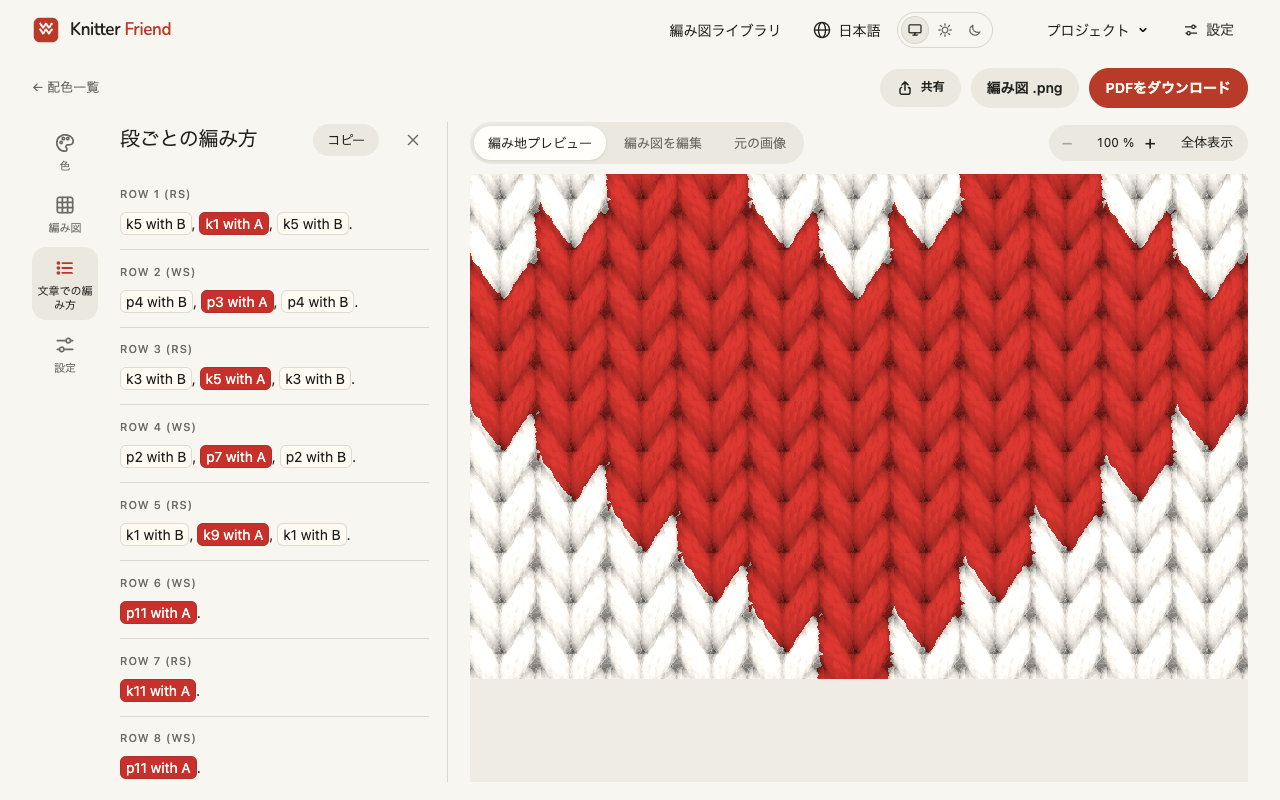
- Row 1 (RS) k5 A, k1 B, k5 A.
- Row 2 (WS) p4 A, p3 B, p4 A.
- Row 3 (RS) k3 A, k5 B, k3 A.
- Row 4 (WS) p2 A, p7 B, p2 A.
- Row 5 (RS) k1 A, k9 B, k1 A.
- Row 6 (WS) p11 B.
- Row 7 (RS) k11 B.
- Row 8 (WS) p11 B.
- Row 9 (RS) k1 A, k4 B, k1 A, k4 B, k1 A.
- Row 10 (WS) p2 A, p2 B, p3 A, p2 B, p2 A.
編み図を開く
- 「画像を選ぶ」から編み図を開きます。PNG、JPEG、WebPの画像か、PDFの編み図に対応しています。
- 色の編み図では「検出した配色」と表示された配色を選びます。編み図のすべての色がそのまま残ります。
- PDFは1ページめで開きます。編み図が別のページにある場合は、設定 › 画像 › PDFのページ にページ番号を入力し、「ページを開く」を選びます。
- グリッド線が検出され、目数と段数が自動で数えられます。誤った範囲が読み取られた場合は、グリッドの確認方法をご覧ください。
編み目を確認する
色の編み図では、色ごとに1本の糸になります。「糸の色」で糸に名前を付けましょう。各段では糸をコードで示し、凡例にはつけた名前が表示されます。色のマスに数字や記号が印刷されている場合は、設定 › 画像 › 画像の読み取り方 を「編み図の色(印刷された記号を無視)」にします。
記号の編み図では、同じ記号がグループにまとめられます。記号の形だけでは意味がわからないため、パターンの記号の説明を見て、各グループの意味を入力します。表側で編むことと裏側で編むことの両方です。交差編みなど、複数の目にまたがる記号にはまだ対応していません。
1目だけ直すときは、編み図でその目を選び、正しい色や記号を指定します。
編み方を設定する
編み図には編み方が書かれていないため、設定 › 編み方 の次の設定をお手元のパターンと照らし合わせます。
- 編み進め方:段ごとに編み地を返す往復編みか、輪編み。
- 最初の段がどちらの面にあり、どの方向に読むかを設定します。多くの編み図は右下から始まり、表側の段は右から左へ、裏側の段は左から右へ読みます。輪編みでは、どの段も最初の段と同じ方向に読みます。
- 最初の段の番号。
編み上がりのサイズを確認する
編み図の1マスは1目ですが、編んだ目は高さより幅が広くなります。色の編み図では、サイドバーの編み図セクションを開き、編み目を選びます:メリヤス編み、ガーター編み、裏メリヤス編み、または自分の指示。次にその下にゲージを入力します。試し編みで測った10cmあたりの目数と段数です。初期値は目安にすぎません。
編み図は編み上がりの形で描かれ、仕上がりサイズは編み図セクションに表示されます。
正方形のマスで描かれた編み図は、編むと見た目より低くなり、その差は編み方と糸によって変わります。形を保つには画像として処理を選びます。編み図はゲージに合わせて作り直されます。この場合、段は元のパターンと一致しなくなります。
編み上がりをプレビューする
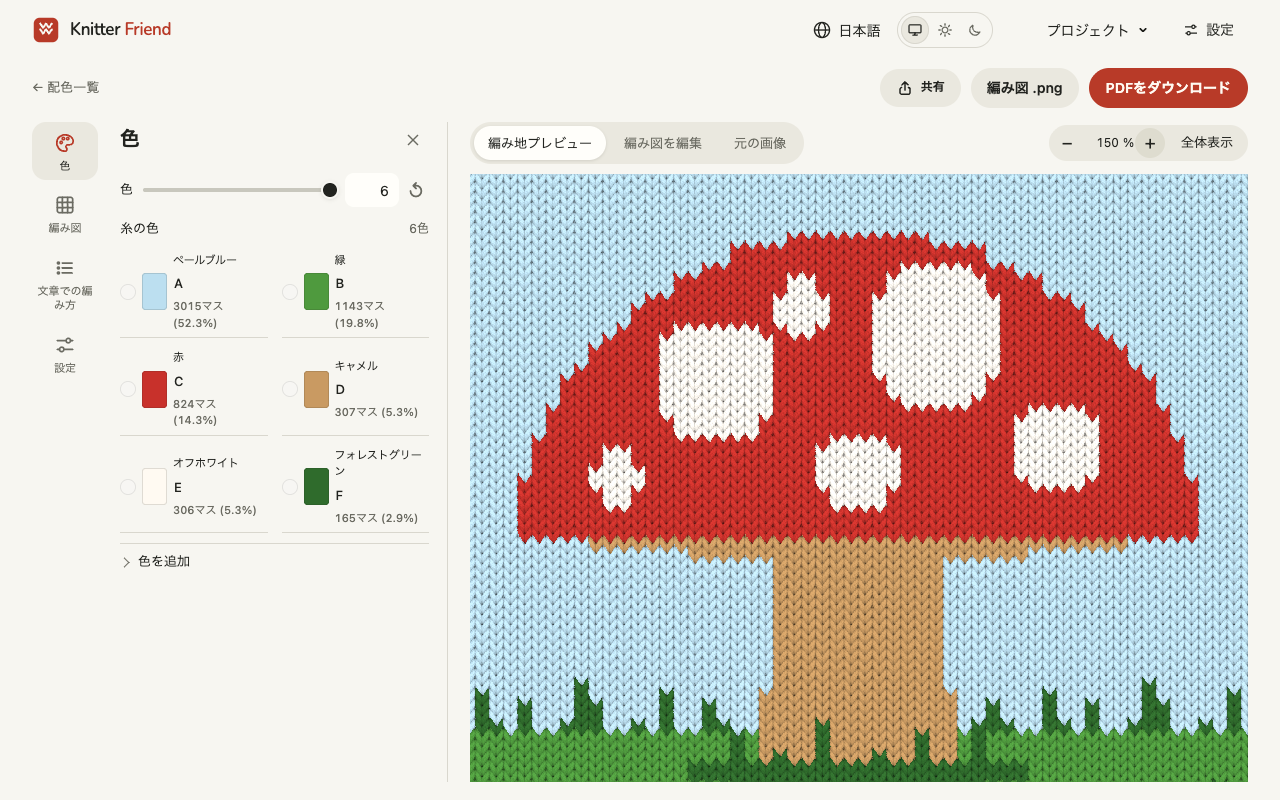
編み図の上にある編み地プレビューを選ぶと、選んだ糸の色とゲージの比率で、モチーフを編み目として確認できます。メリヤス編み、ガーター編み、裏メリヤス編みを使う色の編み図で利用できます。
書き出す前に、モチーフの輪郭や細部、色のコントラストを確認しましょう。拡大して編み目を見たら、もう一度全体を表示します。操作方法や編集内容がプレビューにどう反映されるかは、編み地プレビューのガイドをご覧ください。

段の書き方を選ぶ
設定 › 文章での編み方 で表記を「略記」か「文章」にし、くり返しや糸の色の書き方を選びます。編み方の言語は、別の言語を選ばない限り英語です。
コピーまたは印刷する
「文章での編み方」を開くと、すべての段が表示されます。文章をコピーするか、「PDFをダウンロード」を選ぶと、編み図・凡例・すべての段を紙に印刷できます。PDFの用紙サイズは設定 › 文章での編み方で選べます。
作り目の前に確認する
書き出された段は、編み図に描かれているとおりの内容です。編み始める前に、最初の数段の目数と読む方向を元のパターンと照らし合わせてください。