Memotong dan memperbesar gambar
Pemotongan menentukan bagian gambar yang akan menjadi bagan. Untuk gambar, semua tusuk dapat digunakan pada motif. Untuk halaman berisi bagan, pemotongan membuang teks, angka, dan keterangan warna di sekeliling kisi.
Memotong
Pemotongan membuat ulang bagan, sehingga koreksi tusuk dan warna khusus dihapus. Potong dahulu, kemudian perbaiki tusuk satu per satu.
- Buka Gambar Anda di atas bagan.
- Seret melintasi bagian yang diinginkan. Saat Anda melepaskannya, bagan dibuat ulang untuk area tersebut.
- Periksa hasilnya di Sunting bagan. Untuk mencoba lagi, seret melintasi area lain.
Membatalkan pemotongan
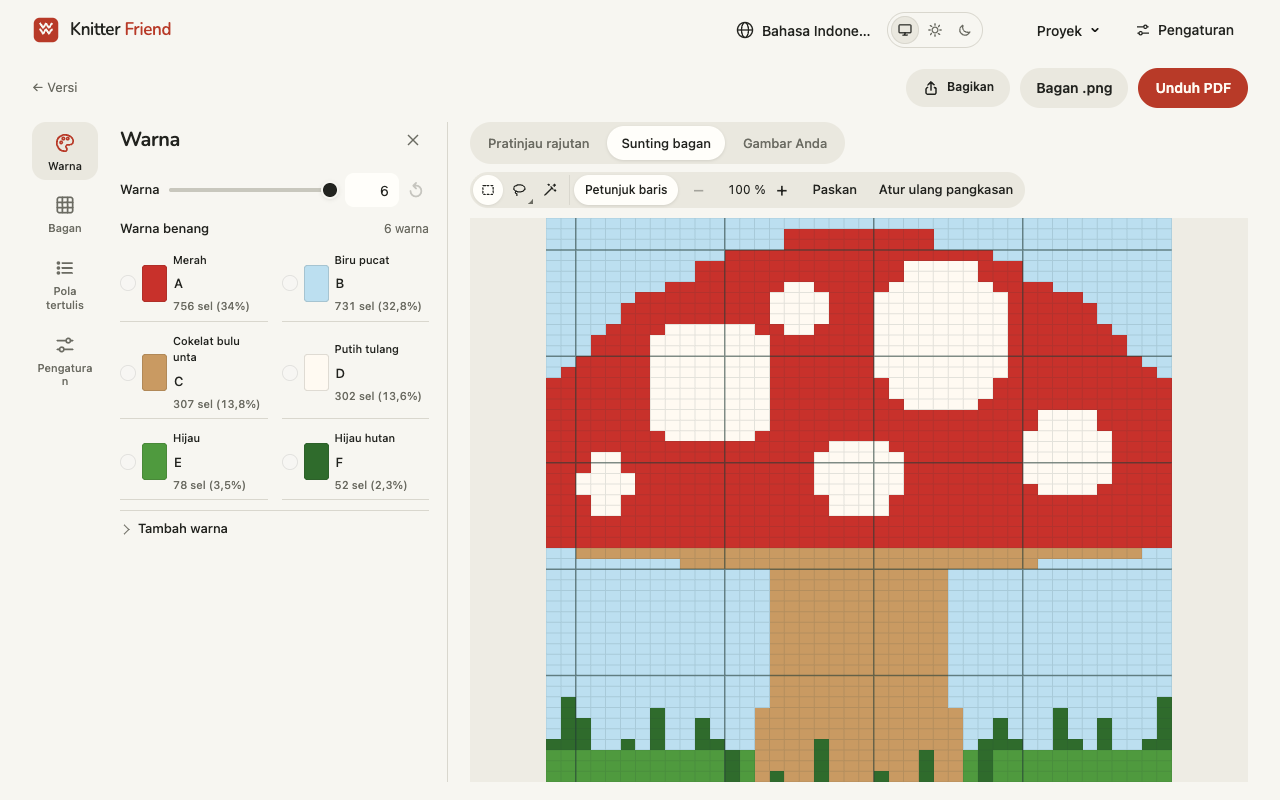
Pilih Atur ulang pangkasan pada bilah alat Sunting bagan untuk membuat ulang bagan dari seluruh gambar. Tombol terakhir pada bilah alat Gambar Anda, yang menampilkan seluruh gambar, melakukan hal yang sama. Keduanya menghapus koreksi pada bagan yang telah dipotong.
Memperbesar dan menggeser
Gunakan tombol zoom atau masukkan persentase untuk memperbesar, dan Paskan untuk menyesuaikan gambar dengan tampilan. Saat gambar diperbesar, menyeret akan menggesernya; matikan tombol tangan untuk memilih area potongan dengan menyeret. Menahan Space atau menyeret dengan tombol tengah tetikus juga menggeser gambar.
Memotong bagan yang sudah ada
Seret melintasi bagian kisi yang diinginkan, tanpa menyertakan nomor baris dan tusuk. Setiap kotak yang tersentuh area tersebut dipertahankan berdasarkan kisi yang sudah ditemukan; pemotongan tidak dapat menambahkan kotak yang tidak terdeteksi. Jika kisinya sendiri keliru, lihat cara memeriksa kisi.