Warna benang
Di Warna benang, pada bagian Warna di panel samping, setiap benang memiliki contoh warna, nama warna, nama yang dapat diedit, serta jumlah sel dan persentasenya dalam bagan. Jumlah ini diperbarui saat sel berganti benang. Petunjuk tertulis menyebut setiap benang dengan huruf, dan keterangan warna menunjukkan benang yang diwakili setiap huruf.
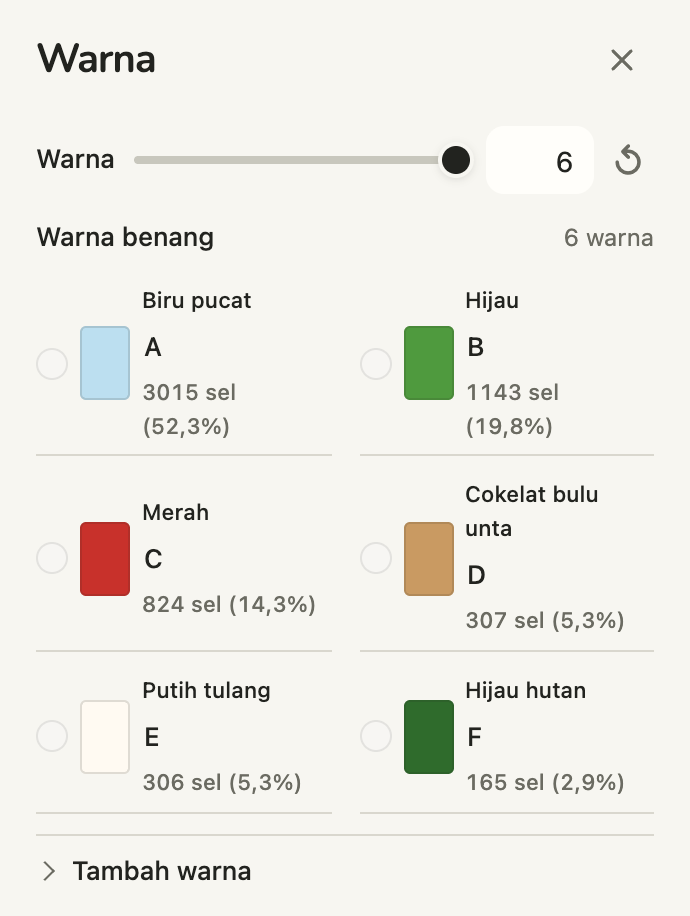
Huruf dan nama
Benang diberi huruf sesuai urutan daftar: A, B, C, dan seterusnya. Petunjuk baris menggunakan huruf-huruf ini, misalnya “k3 with A”. Untuk memilih cara penulisannya, buka Pengaturan › Pola tertulis › Tulis warna benang sebagai.
Setiap benang menampilkan nama warna yang menjelaskan contohnya dan kolom nama yang awalnya berisi hurufnya. Ketik nama benang Anda sendiri: keterangan warna mencantumkan setiap huruf dengan nama yang Anda berikan. Jika kolom dikosongkan, benang kembali disebut dengan hurufnya.
Ubah rona
Klik contoh warna untuk membuka Pilih warna. Pilih Palet bagan saat ini untuk pemilih terpisah yang dapat digulir berisi benang saat ini, atau Kustom untuk pemilih warna sistem Anda.
Memilih benang lain memindahkan seluruh sel dari benang yang contohnya Anda klik ke benang yang sudah ada tersebut. Misalnya, memilih D untuk E memindahkan semua sel E ke D. E tetap tercantum dengan 0 sel (0%) sampai Anda menghapusnya. Hal yang sama terjadi jika rona yang dipilih melalui Kustom sama persis dengan contoh warna lain.
Rona kustom baru mempertahankan sel pada benang saat ini dengan huruf yang sama. Bagan, keterangan warna, dan Pratinjau rajutan memakai rona baru. Arahkan penunjuk ke contoh warna untuk melihat kode heksadesimalnya.
Tambahkan benang
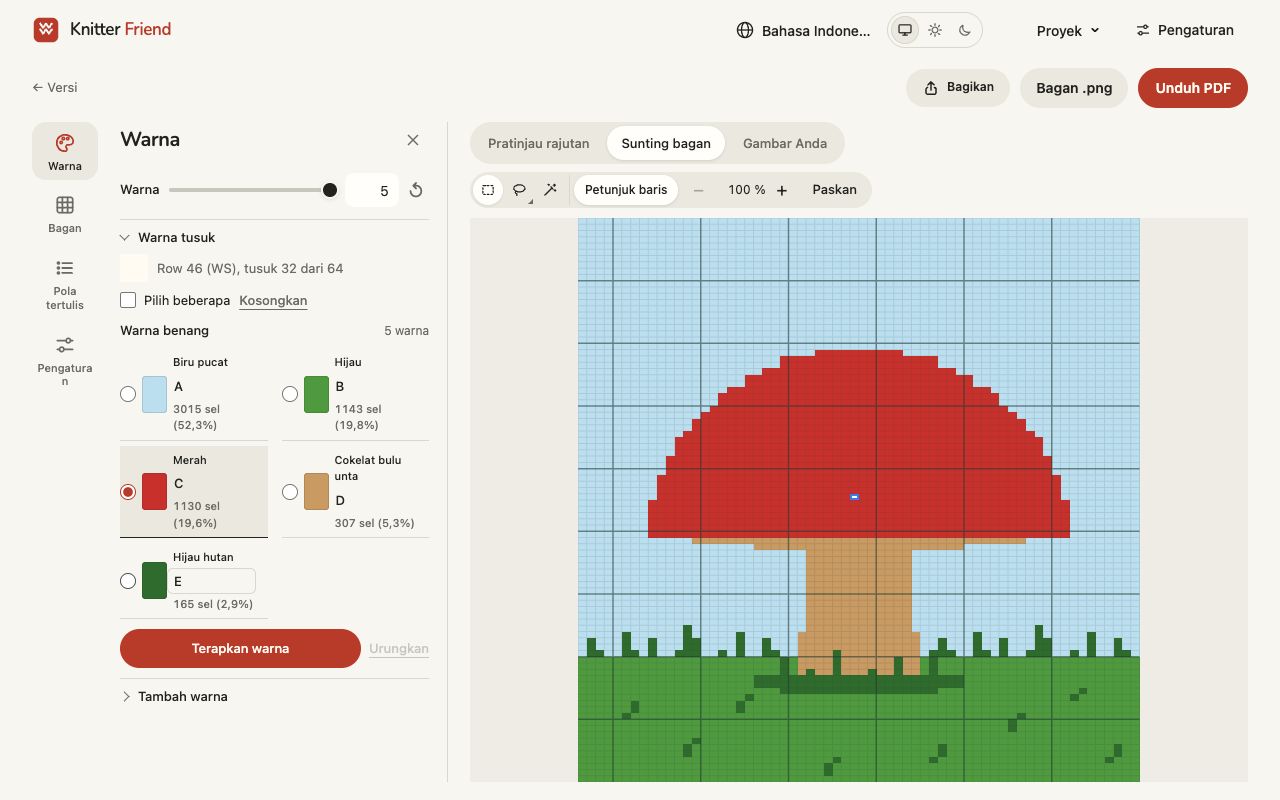
Benang baru ditambahkan pada akhir daftar dan belum dipakai oleh tusuk mana pun. Pilih tusuk dalam bagan lalu terapkan: lihat mewarnai ulang tusuk. Jumlah benang dalam satu bagan dibatasi.
- Buka Tambah warna di bawah daftar.
- Pilih Ambil warna dari gambar dan klik rona di Gambar Anda. Tekan Esc untuk berhenti mengambil warna. Atau pilih rona dengan Warna, atau ketik kodenya di Heks, misalnya #a03c5a.
- Jika mau, masukkan nama di Nama (opsional). Tanpa nama, benang disebut dengan kode heksadesimalnya.
- Pilih Tambah warna.
Hapus benang
Benang dengan 0 sel (0%) memiliki tombol hapus (×), Hapus warna. Untuk mengosongkan benang yang sedang dipakai, klik contoh warnanya dan pilih benang lain di Palet bagan saat ini, lalu hapus benang yang kosong.
Benang setelahnya bergeser satu huruf ke arah awal daftar; nama yang Anda ketik tetap tersimpan. Benang yang dihapus tidak kembali saat Anda mengubah jumlah warna atau memulihkan warna yang ditemukan.
Saat bagan dibangun ulang
Memotong gambar atau mengubah Ukuran sel membangun ulang bagan dari gambar dan menghapus benang yang Anda tambahkan. Atur ukuran dan pemotongan terlebih dahulu, kemudian sesuaikan benang: lihat memotong dan memperbesar.