Warnai ulang tusuk
Bagan mungkin memiliki beberapa tusuk dengan warna yang tidak Anda inginkan. Pilih di Sunting bagan, pilih benang, lalu terapkan; petunjuk baris langsung ditulis ulang. Atur ukuran dan pemotongan bagan terlebih dahulu: keduanya membangun ulang bagan dan menghapus warna yang Anda terapkan.
Pilih tusuk
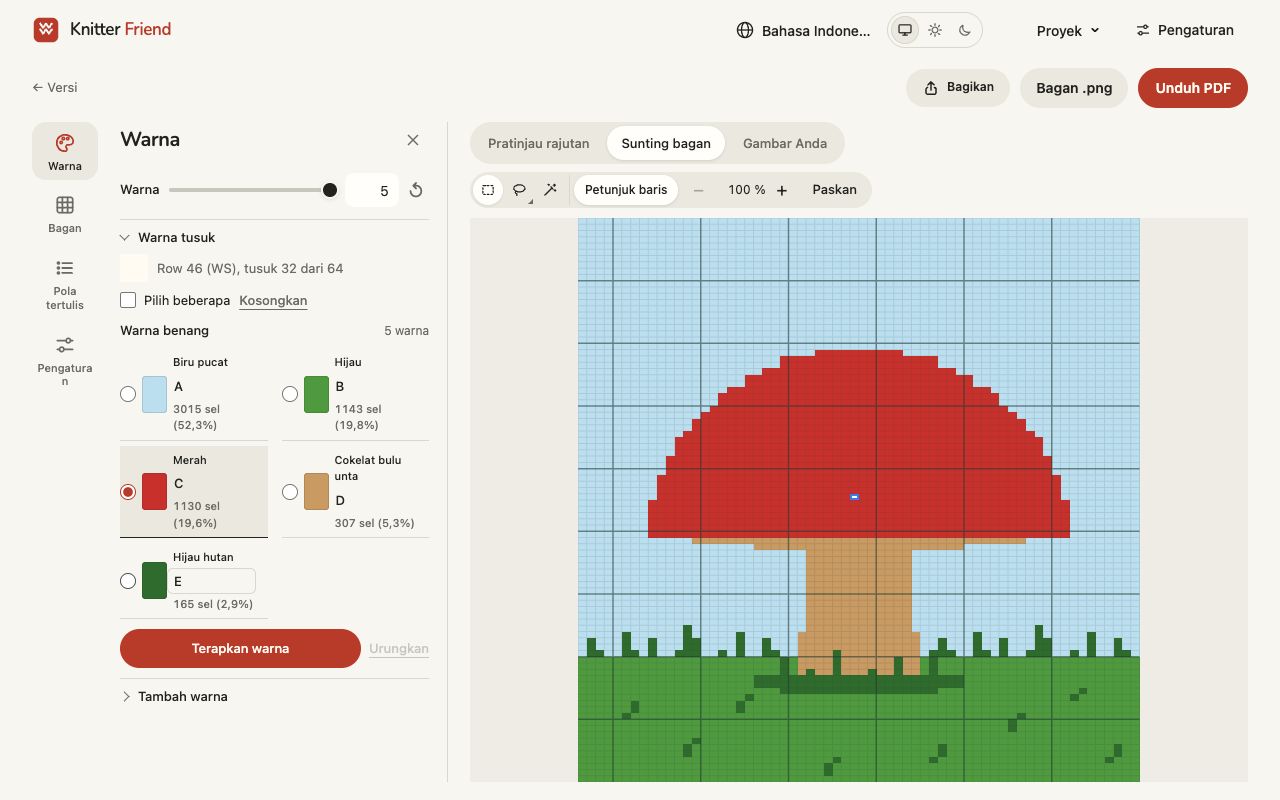
Klik tusuk untuk memilihnya. Pada bagian Warna di panel samping, Warna tusuk menampilkan tampilan dekat kotak tersebut dalam gambar Anda, beserta nomor baris dan tusuk.
Untuk memilih beberapa tusuk, tahan Shift (atau Cmd pada Mac, Ctrl pada perangkat lain) saat mengeklik, atau pilih Pilih beberapa. Melakukannya pada tusuk yang telah dipilih akan mengeluarkannya dari pilihan. Mengeklik tusuk sambil menahan Alt (Option pada Mac) juga mengeluarkannya dari pilihan. Kosongkan, Esc, atau Cmd+D (Ctrl+D) menghapus seluruh pilihan.
Alat pemilihan
Alat pemilihan adalah tombol pada bilah alat Sunting bagan. Dengan Shift atau Pilih beberapa, alat menambah pilihan; jika semua tusuk yang tercakup sudah dipilih, alat mengeluarkannya dari pilihan. Dengan Alt (Option pada Mac), alat mengeluarkan tusuk yang tercakup dari pilihan dan tidak menambah apa pun. Tombol diperhitungkan saat mulai menggambar, sehingga dapat dilepas sebelum selesai.
- Persegi panjang (M): seret melintasi tusuk untuk memilih area persegi panjang.
- Laso (L): gambar garis mengelilingi tusuk. Setiap tusuk yang pusatnya berada di dalam garis akan dipilih.
- Laso Poligon: klik titik sudut mengelilingi tusuk, lalu klik sudut pertama lagi, klik dua kali, atau tekan Enter. Backspace menghapus sudut terakhir. Kedua laso memakai satu tombol: klik lagi atau klik kanan tombol itu untuk memilih yang lain, atau tekan Shift+L.
- Tongkat Ajaib (W): klik satu tusuk untuk memilih tusuk dengan warna benang yang sama.
Pilihan Tongkat Ajaib
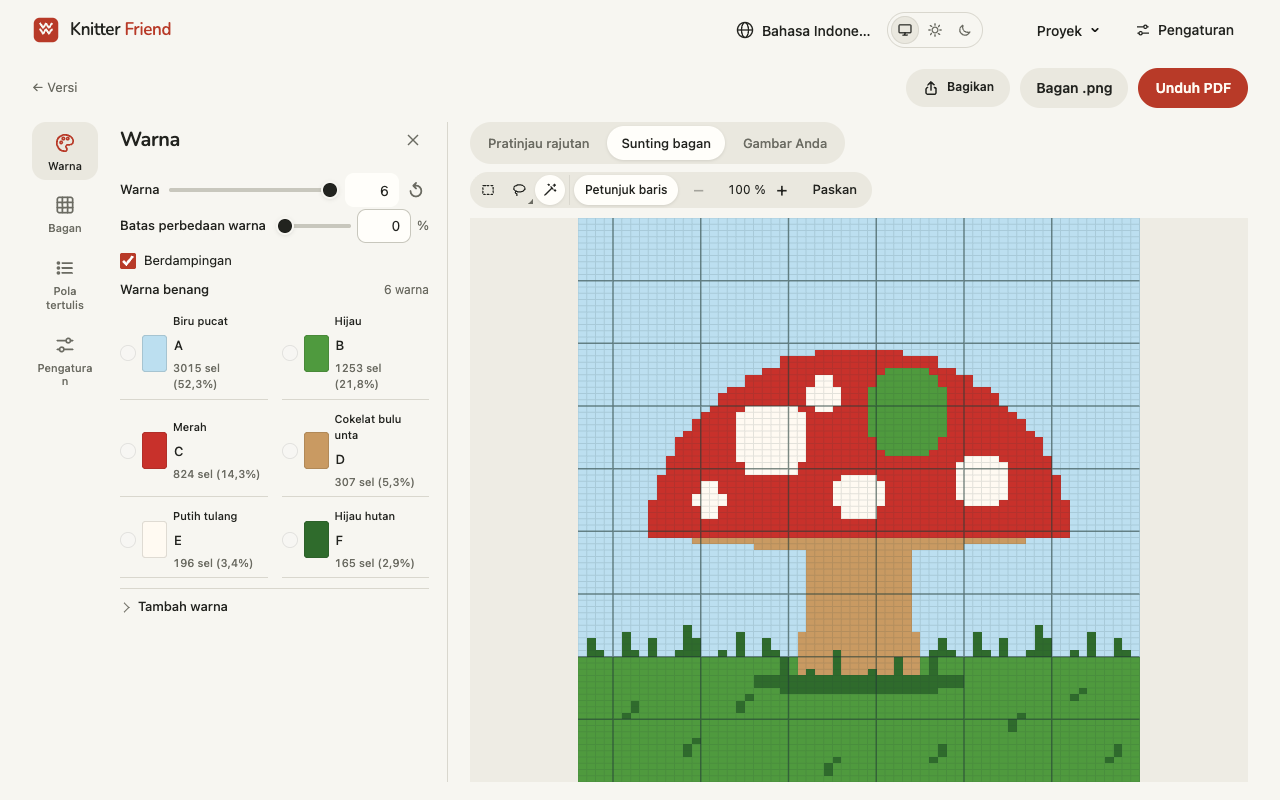
Saat Tongkat Ajaib digunakan, Batas perbedaan warna dan Berdampingan muncul pada bagian Warna di panel samping. Tongkat membandingkan warna benang yang ditampilkan pada bagan. Pada 0%, hanya tusuk dari benang yang sama yang dipilih; nilai Batas perbedaan warna yang lebih tinggi juga mencakup benang dengan rona mirip.
Jika Berdampingan dipilih, hanya tusuk yang tersambung ke tusuk yang diklik melalui sisi kotak yang dipilih. Nonaktifkan untuk memilih semua tusuk yang cocok di seluruh bagan.
Terapkan benang
Untuk memakai rona yang belum ada dalam bagan, tambahkan terlebih dahulu: lihat warna benang.
- Setelah tusuk dipilih, pilih benang di Warna benang dengan tombol bulat di depan contoh warnanya. Jika semua tusuk yang dipilih memiliki benang yang sama, benang itu sudah dipilih.
- Pilih Terapkan warna. Jika beberapa tusuk dipilih, tombol menunjukkan jumlah tusuk yang akan diubah.
Urungkan
Urungkan muncul di samping tombol penerapan saat tusuk dipilih. Pilih tusuk mana pun di Sunting bagan untuk menampilkannya: perintah ini membatalkan seluruh pengalihan sel terakhir, terlepas dari pilihan saat ini. Ini mencakup penerapan benang pada tusuk terpilih dan pemindahan seluruh sel dari satu benang ke benang lain melalui contoh warna.
Hanya satu langkah pembatalan yang tersedia. Mengubah jumlah warna atau menghapus benang akan menghapus langkah tersebut. Perintah ini tidak membatalkan perubahan ke rona kustom baru atau memulihkan benang yang dihapus.
Tusuk yang mirip
Pada bagan yang sudah ada, warna beberapa kotak mungkin tidak pasti. Setelah Anda menerapkan warna pada satu tusuk, Knitter Friend mungkin menawarkan untuk memberi warna yang sama pada tusuk yang warnanya tidak pasti dan ronanya mirip: lihat mewarnai tusuk yang mirip.