Cara mengubah gambar menjadi bagan rajut
Knitter Friend mengubah foto, gambar, atau logo menjadi bagan rajut dengan warna benang pilihan Anda, satu kotak untuk setiap tusuk, dan menuliskan setiap barisnya. Pratinjau rajutan menampilkan bagan sebagai kain rajut sebelum Anda mengekspornya. Gambar tetap berada di perangkat Anda kecuali Anda menghapus latar belakangnya atau membagikan bagan.
Buka gambar Anda
- Pilih Pilih gambar, atau seret atau tempel gambar ke halaman. Anda dapat menggunakan gambar PNG, JPEG, atau WebP, atau PDF.
- Untuk menghapus latar belakang foto, pilih Hapus latar belakang di Bagan. Opsi ini mengunggah media Anda secara privat untuk diproses.
Pilih versi warna
Versi bagan dengan jumlah warna berbeda akan muncul. Versi bertanda Bawaan merupakan titik awal yang baik. Lebih sedikit warna menghasilkan bagan lebih sederhana dengan lebih sedikit pergantian benang.
Untuk jumlah warna lain, pilih Jumlah warna pilihan Anda, atur jumlahnya, lalu pilih Buat versi. Pilih sebuah versi untuk membukanya. ← Versi membawa Anda kembali ke versi lain; perubahan pada setiap versi tetap tersimpan.
Atur ukuran
Buka Bagan di panel samping. Ukuran sel menentukan berapa piksel gambar yang menjadi satu tusuk: sel lebih besar menghasilkan lebih sedikit tusuk dan rajutan lebih kecil. Di bawahnya terlihat jumlah tusuk dan baris serta ukuran akhir.
Tusuk rajut lebih lebar daripada tingginya, jadi pilih pola tusuk yang akan digunakan di Tusuk dan masukkan kerapatan rajut Anda: tusuk dan baris per 10 cm, diukur pada sampel rajutan. Bagan dihitung ulang agar hasil rajut mempertahankan bentuk gambar.
Untuk membuat bagan hanya dari sebagian gambar, buka Gambar Anda dan seret melintasi area yang diinginkan: saat Anda melepaskannya, bagan dibuat ulang untuk area tersebut. Atur ukuran dan potongan sebelum memperbaiki tusuk satu per satu: keduanya membangun ulang bagan.
Sesuaikan warna
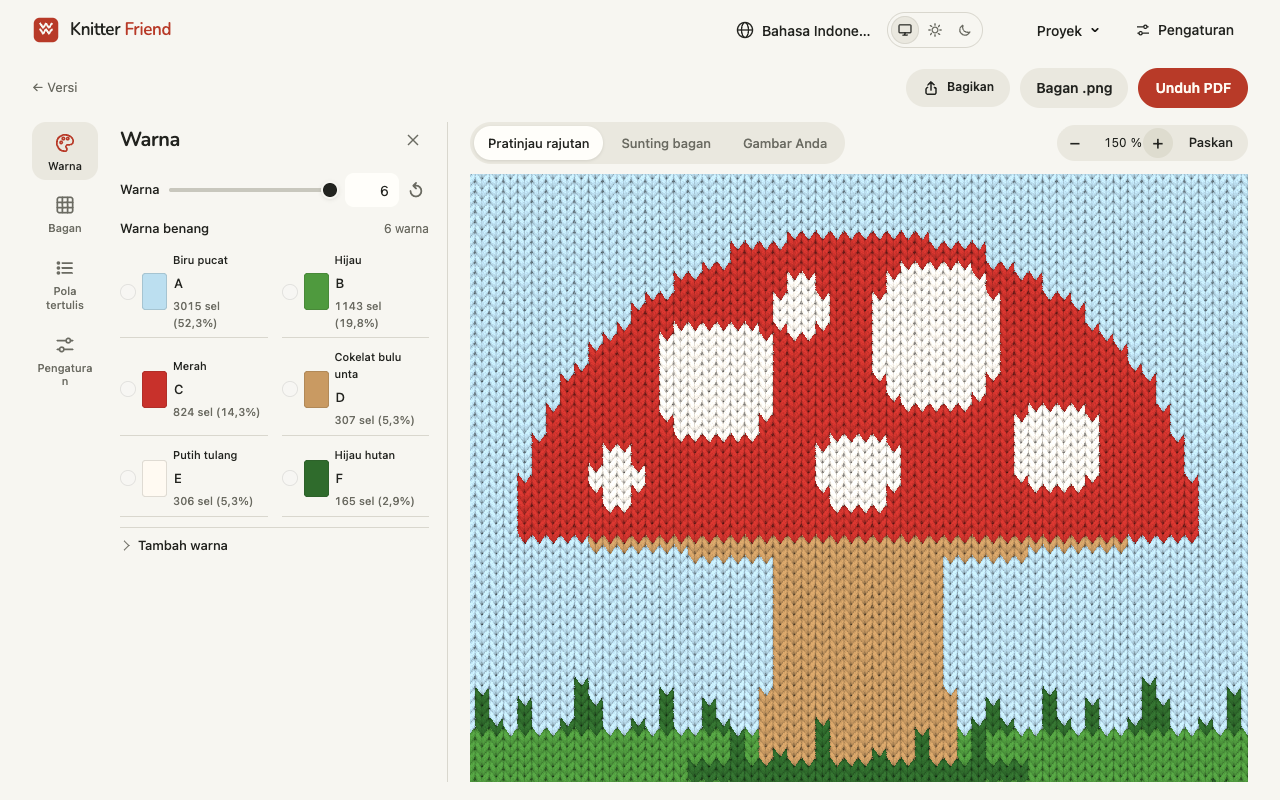
Buka Warna di panel samping. Penggesernya menentukan jumlah benang yang digunakan bagan; rona yang mirip digabungkan.
Di Warna benang, beri setiap benang nama benang yang Anda miliki: petunjuk menyebut setiap benang dengan hurufnya, sedangkan keterangan warna mencantumkan nama yang Anda berikan. Klik contoh warna untuk mengubah ronanya. Untuk menambahkan benang, pilih Tambah warna, lalu ambil rona dari gambar atau masukkan nilainya.
Untuk mewarnai ulang tusuk, pilih di Sunting bagan: klik satu tusuk, seret melintasi beberapa tusuk dengan Persegi panjang, gambar mengelilinginya dengan Laso, atau klik satu dengan Tongkat Ajaib untuk memilih semua tusuk dengan rona yang sama. Lalu pilih benang dan terapkan.
Pratinjau hasil rajutan
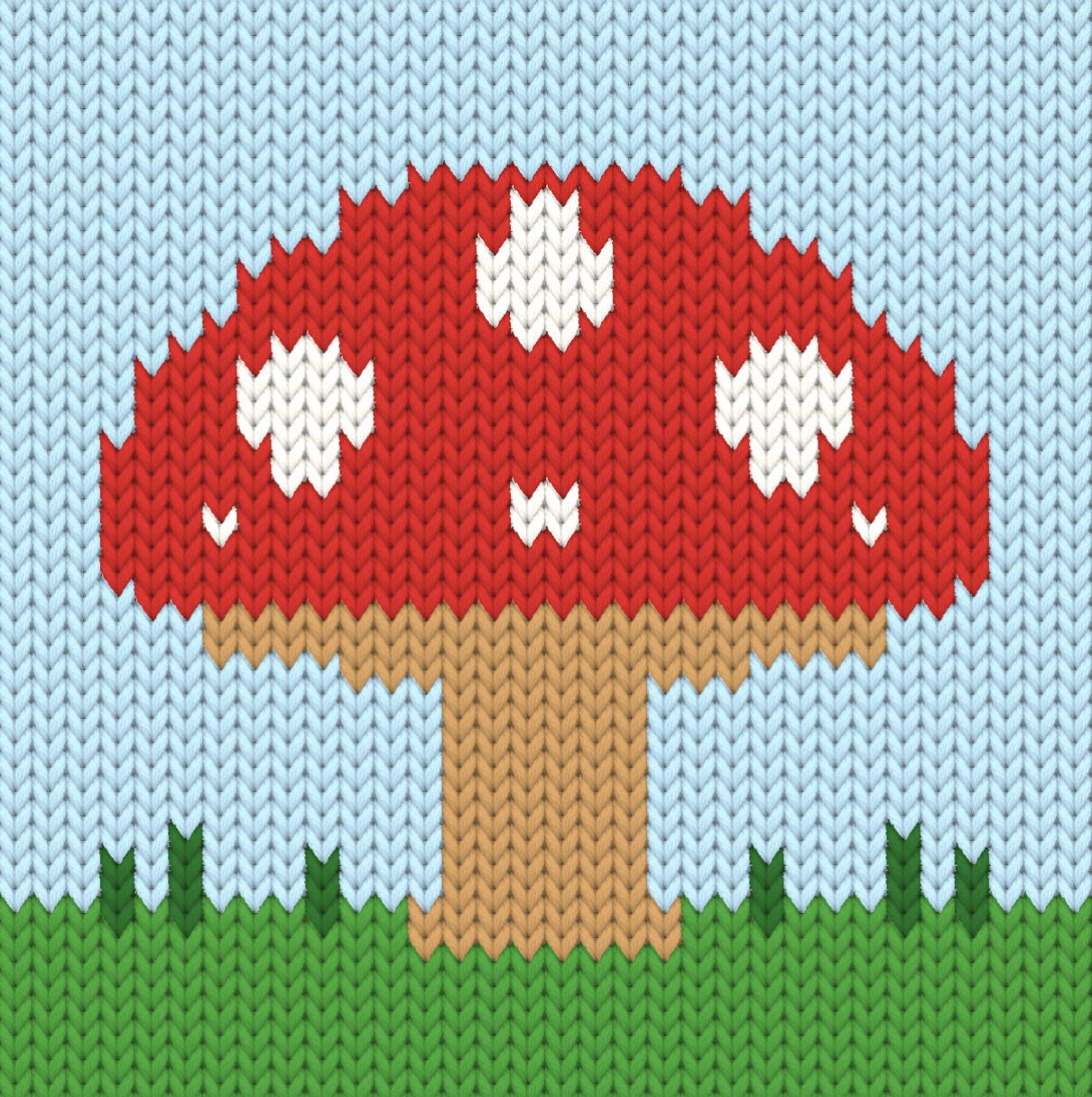
Pilih Pratinjau rajutan di atas bagan untuk melihat motif sebagai tusuk rajutan, dengan warna benang Anda dan proporsi sesuai kerapatan Anda. Fitur ini tersedia untuk bagan warna dengan Stockinette, Pola garter, dan Stockinette terbalik.
Periksa garis luar motif, detail kecil, dan kontras warna sebelum mengekspor. Perbesar untuk memeriksa tusuk, lalu lihat kembali seluruh hasilnya. Baca panduan Pratinjau rajutan untuk mengenal kontrolnya dan cara pratinjau mengikuti suntingan Anda.
Dapatkan petunjuk rajut
Petunjuk awal menggunakan rajut datar, dengan membalik pekerjaan setelah setiap baris. Untuk merajut melingkar atau mengubah titik awal baris pertama, buka Pengaturan › Rajut.
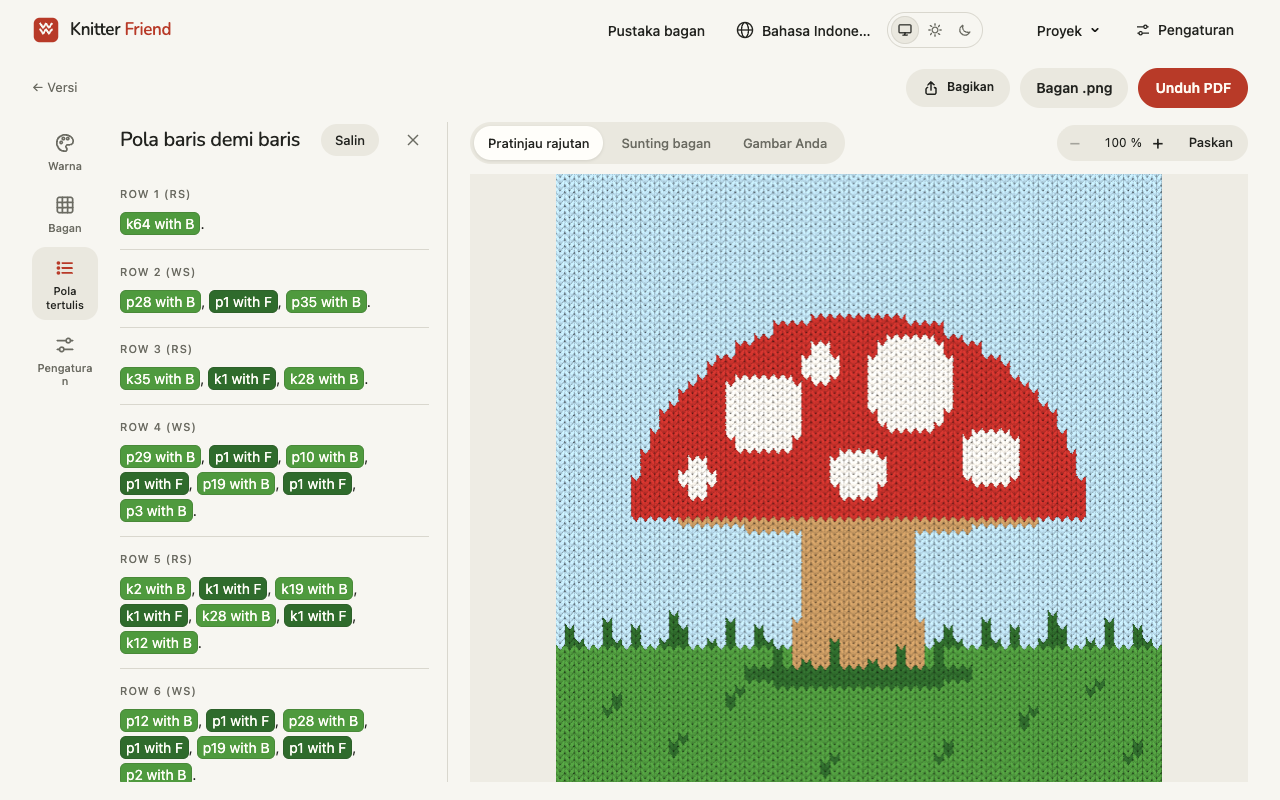
Buka Pola tertulis untuk membaca setiap baris. Pilih Unduh PDF untuk mendapatkan bagan, keterangan warna, dan semua baris di atas kertas, atau Bagan .png untuk bagan sebagai gambar.
Pekerjaan tersimpan di peramban ini selama Anda mengedit. Untuk menyimpan salinan atau melanjutkan di perangkat lain, pilih Proyek › Unduh proyek.
Bagan yang sudah Anda miliki
Jika gambar Anda adalah bagan rajut dari buku atau pola PDF, kisi yang sudah ada akan dibaca: lihat cara mengubah bagan rajut menjadi petunjuk tertulis.