Ouvrir une image ou un fichier
Tout commence par une image : photo, dessin, logo ou diagramme de tricot existant. Knitter Friend l’ouvre dans votre navigateur et montre les versions de couleurs qu’il peut en tirer.
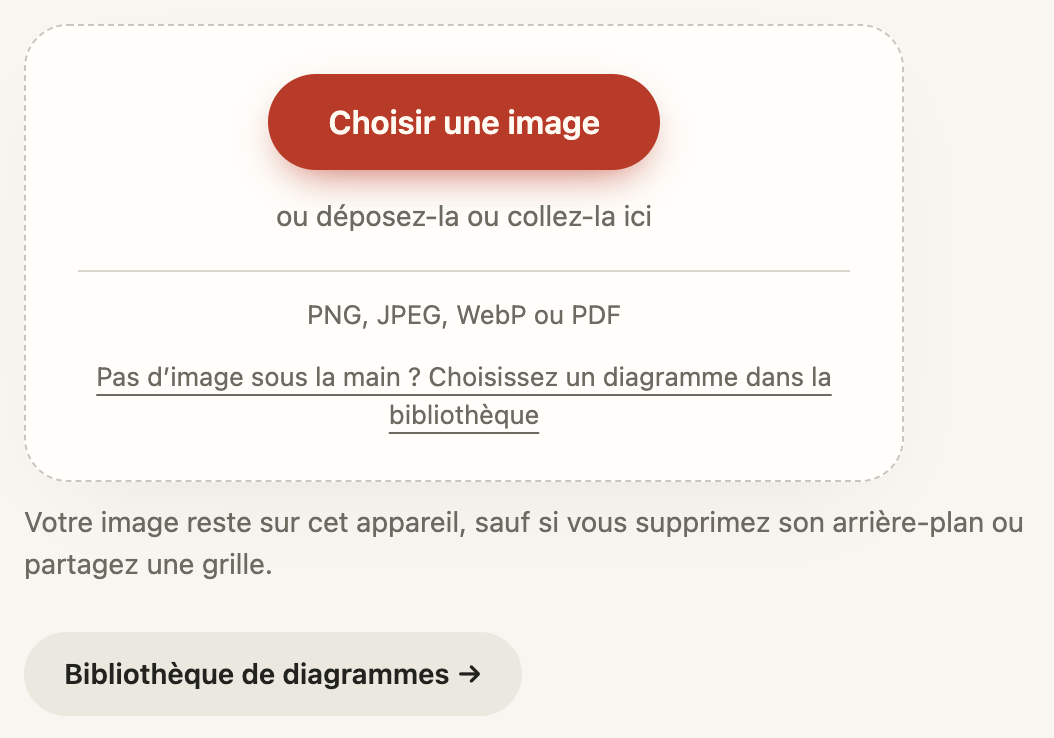
Comment ouvrir une image
- Sélectionnez Choisir une image, puis un fichier sur votre appareil.
- Ou faites glisser le fichier depuis une autre fenêtre et déposez-le sur la page.
- Ou copiez une image, par exemple depuis un éditeur d’images ou une page web, et collez-la sur la page.
Types de fichiers
Vous pouvez ouvrir des images PNG, JPEG et WebP, ainsi que des fichiers PDF. Un PDF s’ouvre à sa première page ; consultez les diagrammes dans un modèle PDF pour en choisir une autre.
Les fichiers et images très volumineux sont refusés avec un message précisant la limite. Enregistrez une copie plus petite de l’image ou recadrez-la, puis ouvrez cette version.
Choisir une image adaptée
- Des formes marquées aux contours nets se convertissent mieux qu’une photo détaillée.
- Quelques couleurs franches donnent un diagramme avec peu de changements de fil.
- Pour supprimer le fond d’une photo, cochez Supprimer l’arrière-plan dans Diagramme.
- Pour un diagramme issu d’un livre ou d’un modèle, un scan ou une photo bien droit et uniformément éclairé permet de détecter la grille.
Pas d’image sous la main
Sélectionnez Pas d’image sous la main ? Choisissez un diagramme dans la bibliothèque pour partir plutôt d’un diagramme tout prêt : consultez la bibliothèque de diagrammes.
Retrouver votre diagramme
Votre travail s’enregistre dans ce navigateur au fur et à mesure. Quand vous revenez à la page d’accueil, Reprendre votre diagramme → rouvre le diagramme en cours.
Pour recommencer avec une autre image alors qu’un diagramme est ouvert, choisissez Projet › Ouvrir une autre image. Pour ouvrir un projet téléchargé auparavant, choisissez Projet › Ouvrir un projet enregistré.