Comment transformer une image en diagramme de tricot
Knitter Friend transforme une photo, un dessin ou un logo en diagramme de tricot dans les couleurs de fil de votre choix, avec une case par maille, et rédige chaque rang. Aperçu du tricot montre la grille sous forme de tricot avant l’exportation. Votre image reste sur votre appareil, sauf si vous supprimez son arrière-plan ou partagez un diagramme.
Ouvrir votre image
- Sélectionnez Choisir une image, ou déposez ou collez l’image sur la page. Il peut s’agir d’une image PNG, JPEG ou WebP, ou d’un PDF.
- Pour supprimer le fond d’une photo, cochez Supprimer l’arrière-plan dans Diagramme. Cette option envoie votre média de manière privée pour traitement.
Choisir une version de couleurs
Plusieurs versions du diagramme apparaissent, avec des nombres de couleurs différents. Celle qui porte la mention Par défaut est un bon point de départ. Moins de couleurs donnent un diagramme plus simple, avec moins de changements de fil.
Pour un autre nombre de couleurs, choisissez Votre nombre de couleurs, indiquez le nombre et sélectionnez Créer une version. Sélectionnez une version pour l’ouvrir. ← Versions vous ramène aux autres ; les modifications apportées à chaque version sont conservées.
Régler la taille
Ouvrez Diagramme dans le panneau latéral. Taille des cases détermine combien de pixels de votre image deviennent une maille : une cellule plus grande donne moins de mailles et un ouvrage plus petit. En dessous figurent le nombre de mailles et de rangs ainsi que les dimensions finales.
Une maille tricotée est plus large que haute : choisissez donc le point que vous allez tricoter dans Mailles, puis saisissez votre échantillon en mailles et en rangs pour 10 cm, mesurés sur un échantillon tricoté. Le diagramme est recalculé pour que l’ouvrage garde la forme de l’image.
Pour ne convertir qu’une partie de l’image, ouvrez Votre image et faites glisser sur la zone souhaitée : le diagramme est reconstruit pour cette zone dès que vous relâchez. Réglez la taille et le recadrage avant de corriger des mailles : ces deux opérations reconstruisent le diagramme.
Ajuster les couleurs
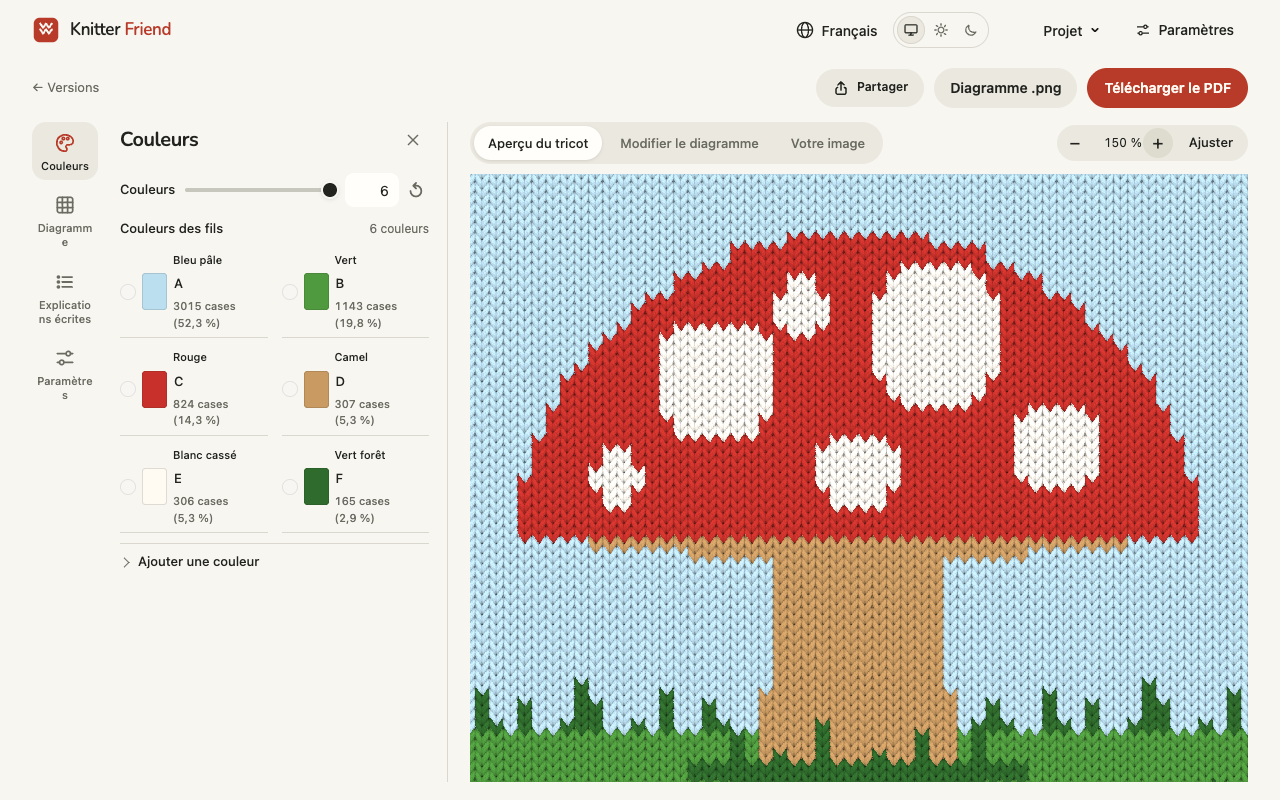
Ouvrez Couleurs dans le panneau latéral. Son curseur règle le nombre de fils utilisés dans le diagramme ; les teintes proches sont regroupées.
Dans Couleurs des fils, donnez à chaque fil le nom du vôtre : les explications désignent chaque fil par sa lettre, et la légende reprend vos noms. Cliquez sur une pastille pour changer sa teinte. Pour ajouter un fil, choisissez Ajouter une couleur, puis prélevez la teinte dans votre image ou saisissez-la.
Pour recolorer des mailles, sélectionnez-les dans Modifier le diagramme : cliquez sur une maille, faites glisser sur plusieurs avec Rectangle, entourez-les avec Lasso, ou cliquez sur l’une d’elles avec Baguette magique pour sélectionner toutes les mailles de sa teinte. Choisissez ensuite le fil et appliquez-le.
Prévisualiser le résultat tricoté
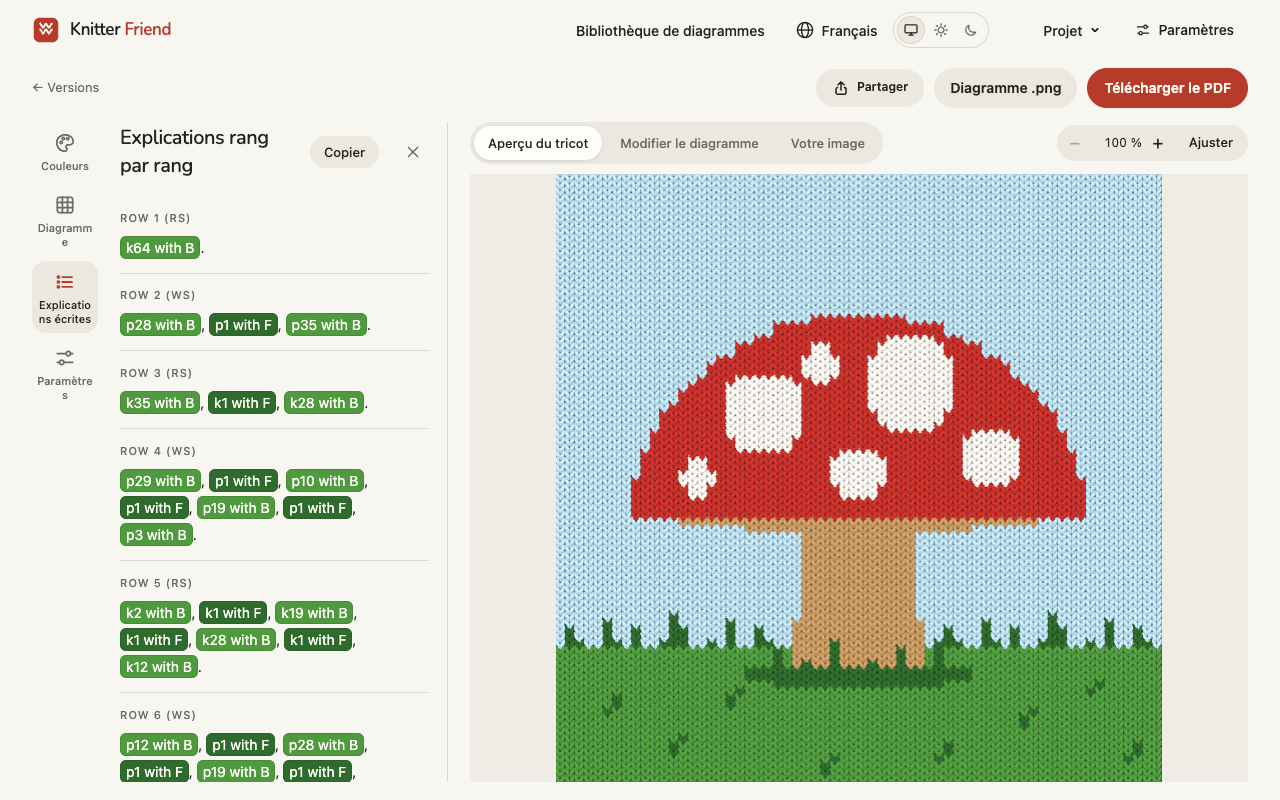
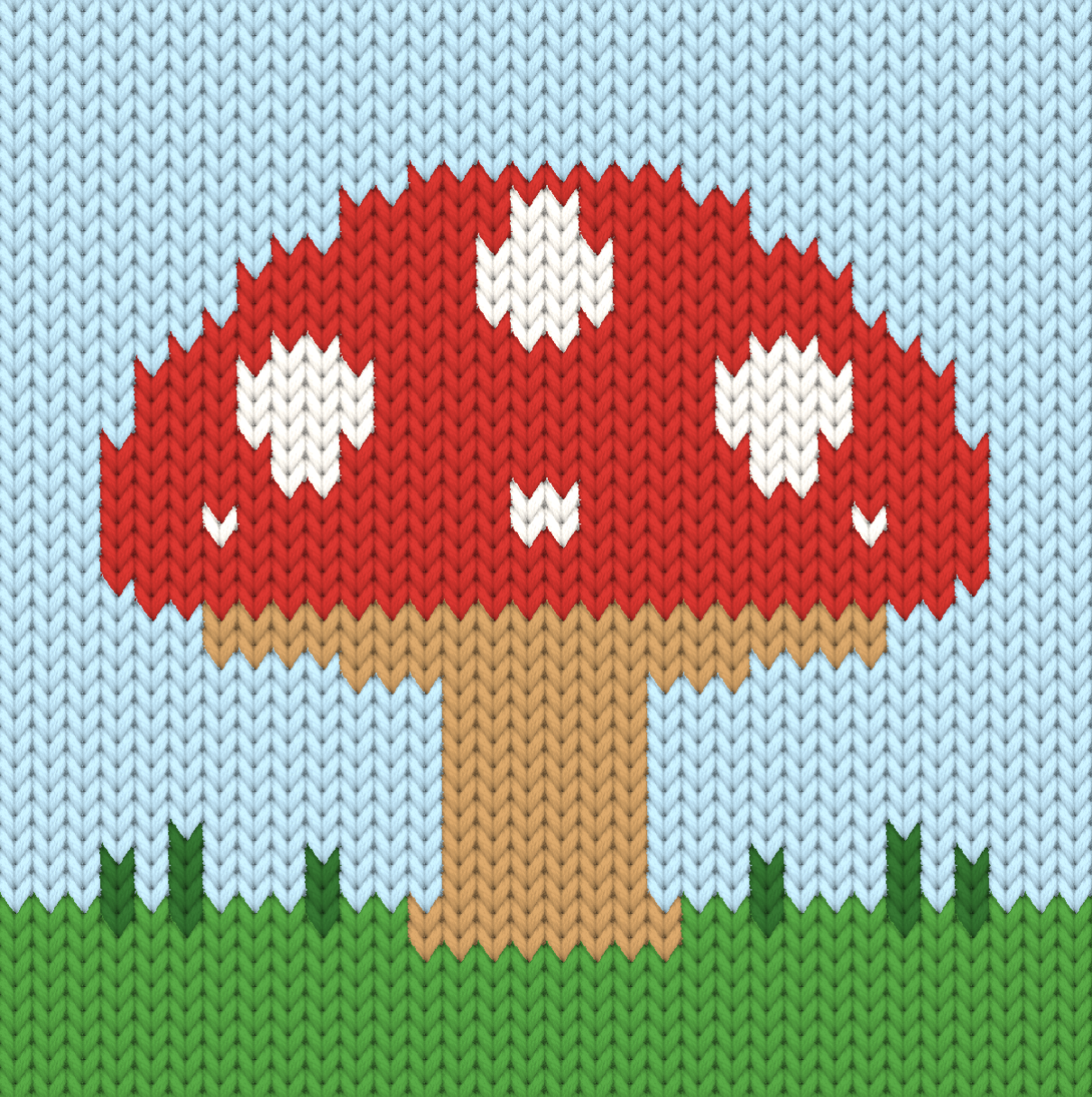
Sélectionnez Aperçu du tricot au-dessus de la grille pour voir votre motif sous forme de mailles tricotées, avec les couleurs de vos fils et les proportions de votre échantillon. Il est disponible pour les grilles en couleurs en Jersey endroit, Point mousse et Jersey envers.
Avant l’exportation, vérifiez les contours du motif, les petits détails et le contraste des couleurs. Zoomez pour examiner les mailles, puis regardez à nouveau la pièce entière. Le guide Aperçu du tricot explique les commandes et la manière dont l’aperçu reflète vos modifications.
Obtenir les explications
Au départ, les explications sont prévues pour tricoter à plat, en tournant l’ouvrage après chaque rang. Pour tricoter en rond ou changer le point de départ du premier rang, ouvrez Paramètres › Tricot.
Ouvrez Explications écrites pour lire chaque rang. Choisissez Télécharger le PDF pour obtenir le diagramme, la légende des couleurs et tous les rangs sur papier, ou Diagramme .png pour obtenir le diagramme sous forme d’image.
Votre travail est enregistré dans ce navigateur au fur et à mesure. Pour en garder une copie ou continuer sur un autre appareil, choisissez Projet › Télécharger le projet.
Les diagrammes que vous avez déjà
Si votre image est un diagramme de tricot provenant d’un livre ou d’un modèle PDF, la grille existante est lue à la place : consultez comment convertir un diagramme de tricot en explications écrites.