Choisir une version de couleurs
Quand vous ouvrez une image ou un diagramme, Knitter Friend affiche plusieurs versions du diagramme côte à côte. Elles ont les mêmes mailles et rangs et ne diffèrent que par le nombre de couleurs de fils utilisées, pour les comparer avant de commencer les modifications.
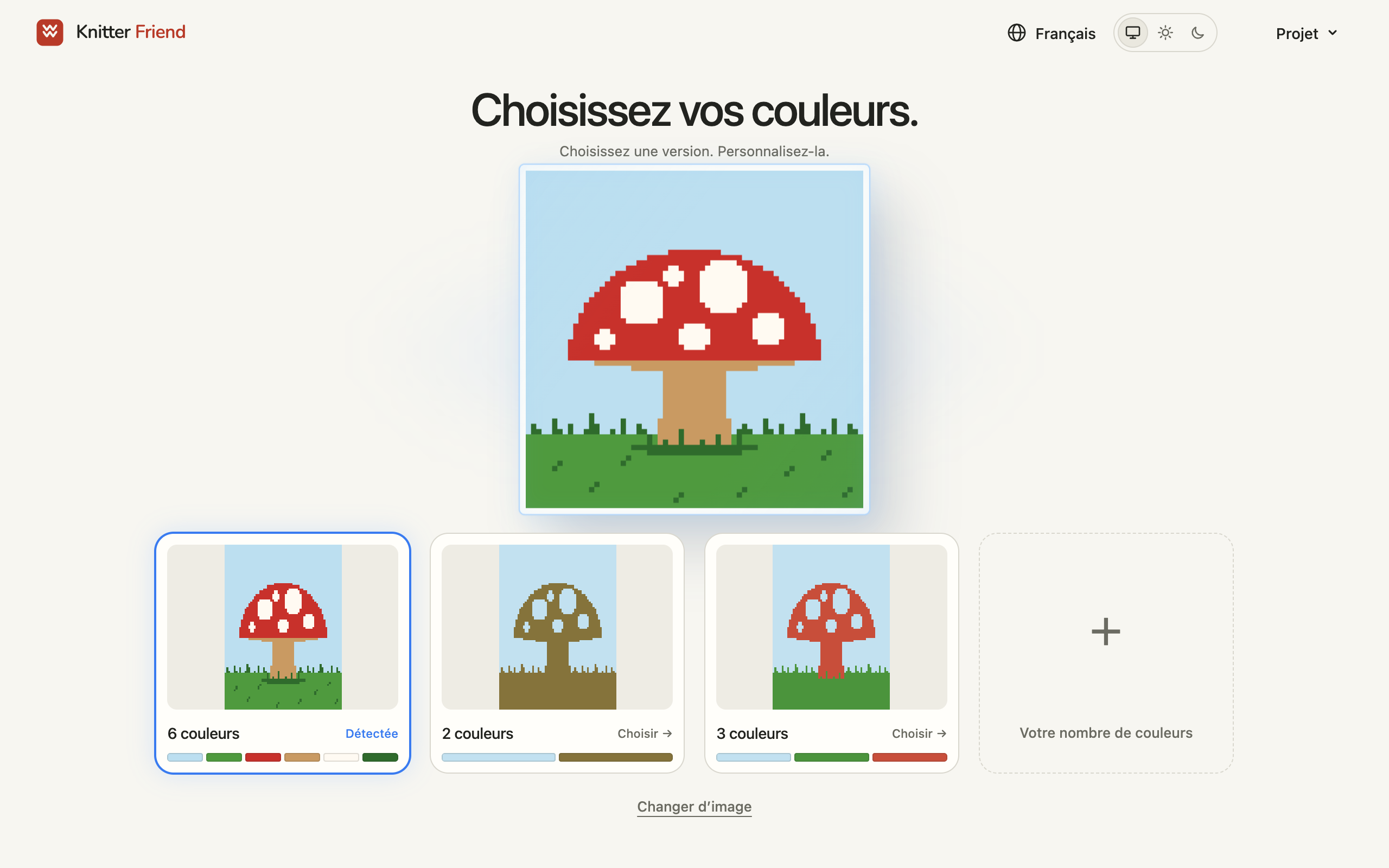
Les versions
Chaque version affiche un petit aperçu du diagramme, son nombre de couleurs et une rangée de ses couleurs de fils. Moins de couleurs donnent un diagramme plus simple, avec moins de changements de fil.
Pour une image, la version proposée porte la mention Par défaut. Pour un diagramme existant lu à partir de sa grille, la version proposée porte la mention Détectée : elle conserve toutes les couleurs trouvées dans le diagramme. Les autres versions portent la mention Choisir →.
Ouvrir une version
Sélectionnez une version pour l’ouvrir. Vous pourrez encore changer son nombre de couleurs dans le panneau latéral Couleurs : voir changer le nombre de couleurs.
Votre propre nombre de couleurs
Vous pouvez choisir jusqu’au nombre de couleurs trouvées dans votre image ou diagramme, dans la limite autorisée.
- Lorsque toutes les versions sont prêtes, sélectionnez Votre nombre de couleurs après la dernière version.
- Dans Choisir le nombre de couleurs, réglez Couleurs avec le curseur ou saisissez le nombre.
- Sélectionnez Créer une version. Une version avec ce nombre de couleurs apparaît avec les autres.
Revenir aux versions
Pendant les modifications, sélectionnez ← Versions pour revoir les versions et en ouvrir une autre. Quand vous revenez à une version modifiée, les mailles recolorées et les teintes changées sont conservées.
← Versions n’est pas disponible pour un diagramme lu comme des symboles de tricot.
Commencer avec une autre image
Changer d’image, sous les versions, vous ramène à la page de départ, où vous pouvez ouvrir une autre image.