Recadrer et zoomer votre image
Le recadrage choisit la partie de l’image qui devient le diagramme. Pour une image, il consacre toutes les mailles au motif. Pour une page contenant un diagramme existant, il exclut le texte, les numéros et la légende des couleurs autour de la grille.
Recadrer
Le recadrage reconstruit le diagramme : les corrections de mailles et les couleurs personnalisées sont donc effacées. Recadrez d’abord, puis corrigez les mailles individuellement.
- Ouvrez Votre image au-dessus du diagramme.
- Faites glisser sur la partie souhaitée. Au relâchement, le diagramme est reconstruit pour cette zone.
- Vérifiez le résultat dans Modifier le diagramme. Pour réessayer, faites glisser sur une autre zone.
Annuler un recadrage
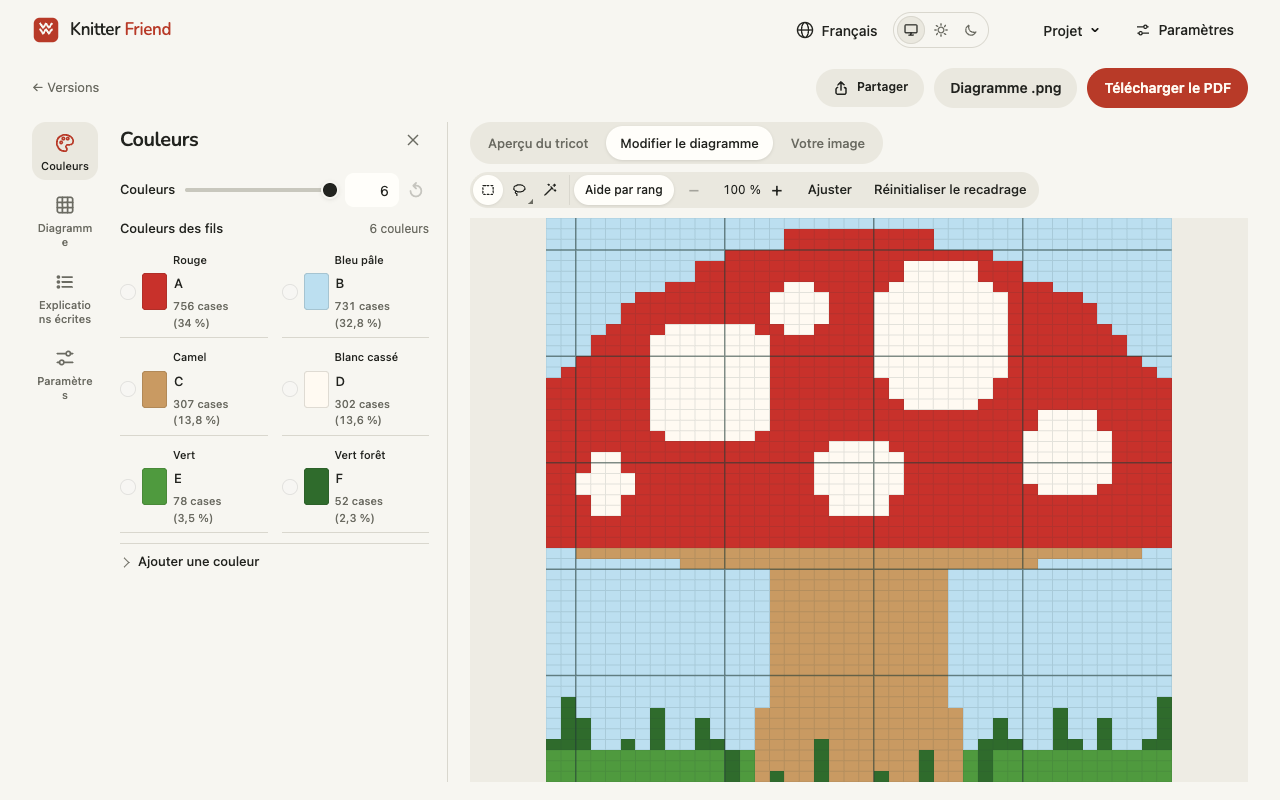
Sélectionnez Réinitialiser le recadrage dans la barre d’outils de Modifier le diagramme pour reconstruire le diagramme à partir de l’image entière. Le dernier bouton de la barre d’outils de Votre image, qui affiche l’image entière, fait la même chose. Les deux effacent les corrections du diagramme recadré.
Zoomer et se déplacer
Utilisez les boutons de zoom ou saisissez un pourcentage pour agrandir l’image, et Ajuster pour l’adapter à la vue. Lorsque l’image est agrandie, la faire glisser la déplace ; désactivez le bouton de la main pour tracer un recadrage à la place. Maintenir Space enfoncée ou faire glisser avec le bouton central de la souris permet aussi de déplacer l’image.
Recadrer un diagramme existant
Faites glisser sur la partie souhaitée de la grille, en excluant les numéros de rangs et de mailles. Toutes les cases touchées par la zone sont conservées, à partir de la grille déjà détectée ; un recadrage ne peut pas ajouter des cases qui n’ont pas été détectées. Si la grille elle-même est incorrecte, consultez comment vérifier la grille.