Абразайце і маштабуйце сваю выяву
Абрэзка выбірае частку выявы, якая стане схемай. Для выявы яна адводзіць усе петлі матыву. Для старонкі з гатовай схемай яна выключае тэкст, нумары і тлумачэнні колераў вакол сеткі.
Абрэзка
Абрэзка перабудоўвае схему, таму выпраўленні пятляў і ўласныя колеры выдаляюцца. Спачатку абрэжце, а потым выпраўляйце асобныя петлі.
- Адкрыйце Ваш малюнак над схемай.
- Вылучыце патрэбную частку перацягваннем. Калі адпусціце, схема перабудуецца для гэтай вобласці.
- Праверце вынік у Рэдагаваць схему. Каб паспрабаваць зноў, вылучыце перацягваннем іншую вобласць.
Адмена абрэзкі
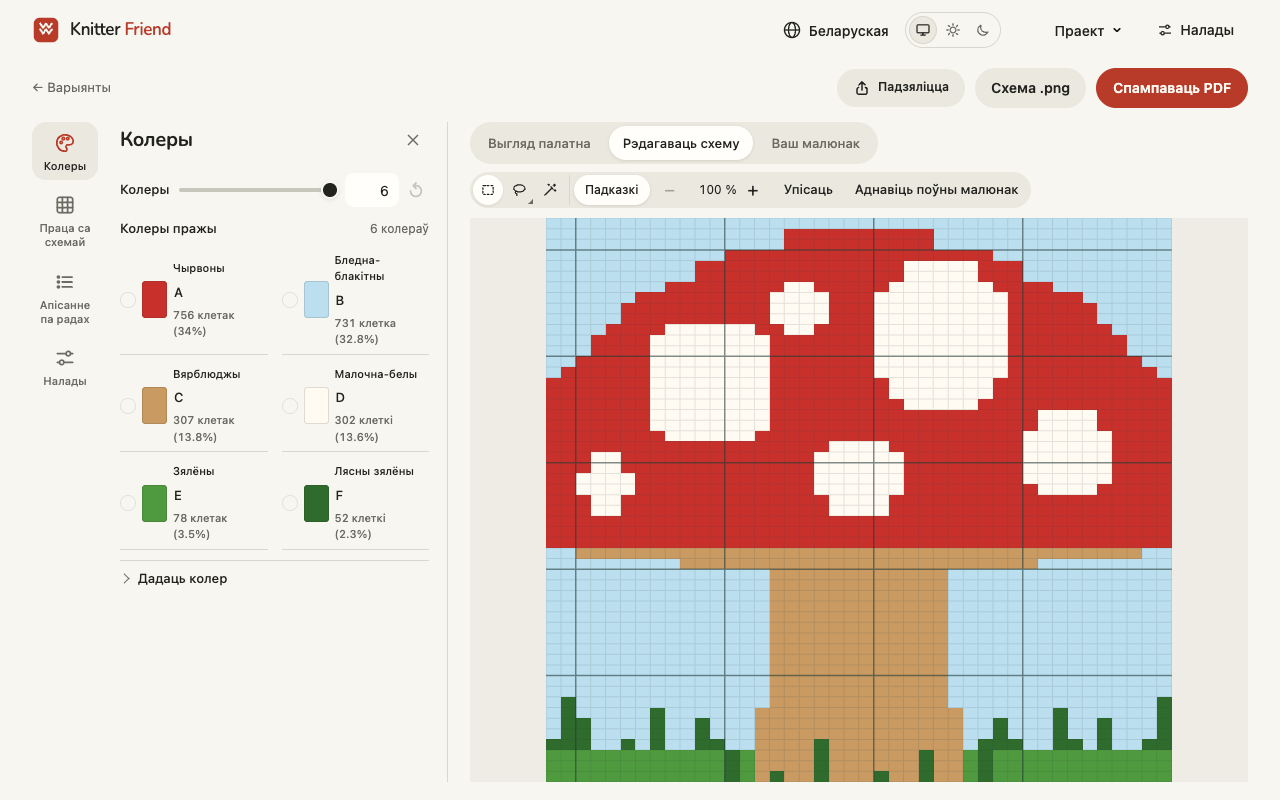
Выберыце Аднавіць поўны малюнак на панэлі інструментаў Рэдагаваць схему, каб перабудаваць схему з усёй выявы. Апошняя кнопка на панэлі інструментаў Ваш малюнак, якая паказвае ўсю выяву, робіць тое самае. Абедзве выдаляюць выпраўленні, унесеныя ў абрэзаную схему.
Маштабаванне і перамяшчэнне
Для павелічэння карыстайцеся кнопкамі маштабу або ўвядзіце працэнт, а для змяшчэння выявы ў акне — Упісаць. Калі выява павялічана, перацягванне перамяшчае яе; выключыце кнопку з рукой, каб замест гэтага вылучаць вобласць абрэзкі. Утрыманне Space або перацягванне сярэдняй кнопкай мышы таксама перамяшчае выяву.
Абрэзка гатовай схемы
Вылучыце перацягваннем патрэбную частку сеткі, не ўключаючы нумары радоў і пятляў. Захоўваюцца ўсе клеткі, якіх датыкаецца вобласць, паводле ўжо знойдзенай сеткі; абрэзка не можа дадаць клеткі, якія не былі знойдзеныя. Калі няправільная сама сетка, глядзіце як праверыць сетку.