Перафарбуйце петлі
У схеме могуць быць петлі непажаданага колеру. Вылучыце іх у Рэдагаваць схему, выберыце пражу і ўжыйце яе; апісанне радоў адразу перапішацца. Спачатку задайце памер і абрэзку схемы: абедзве дзеі перабудоўваюць яе і сціраюць ужытыя вамі колеры.
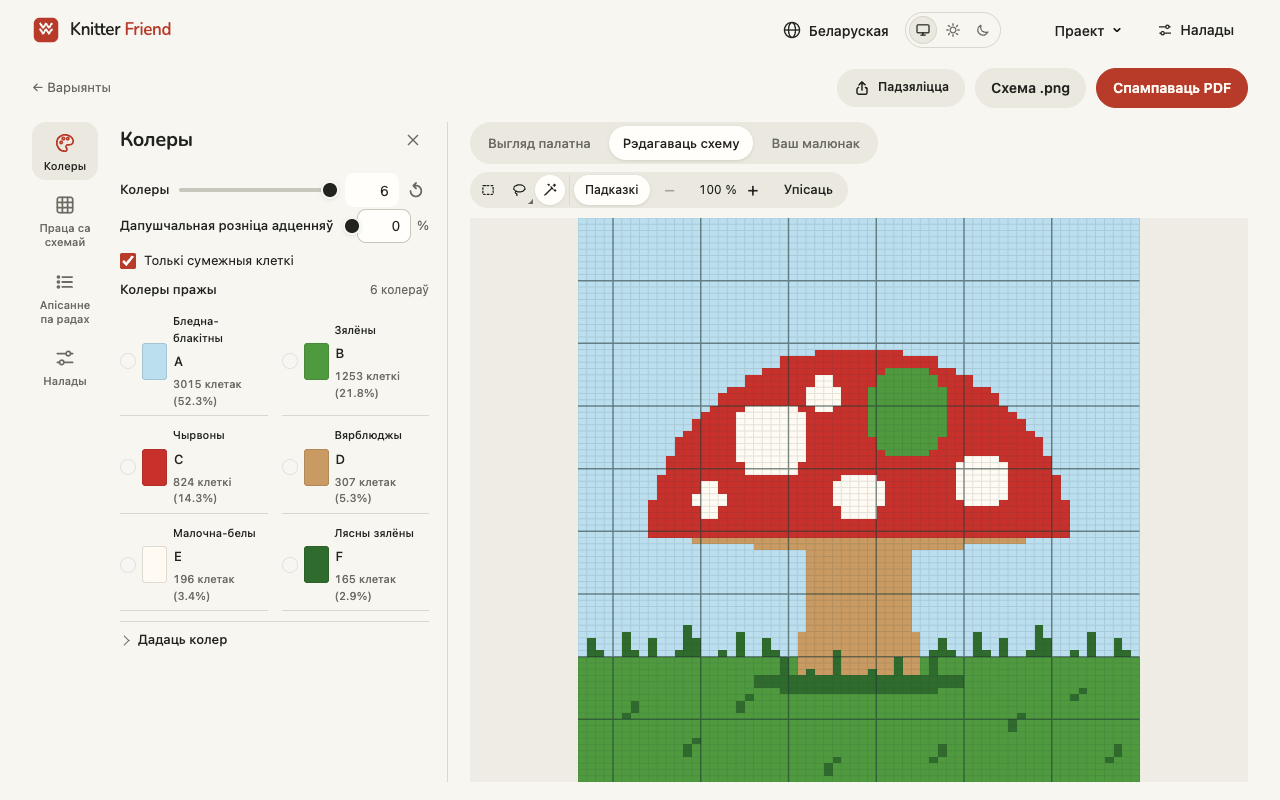
Вылучыце петлі
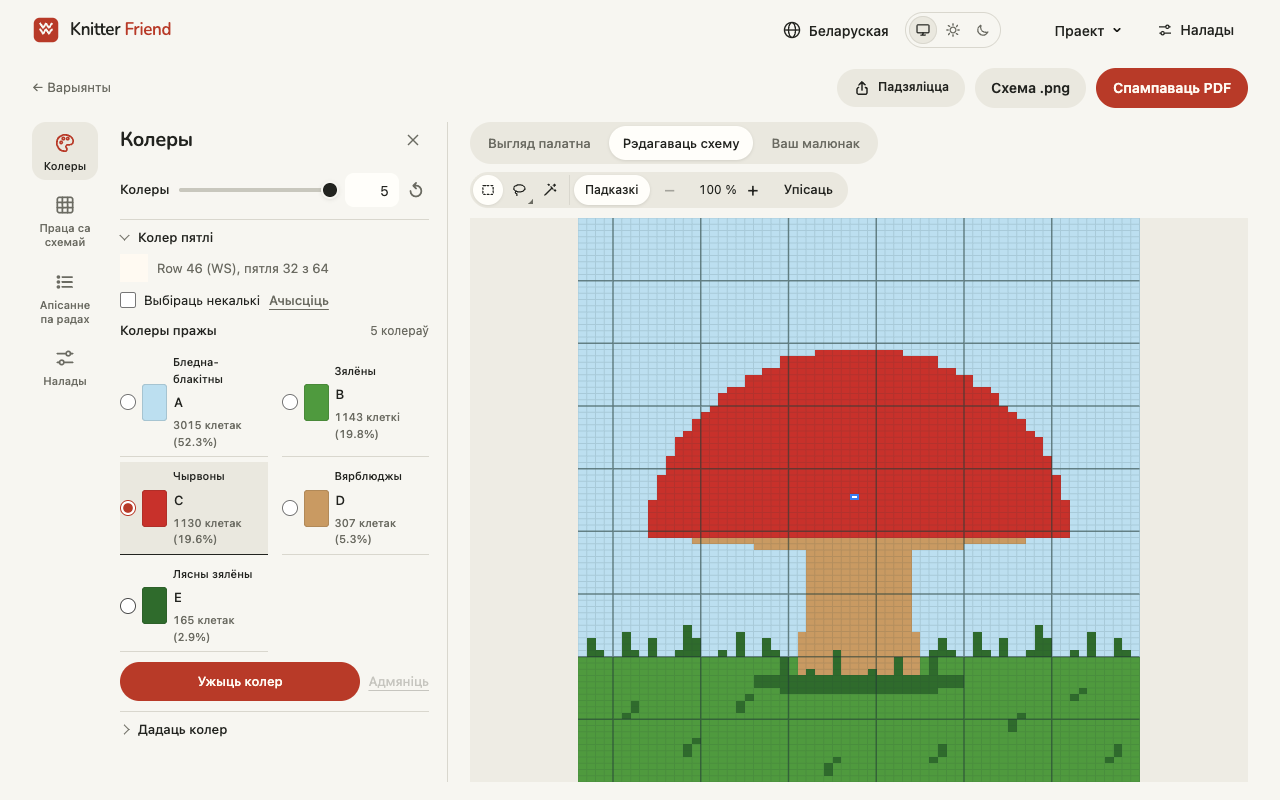
Пстрыкніце пятлю, каб вылучыць яе. У раздзеле Колеры на бакавой панэлі Колер пятлі паказвае павялічаны фрагмент гэтай клеткі ў вашай выяве з нумарам рада і пятлі.
Каб вылучыць некалькі петляў, пстрыкайце, утрымліваючы Shift (або Cmd на Mac, Ctrl на іншых прыладах), ці выберыце Выбіраць некалькі. Тая ж дзея на вылучанай пятлі прыбірае яе з вылучэння. Пстрычка па пятлі з заціснутай Alt (Option на Mac) таксама прыбірае яе з вылучэння. Ачысціць, Esc або Cmd+D (Ctrl+D) здымае ўсё вылучэнне.
Інструменты вылучэння
Інструменты вылучэння — гэта кнопкі на панэлі Рэдагаваць схему. З Shift або Выбіраць некалькі інструмент дадае петлі да вылучэння; калі ўсе ахопленыя ім петлі ўжо вылучаны, ён прыбірае іх з вылучэння. З Alt (Option на Mac) інструмент прыбірае ахопленыя ім петлі з вылучэння і нічога не дадае. Клавішы ўлічваюцца ў момант, калі вы пачынаеце маляваць, таму іх можна адпусціць да завяршэння.
- Прастакутнік (M): перацягніце паказальнік па петлях, каб вылучыць прастакутнік.
- Ласо (L): абвядзіце петлі. Вылучаецца кожная пятля, цэнтр якой знаходзіцца ўнутры контуру.
- Прамалінейнае ласо: пстрыкніце вуглы вакол петляў, а потым зноў першы вугал, двойчы пстрыкніце або націсніце Enter. Backspace выдаляе апошні вугал. Абодва ласо маюць агульную кнопку: пстрыкніце яе яшчэ раз або правай кнопкай мышы, каб выбраць іншае, ці націсніце Shift+L.
- Чароўная палачка (W): пстрыкніце пятлю, каб вылучыць петлі з такім жа колерам пражы.
Параметры чароўнай палачкі
Калі выкарыстоўваецца Чароўная палачка, у раздзеле Колеры на бакавой панэлі з’яўляюцца Дапушчальная розніца адценняў і Толькі сумежныя клеткі. Палачка параўноўвае колеры пражы, паказаныя на схеме. Пры 0% яна вылучае толькі петлі з той жа пражай; большае значэнне Дапушчальная розніца адценняў ахоплівае таксама пражу блізкіх адценняў.
Калі выбрана Толькі сумежныя клеткі, вылучаюцца толькі петлі, злучаныя з націснутай пятлёй праз бакі клетак. Зніміце гэтую адзнаку, каб вылучыць усе адпаведныя петлі ва ўсёй схеме.
Ужыйце пражу
Каб выкарыстаць адценне, якога яшчэ няма ў схеме, спачатку дадайце яго: гл. колеры пражы.
- Калі петлі вылучаны, выберыце пражу ў Колеры пражы круглай кнопкай перад каляровым узорам. Калі ўсе вылучаныя петлі маюць адну пражу, яна ўжо выбрана.
- Выберыце Ужыць колер. Калі вылучана некалькі петляў, кнопка паказвае, колькі петляў будзе зменена.
Адмена
Адмяніць з’яўляецца побач з кнопкай ужывання, пакуль петлі вылучаны. Каб паказаць яе, выберыце любую пятлю ў Рэдагаваць схему: яна адмяняе ўсю апошнюю змену прызначэння клетак незалежна ад бягучага вылучэння. Гэта ахоплівае прызначэнне пражы вылучаным петлям і перанос усіх клетак ад адной пражы да іншай праз каляровы ўзор.
Даступны толькі адзін крок адмены. Змена колькасці колераў або выдаленне пражы скідае яго. Ён не адмяняе змену на новае ўласнае адценне і не аднаўляе выдаленую пражу.
Падобныя петлі
У гатовай схеме колер некаторых клетак можа быць нявызначаным. Калі вы ўжывяце колер да адной пятлі, Knitter Friend можа прапанаваць той жа колер петлям з нявызначаным колерам і блізкім тонам: гл. афарбоўванне падобных петляў.