Колеры пражы
У спісе Колеры пражы раздзела Колеры на бакавой панэлі кожная пража мае каляровы ўзор, назву колеру, рэдагаваную назву, колькасць клетак і іх долю ў працэнтах ад схемы. Гэтыя лічбы абнаўляюцца, калі клеткам прызначаецца іншая пража. У пісьмовым апісанні пража пазначаецца літарай, а легенда паказвае, якой пражы адпавядае кожная літара.
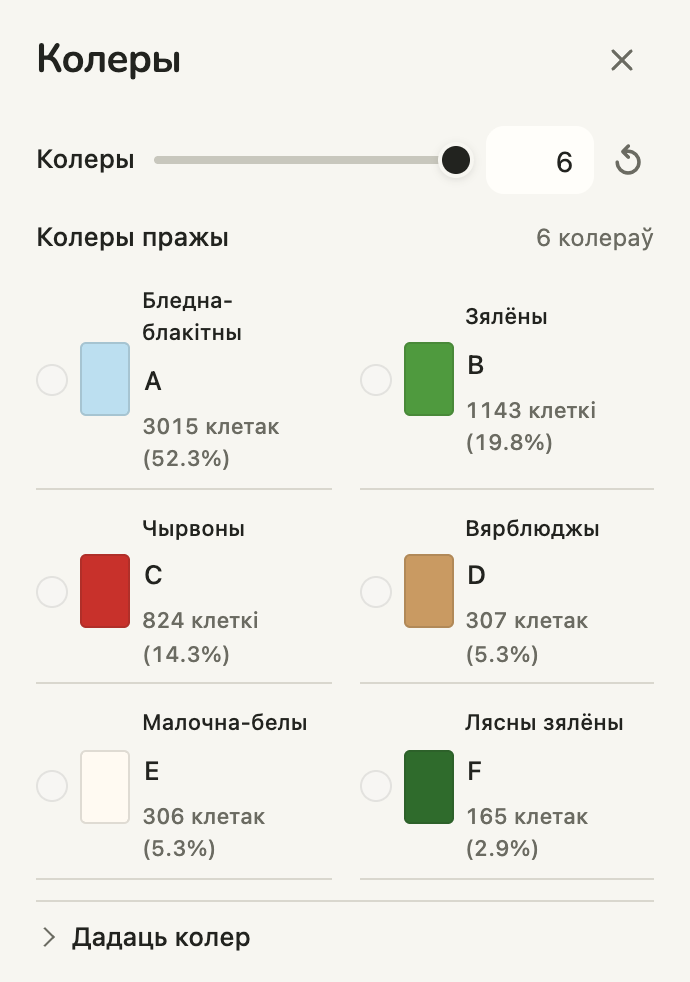
Літары і назвы
Пража атрымлівае літары паводле парадку ў спісе: A, B, C і гэтак далей. Гэтыя літары выкарыстоўваюцца ў апісанні радоў, напрыклад “k3 with A”. Каб выбраць спосаб запісу, адкрыйце Налады › Апісанне па радах › Колеры пражы запісваць як.
Кожная пража паказвае назву колеру, якая апісвае ўзор, і поле назвы, дзе спачатку стаіць яе літара. Увядзіце назву сваёй пражы: у легендзе каля кожнай літары будзе ваша назва. Калі ачысціць поле, пража зноў будзе называцца сваёй літарай.
Змяніце адценне
Пстрыкніце ўзор, каб адкрыць Выберыце колер. Выберыце Палітра бягучай схемы для асобнай палітры бягучай пражы з пракруткай або Уласны для сістэмнага выбару колеру.
Выбар іншай пражы пераносіць да яе ўсе клеткі пражы, па ўзоры якой вы пстрыкнулі. Напрыклад, выбар D для E пераносіць усе клеткі E да D. E застаецца ў спісе з 0 клетак (0%), пакуль вы яе не выдаліце. Тое самае адбываецца, калі адценне, выбранае праз Уласны, дакладна супадае з іншым узорам.
Новае ўласнае адценне пакідае клеткі ў бягучай пражы з той самай літарай. Схема, легенда і Выгляд палатна выкарыстоўваюць новае адценне. Навядзіце паказальнік на ўзор, каб убачыць яго шаснаццатковы код.
Дадайце пражу
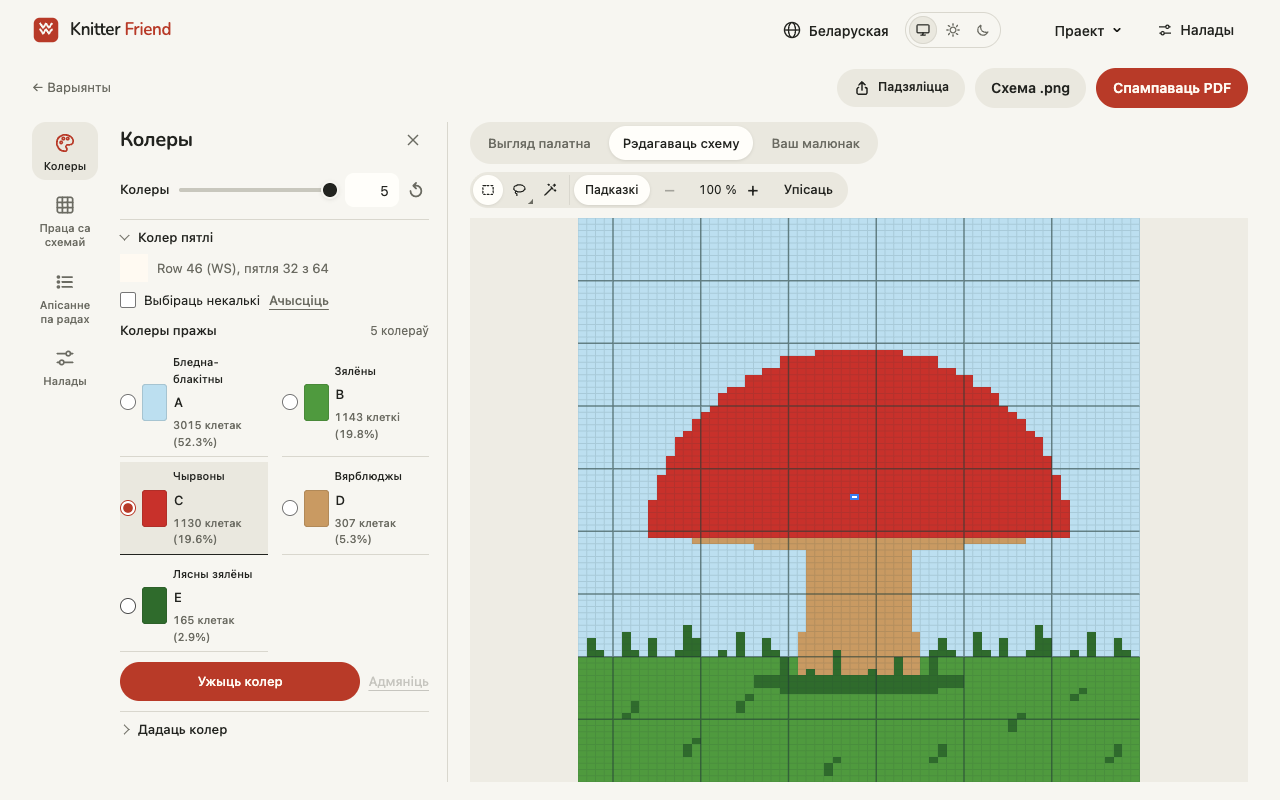
Новая пража дадаецца ў канец спіса, і яе яшчэ не выкарыстоўвае ніводная пятля. Вылучыце петлі ў схеме і ўжыйце яе: гл. перафарбоўванне петляў. Колькасць пражы ў схеме абмежавана.
- Адкрыйце Дадаць колер пад спісам.
- Выберыце Узяць з карцінкі і пстрыкніце адценне ў Ваш малюнак. Націсніце Esc, каб спыніць выбар. Або выберыце адценне праз Колер ці ўвядзіце яго код у Hex, напрыклад #a03c5a.
- Пры жаданні ўвядзіце назву ў Назва (неабавязкова). Без назвы пража пазначаецца сваім шаснаццатковым кодам.
- Выберыце Дадаць колер.
Выдаліце пражу
Пража з 0 клетак (0%) мае кнопку выдалення (×), Выдаліць колер. Каб вызваліць пражу, якая выкарыстоўваецца, пстрыкніце яе ўзор і выберыце іншую ў Палітра бягучай схемы, затым выдаліце пустую пражу.
Наступныя пазіцыі зрушваюцца на адну літару назад; уведзеныя назвы захоўваюцца. Выдаленая пража не вяртаецца пасля змены колькасці колераў або аднаўлення знойдзеных колераў.
Калі схема перабудоўваецца
Абрэзка выявы або змена Памер клеткі перабудоўвае схему з выявы і сцірае дададзеную пражу. Спачатку задайце памер і абрэзку, а потым змяняйце пражу: гл. абрэзку і маштабаванне.