Як ператварыць выяву ў схему вязання
Knitter Friend ператварае фотаздымак, малюнак або лагатып у схему вязання ў выбраных колерах пражы, па адной клетцы на пятлю, і запісвае кожны рад. Выгляд палатна паказвае схему як вязанае палатно перад экспартам. Выява застаецца на вашай прыладзе, калі вы не выдаляеце яе фон і не дзеліцеся схемай.
Адкрыйце выяву
- Выберыце Выберыце малюнак, перацягніце выяву на старонку або ўстаўце яе з буфера абмену. Гэта можа быць выява PNG, JPEG ці WebP або PDF.
- Каб выдаліць фон фатаграфіі, у раздзеле Праца са схемай выберыце Выдаліць фон. Для апрацоўкі ваш медыяфайл загружаецца на сервер без публікацыі.
Выберыце каляровы варыянт
З’явяцца варыянты схемы з рознай колькасцю колераў. Варыянт з пазнакай Па змаўчанні — добры пачатак. Менш колераў азначае прасцейшую схему і менш змен пражы.
Для іншай колькасці колераў выберыце Свой лік колераў, задайце лік і выберыце Стварыць варыянт. Выберыце варыянт, каб адкрыць яго. ← Варыянты вяртае да астатніх; змены ў кожным варыянце захоўваюцца.
Задайце памер
Адкрыйце Праца са схемай на бакавой панэлі. Памер клеткі вызначае, колькі пікселяў выявы становіцца адной пятлёй: большая клетка дае менш пятляў і меншы выраб. Ніжэй бачна колькасць пятляў і радоў ды канчатковы памер.
Вязаная пятля шырэйшая, чым вышэйшая, таму выберыце від вязкі ў Пятлі і ўвядзіце шчыльнасць: пятлі і рады на 10 см, вымераныя на ўзоры. Схема пералічваецца так, каб вязаны выраб захаваў форму выявы.
Каб стварыць схему толькі з часткі выявы, адкрыйце Ваш малюнак і вылучыце патрэбную вобласць перацягваннем: калі адпусціце, схема перабудуецца для гэтай вобласці. Задайце памер і абрэзку да выпраўлення асобных пятляў: абедзве аперацыі нанова будуюць схему.
Наладзьце колеры
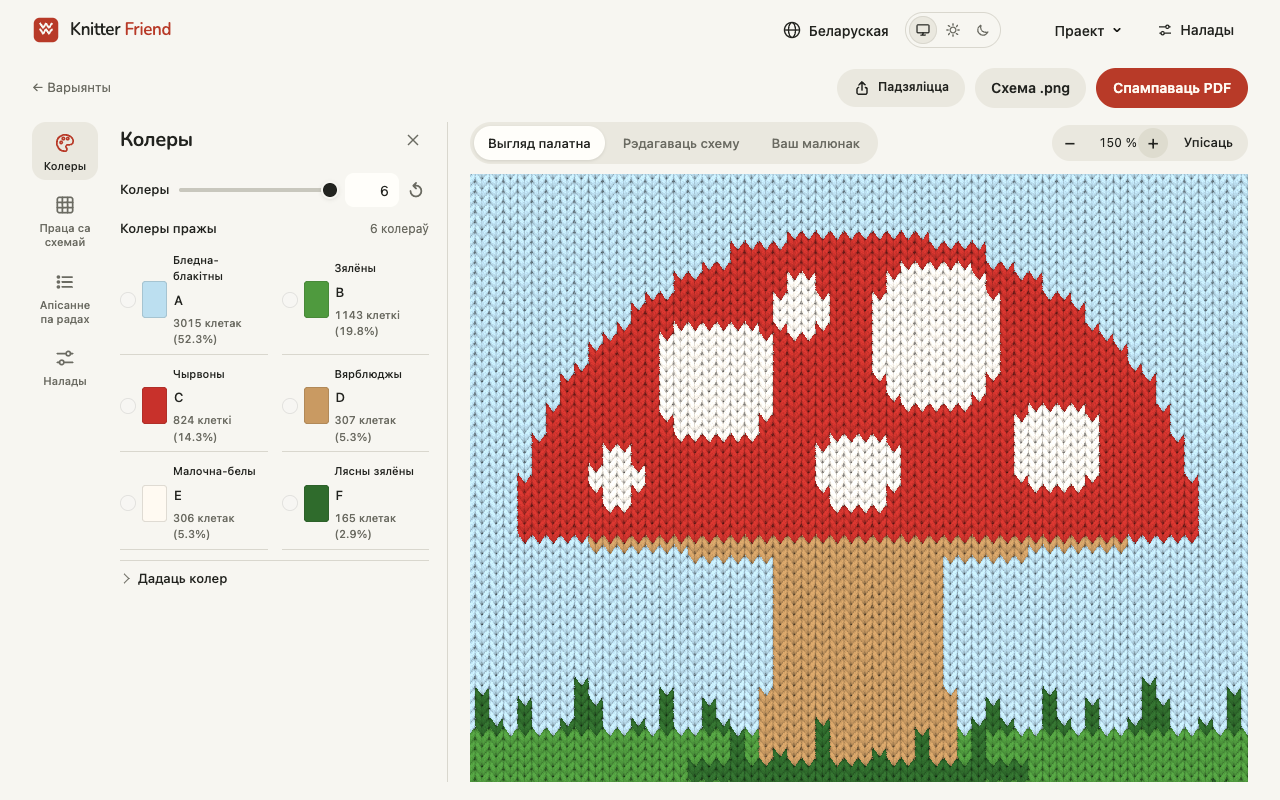
Адкрыйце Колеры на бакавой панэлі. Паўзунок задае колькасць нітак пражы, якія выкарыстоўвае схема; блізкія адценні аб’ядноўваюцца.
У Колеры пражы дайце кожнай пражы назву вашай: у апісанні яна пазначаецца сваёй літарай, а ў легендзе пералічаны вашы назвы. Націсніце на каляровы ўзор, каб змяніць адценне. Каб дадаць пражу, выберыце Дадаць колер, затым вазьміце адценне з выявы або ўвядзіце яго.
Каб перафарбаваць пятлі, вылучыце іх у Рэдагаваць схему: націсніце на пятлю, правядзіце па некалькіх з дапамогай Прастакутнік, абвядзіце іх з дапамогай Ласо або націсніце на адну з дапамогай Чароўная палачка, каб выбраць усе пятлі яе адцення. Затым выберыце пражу і ўжыйце яе.
Паглядзіце, як будзе выглядаць вязаны выраб
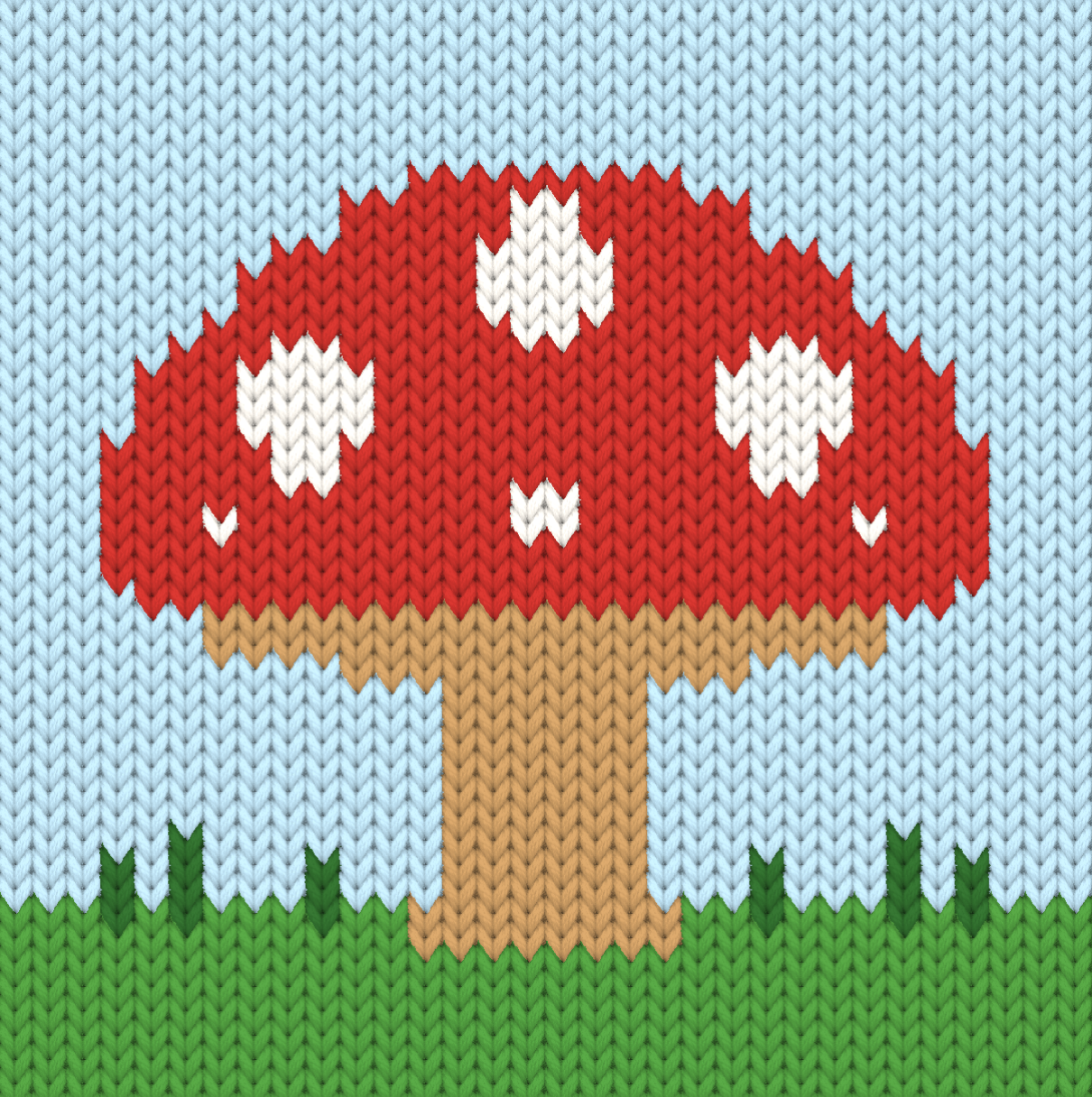
Выберыце Выгляд палатна над схемай, каб убачыць матыў у выглядзе вязаных пятляў, у колерах вашай пражы і з прапорцыямі, разлічанымі паводле вашай шчыльнасці вязання. Ён даступны для каляровых схем з такімі відамі вязкі: Панчошная вязка, Хустачная вязка і Адваротная панчошная вязка.
Перад экспартам праверце контур матыву, дробныя дэталі і кантраст колераў. Павялічце маштаб, каб разгледзець пятлі, затым зноў паглядзіце на ўвесь выраб. У кіраўніцтве «Выгляд палатна» апісаны элементы кіравання і тое, як выгляд палатна адлюстроўвае вашы праўкі.
Атрымайце апісанне
Спачатку апісанне разлічана на вязанне паваротнымі радамі з паваротам працы пасля кожнага рада. Каб вязаць па крузе або змяніць пачатак першага рада, адкрыйце Налады › Вязанне.
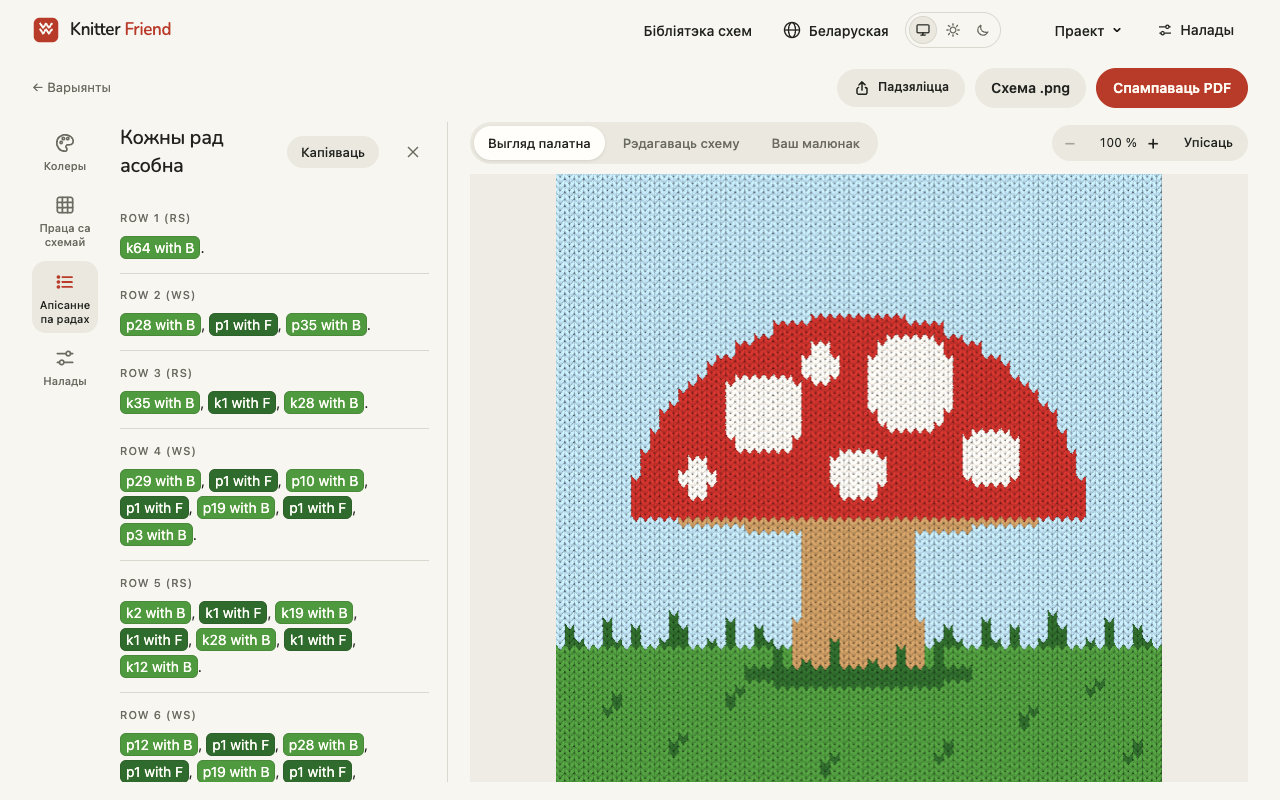
Адкрыйце Апісанне па радах, каб прачытаць кожны рад. Выберыце Спампаваць PDF для схемы, каляровай легенды і ўсіх радоў на паперы або Схема .png для схемы ў выглядзе выявы.
Праца захоўваецца ў гэтым браўзеры па меры рэдагавання. Каб пакінуць копію або працягнуць на іншай прыладзе, выберыце Праект › Спампаваць праект.
Схемы, якія ў вас ужо ёсць
Калі выява — схема вязання з кнігі або PDF-апісання, замест гэтага счытваецца наяўная сетка: гл. як ператварыць схему вязання ў тэкставае апісанне.