Bir görsel örgü şemasına nasıl dönüştürülür?
Knitter Friend bir fotoğrafı, çizimi veya logoyu seçtiğiniz iplik renkleriyle, her ilmek için bir kare olacak şekilde örgü şemasına dönüştürür ve her sırayı yazar. Örgü önizlemesi, şemayı dışa aktarmadan önce örülmüş yüzey olarak gösterir. Arka planını kaldırmadığınız veya bir şemayı paylaşmadığınız sürece görsel cihazınızda kalır.
Görselinizi açın
- Resim seç seçeneğini kullanın ya da görseli sayfaya sürükleyin veya yapıştırın. PNG, JPEG ya da WebP görseli veya PDF olabilir.
- Bir fotoğrafın arka planını kaldırmak için Şema bölümünde Arka planı kaldır seçeneğini işaretleyin. Bu seçenek, medya dosyanızı işlenmek üzere gizli olarak yükler.
Bir renk çeşidi seçin
Şemanın farklı sayıda renk içeren çeşitleri görünür. Varsayılan işaretli çeşit iyi bir başlangıçtır. Daha az renk, daha az iplik değişimi gerektiren daha basit bir şema sağlar.
Başka bir renk sayısı için Seçtiğiniz renk sayısı seçeneğini açın, sayıyı belirleyin ve Çeşit oluştur seçeneğini kullanın. Açmak için bir çeşit seçin. ← Çeşitler sizi diğerlerine geri götürür; her çeşitte yaptığınız değişiklikler korunur.
Boyutu ayarlayın
Yan panelde Şema bölümünü açın. Hücre boyutu, görselin kaç pikselinin bir ilmeğe dönüşeceğini belirler: daha büyük hücre, daha az ilmek ve daha küçük bir parça verir. Altında ilmek ve sıra sayısını ve bitmiş boyutu görürsünüz.
Örülmüş bir ilmek yüksekliğinden daha geniştir; bu nedenle İlmekler bölümünde kullanacağınız örgü türünü seçin ve örgü sıklığını girin: deneme parçasında ölçülen, 10 cm başına ilmek ve sıra sayısı. Örülen parça görselin şeklini korusun diye şema yeniden hesaplanır.
Görselin yalnızca bir bölümünü şemaya çevirmek için Resminiz bölümünü açıp istediğiniz alan üzerinde sürükleyin: bıraktığınızda şema o alan için yeniden oluşturulur. Tek tek ilmekleri düzeltmeden önce boyutu ve kırpmayı ayarlayın: ikisi de şemayı yeniden oluşturur.
Renkleri düzenleyin
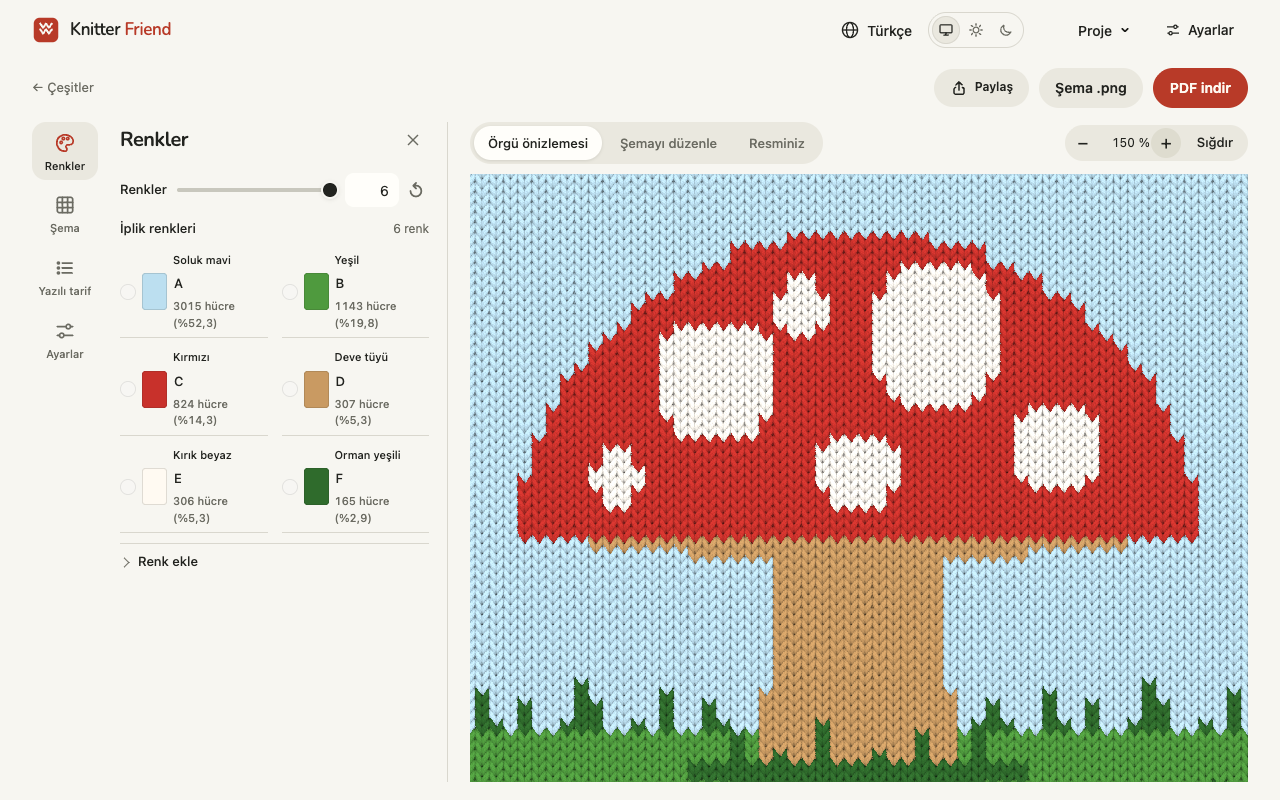
Yan panelde Renkler bölümünü açın. Kaydırıcı şemanın kaç iplik kullanacağını belirler; benzer tonlar birleşir.
İplik renkleri altında her ipliğe kendi ipliğinizin adını verin: tarif her ipliği harfiyle belirtir, açıklama anahtarı ise verdiğiniz adları listeler. Tonu değiştirmek için bir renk örneğine tıklayın. İplik eklemek için Renk ekle seçeneğini kullanın, ardından tonu görselden alın veya girin.
İlmeklerin rengini değiştirmek için Şemayı düzenle içinde seçim yapın: tek ilmeğe tıklayın, Dikdörtgen ile birden fazlasının üzerinde sürükleyin, Kement ile çevrelerini çizin veya aynı tondaki tüm ilmekleri seçmek için Sihirli Değnek ile birine tıklayın. Sonra ipliği seçip uygulayın.
Örülmüş sonucu önceden görün
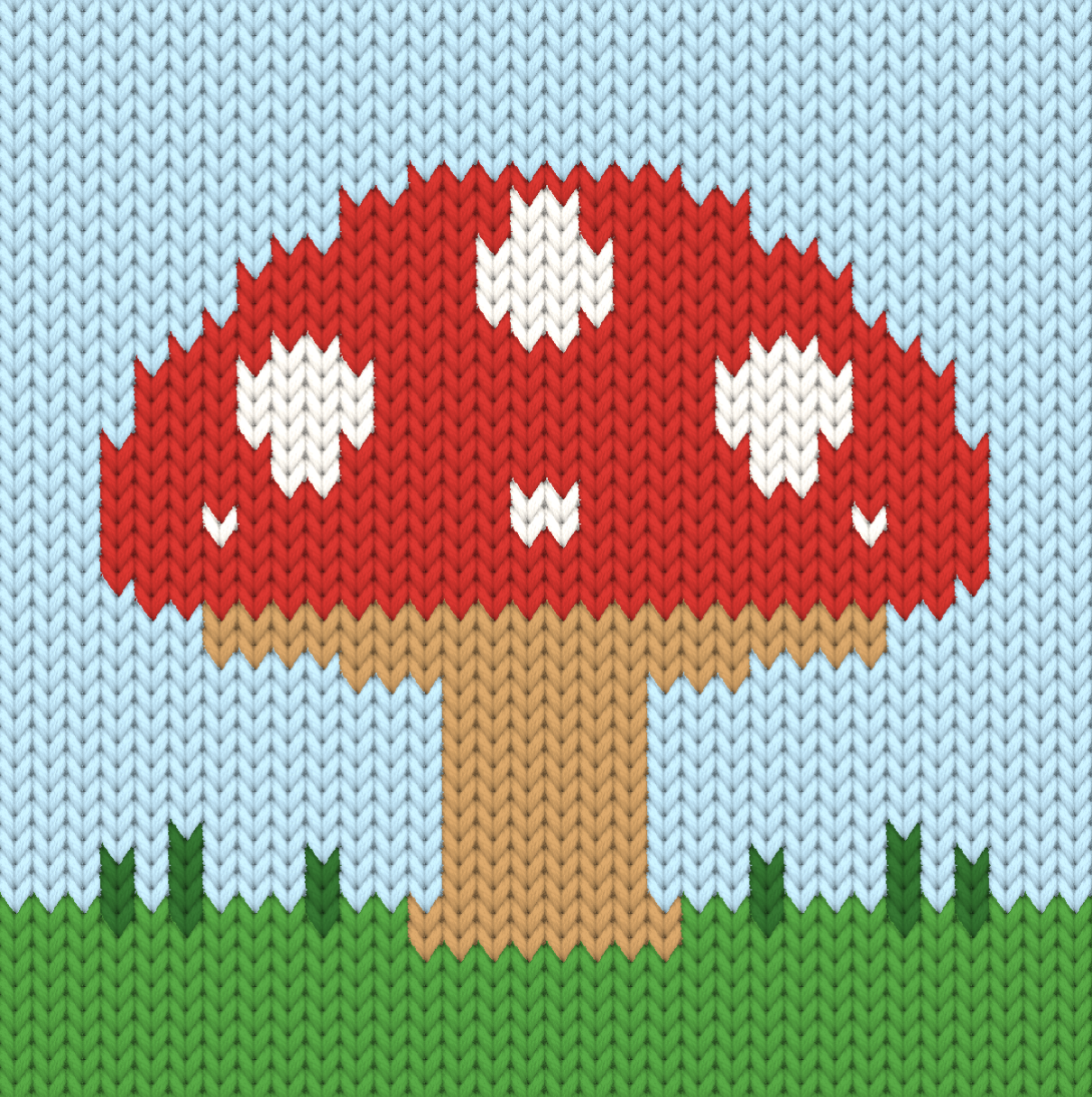
Motifi kendi iplik renkleriniz ve sıklığınızın oranlarıyla örülmüş ilmekler olarak görmek için şemanın üstündeki Örgü önizlemesi seçeneğini seçin. Düz örgü, Haroşa örgü ve Ters jarse örgü ile örülen renkli şemalarda kullanılabilir.
Dışa aktarmadan önce motifin ana hatlarını, küçük ayrıntıları ve renk kontrastını kontrol edin. İlmekleri incelemek için yakınlaştırın, sonra bütün parçaya yeniden bakın. Kontroller ve önizlemenin düzenlemelerinizi nasıl yansıttığı için “Örgü önizlemesi” kılavuzuna bakın.
Tarifi alın
Tarif, her sıradan sonra işi çevirerek gidip gelerek örme şeklinde başlar. Tur halinde örmek veya ilk sıranın başladığı yeri değiştirmek için Ayarlar › Örgü bölümünü açın.
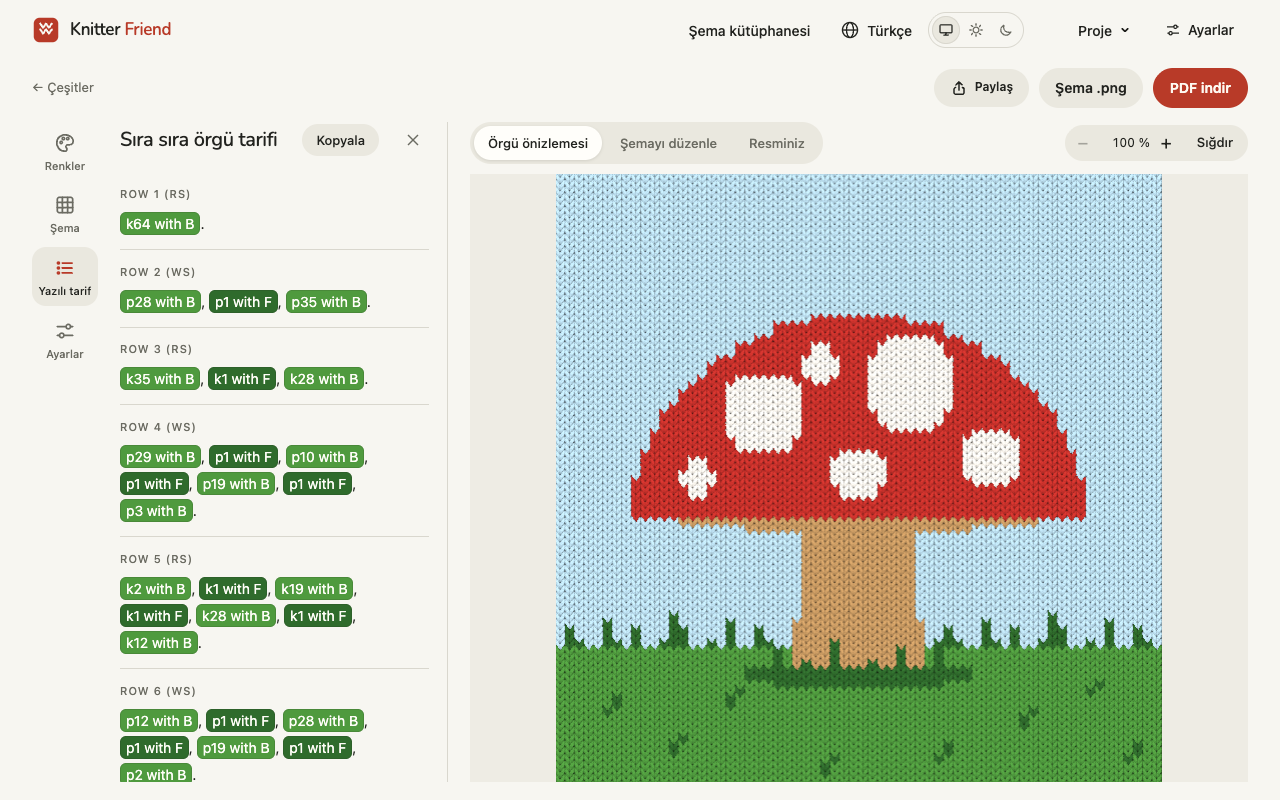
Her sırayı okumak için Yazılı tarif bölümünü açın. Şemayı, renk anahtarını ve tüm sıraları kâğıda almak için PDF indir, şemayı görsel olarak almak için Şema .png seçeneğini kullanın.
Çalışmanız siz ilerledikçe bu tarayıcıya kaydedilir. Bir kopyasını saklamak veya başka bir cihazda devam etmek için Proje › Projeyi indir seçeneğini kullanın.
Elinizdeki hazır şemalar
Görseliniz bir kitaptan veya PDF tarifinden alınmış örgü şemasıysa mevcut ızgara okunur: örgü şemasını yazılı tarife dönüştürme rehberine bakın.