İplik renkleri
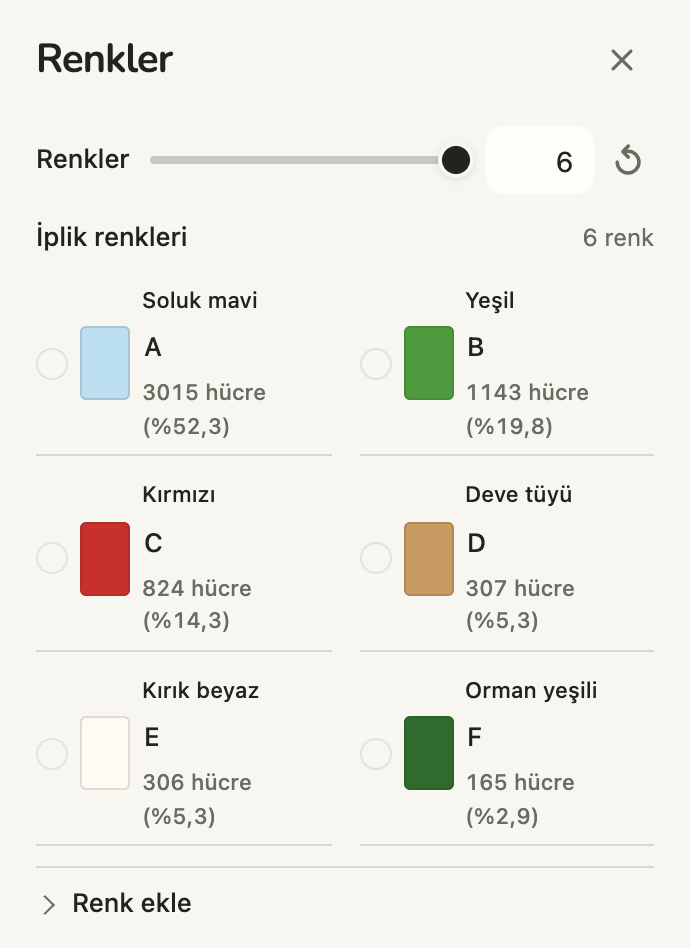
Yan panelin Renkler bölümündeki İplik renkleri altında her ipliğin bir renk örneği, renk adı, düzenlenebilir adı, hücre sayısı ve şemadaki yüzdesi bulunur. Hücrelerin ipliği değiştiğinde bu sayılar güncellenir. Yazılı tarif her ipliği bir harfle belirtir; açıklama anahtarı hangi harfin hangi ipliği temsil ettiğini gösterir.
Harfler ve adlar
İpliklere liste sırasıyla harf verilir: A, B, C ve devamı. Sıra tariflerinde bu harfler kullanılır; örneğin “k3 with A”. Nasıl yazılacaklarını seçmek için Ayarlar › Yazılı tarif › İplik renklerinin gösterimi bölümünü açın.
Her iplikte renk örneğini tanımlayan bir renk adı ve başlangıçta harfini içeren bir ad alanı bulunur. Kendi ipliğinizin adını yazın: açıklama anahtarı her harfi verdiğiniz adla listeler. Alanı temizlerseniz iplik yeniden harfiyle adlandırılır.
Bir tonu değiştirin
Renk örneğine tıklayarak Bir renk seçin penceresini açın. Mevcut iplikleri ayrı ve kaydırılabilir bir seçicide görmek için Geçerli şemanın paleti, sistemin renk seçicisini açmak için Özel seçin.
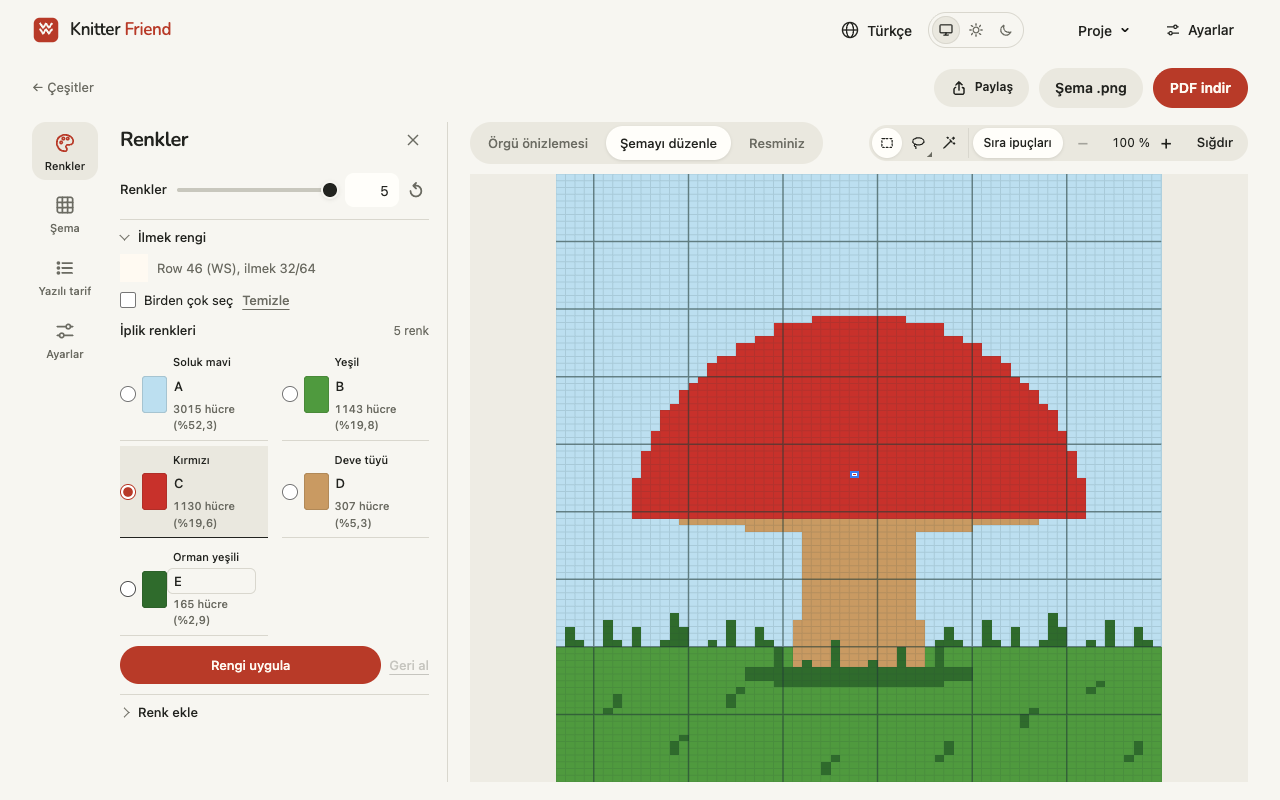
Başka bir iplik seçmek, örneğine tıkladığınız ipliğin bütün hücrelerini seçilen mevcut ipliğe taşır. Örneğin E için D seçildiğinde E hücrelerinin tamamı D'ye taşınır. E, siz kaldırana kadar listede 0 hücre (%0) ile kalır. Özel ile seçilen ton başka bir renk örneğiyle tam olarak eşleşirse de aynı işlem yapılır.
Yeni bir özel ton seçildiğinde hücreler aynı harfle mevcut ipliklerinde kalır. Şema, açıklama anahtarı ve Örgü önizlemesi yeni tonu kullanır. Onaltılık kodunu görmek için işaretçiyi bir renk örneğinin üzerine getirin.
İplik ekleyin
Yeni iplik listenin sonuna eklenir ve henüz hiçbir ilmekte kullanılmaz. Şemada ilmekleri seçip uygulayın: bkz. ilmekleri yeniden renklendirme. Bir şemada yalnızca sınırlı sayıda iplik bulunabilir.
- Listenin altındaki Renk ekle bölümünü açın.
- Resimden seç seçeneğini kullanın ve Resminiz içinde bir tona tıklayın. Renk almayı durdurmak için Esc tuşuna basın. Ya da Renk ile tonu seçin veya HEX alanına kodunu yazın; örneğin #a03c5a.
- İsterseniz Ad (isteğe bağlı) alanına bir ad girin. Ad verilmezse iplik onaltılık koduyla adlandırılır.
- Renk ekle seçeneğini kullanın.
İplik kaldırın
0 hücreye (%0) sahip bir iplikte kaldırma düğmesi (×), Rengi kaldır, bulunur. Kullanılan bir ipliği boşaltmak için renk örneğine tıklayıp Geçerli şemanın paleti içinde başka bir iplik seçin ve ardından boş ipliği kaldırın.
Ardından gelen iplikler bir harf öne kayar; yazdığınız adlar korunur. Kaldırılan iplik, renk sayısını değiştirdiğinizde veya bulunan renkleri geri getirdiğinizde dönmez.
Şema yeniden oluşturulduğunda
Görseli kırpmak veya Hücre boyutu değerini değiştirmek şemayı görselden yeniden oluşturur ve eklediğiniz iplikleri siler. Önce boyutu ve kırpmayı ayarlayın, ardından iplikleri düzenleyin: bkz. kırpma ve yakınlaştırma.