İlmekleri yeniden renklendirin
Şemada istemediğiniz renkte birkaç ilmek olabilir. Bunları Şemayı düzenle içinde seçin, bir iplik seçip uygulayın; sıra tarifleri hemen yeniden yazılır. Önce şemanın boyutunu ve kırpmasını ayarlayın: ikisi de şemayı yeniden oluşturur ve uyguladığınız renkleri siler.
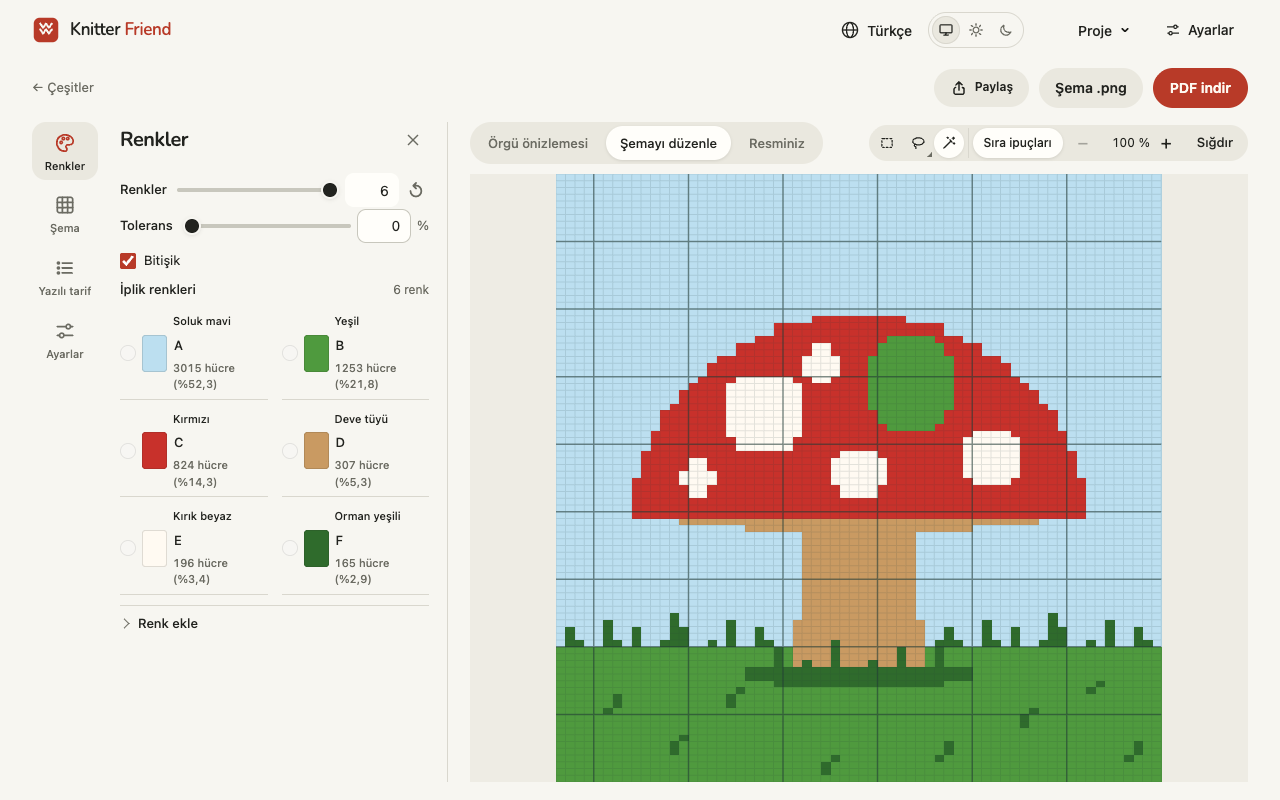
İlmekleri seçin
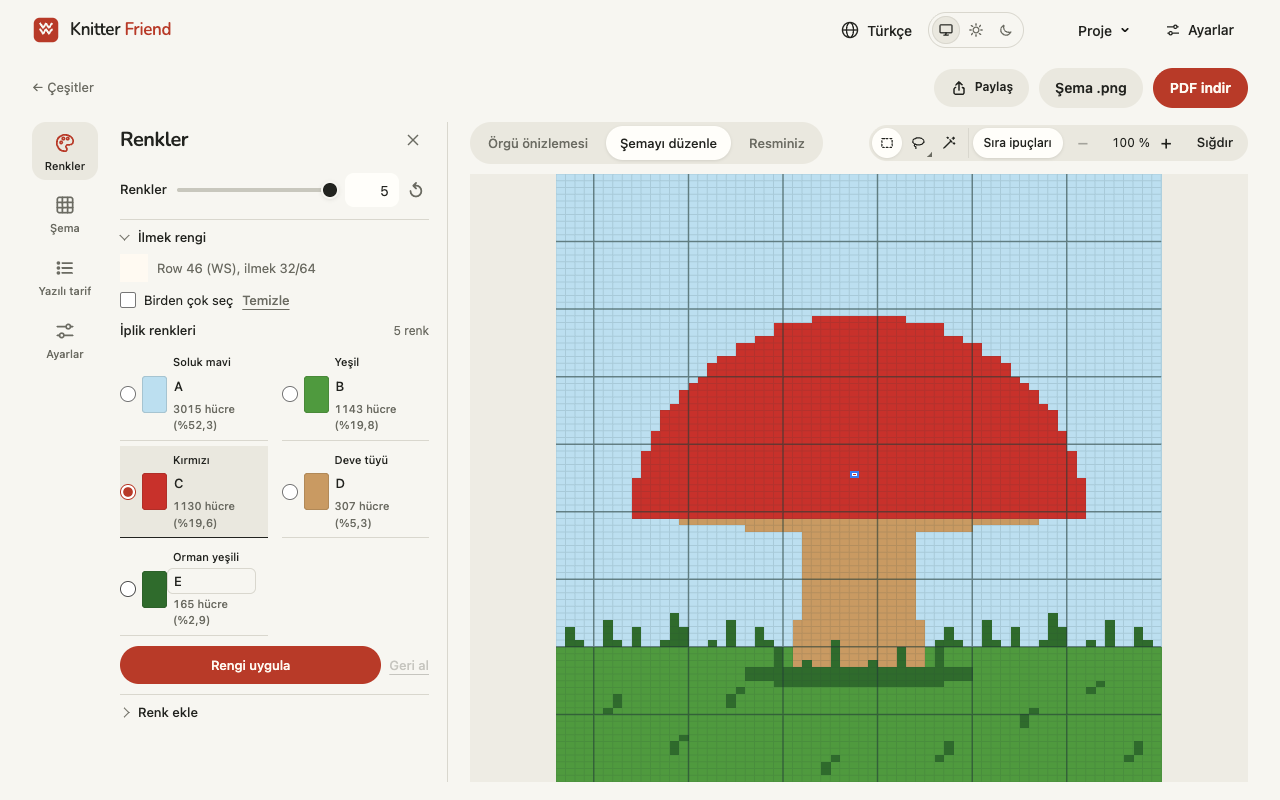
Bir ilmeği seçmek için tıklayın. Yan paneldeki Renkler bölümünde İlmek rengi, görselinizdeki o karenin yakın görünümünü sıra ve ilmek numarasıyla gösterir.
Birkaç ilmek seçmek için tıklarken Shift tuşunu (veya Mac üzerinde Cmd, diğerlerinde Ctrl) basılı tutun ya da Birden çok seç seçeneğini kullanın. Aynı işlemi seçili bir ilmekte yapmak onu seçimden çıkarır. Alt tuşunu (Mac üzerinde Option) basılı tutarak bir ilmeğe tıklamak da onu seçimden çıkarır. Temizle, Esc veya Cmd+D (Ctrl+D) tüm seçimi temizler.
Seçim araçları
Seçim araçları Şemayı düzenle araç çubuğundaki düğmelerdir. Shift veya Birden çok seç ile araç seçime ekler; kapsadığı tüm ilmekler zaten seçiliyse onları seçimden çıkarır. Alt (Mac üzerinde Option) ile araç kapsadığı ilmekleri seçimden çıkarır ve hiçbir şey eklemez. Tuşlar çizmeye başladığınız anda dikkate alınır; bu yüzden bitirmeden önce bırakabilirsiniz.
- Dikdörtgen (M): bir dikdörtgen seçmek için ilmeklerin üzerinden sürükleyin.
- Kement (L): ilmeklerin çevresine bir sınır çizin. Merkezi bu sınırın içinde kalan her ilmek seçilir.
- Çokgen Kement: ilmeklerin çevresindeki köşelere tıklayın, ardından ilk köşeye yeniden tıklayın, çift tıklayın veya Enter tuşuna basın. Backspace son köşeyi kaldırır. İki kement aynı düğmeyi paylaşır: diğerini seçmek için düğmeye yeniden veya sağ tıklayın ya da Shift+L tuşlarına basın.
- Sihirli Değnek (W): bir ilmeğe tıklayarak onun iplik rengindeki ilmekleri seçin.
Sihirli Değnek seçenekleri
Sihirli Değnek kullanılırken yan panelin Renkler bölümünde Tolerans ve Bitişik görünür. Değnek şemada gösterilen iplik renklerini karşılaştırır. 0% değerinde yalnızca aynı ipliğe sahip ilmekleri seçer; daha yüksek Tolerans benzer tonlardaki iplikleri de kapsar.
Bitişik seçiliyken yalnızca karelerin kenarları üzerinden tıklanan ilmeğe bağlı olan ilmekler seçilir. Şemanın tamamında eşleşen tüm ilmekleri seçmek için bu seçeneği kapatın.
Bir iplik uygulayın
Şemada henüz bulunmayan bir tonu kullanmak için önce ekleyin: bkz. iplik renkleri.
- İlmekler seçiliyken İplik renkleri içinde renk örneğinin önündeki yuvarlak düğmeyle bir iplik seçin. Tüm seçili ilmekler aynı ipliğe sahipse o iplik zaten seçilidir.
- Rengi uygula seçeneğini kullanın. Birkaç ilmek seçiliyse düğme kaç ilmeği değiştireceğini belirtir.
Geri alma
İlmekler seçiliyken Geri al, uygulama düğmesinin yanında görünür. Göstermek için Şemayı düzenle içinde herhangi bir ilmeği seçin: geçerli seçimden bağımsız olarak son hücre atama işleminin tamamını geri alır. Buna seçili ilmeklere iplik uygulamak ve bir renk örneği üzerinden tüm hücreleri bir iplikten diğerine taşımak dahildir.
Yalnızca bir adım geri alınabilir. Renk sayısını değiştirmek veya bir ipliği kaldırmak bu adımı temizler. Yeni bir özel tona geçişi geri almaz ve kaldırılmış bir ipliği geri getirmez.
Benzer ilmekler
Mevcut bir şemada bazı karelerin rengi belirsiz olabilir. Bir ilmeğe renk uyguladıktan sonra Knitter Friend, benzer tondaki belirsiz renkli ilmeklere de aynı rengi vermeyi önerebilir: bkz. benzer ilmekleri renklendirme.