Kako pretvoriti sliku u šemu za pletenje
Knitter Friend pretvara fotografiju, crtež ili logotip u šemu za pletenje u izabranim bojama prediva, sa jednim kvadratićem za svaku petlju, i ispisuje svaki red. Pregled pletiva prikazuje šemu kao pletivo pre nego što je izvezete. Slika ostaje na vašem uređaju osim ako uklonite njenu pozadinu ili podelite šemu.
Otvorite sliku
- Izaberite Izaberi sliku ili prevucite ili nalepite sliku na stranicu. To može biti PNG, JPEG ili WebP slika ili PDF.
- Da biste uklonili pozadinu fotografije, izaberite Ukloni pozadinu u odeljku Šema. Ako uključite ovu opciju, medijska datoteka se otprema privatno radi obrade.
Izaberite varijantu boja
Pojavljuju se varijante šeme sa različitim brojem boja. Ona označena sa Podrazumevano dobar je početak. Manje boja znači jednostavniju šemu sa manje promena prediva.
Za drugačiji broj boja izaberite Vaš broj boja, podesite broj i izaberite Napravi varijantu. Izaberite varijantu da biste je otvorili. ← Varijante vraća vas na ostale; promene u svakoj varijanti ostaju sačuvane.
Podesite veličinu
Otvorite Šema na bočnoj traci. Veličina ćelije određuje koliko piksela slike postaje jedna petlja: veća ćelija daje manje petlji i manji rad. Ispod vidite broj petlji i redova i konačne dimenzije.
Pletena petlja šira je nego što je visoka, pa u Petlje izaberite bod kojim ćete plesti i unesite gustinu: petlje i redove na 10 cm, izmerene na probnom uzorku. Šema se ponovo izračunava kako bi pletivo zadržalo oblik slike.
Da biste samo deo slike pretvorili u šemu, otvorite Vaša slika i prevucite preko željenog dela: kada otpustite, šema se ponovo pravi za tu oblast. Veličinu i isecanje podesite pre ispravljanja pojedinačnih petlji: obe radnje ponovo prave šemu.
Prilagodite boje
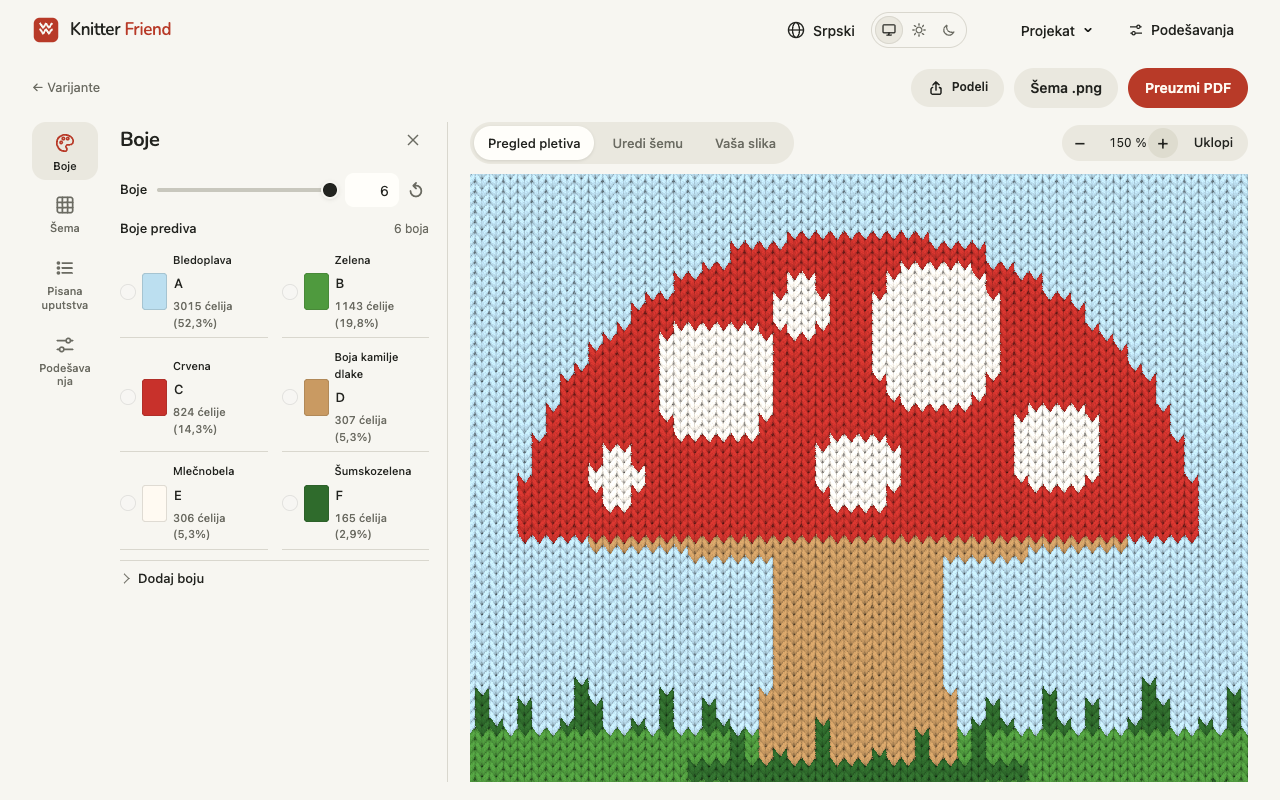
Otvorite Boje na bočnoj traci. Klizač određuje koliko prediva šema koristi; slične nijanse spajaju se u jednu.
U Boje prediva svakom predivu dajte naziv svog prediva: uputstvo označava svako predivo njegovim slovom, a legenda navodi vaše nazive. Kliknite uzorak boje da biste promenili nijansu. Za dodavanje prediva izaberite Dodaj boju, zatim uzmite nijansu sa slike ili je unesite.
Da biste promenili boju petlji, izaberite ih u Uredi šemu: kliknite petlju, prevucite preko više njih alatom Pravougaonik, ocrtajte ih alatom Laso ili kliknite jednu alatom Čarobni štapić da biste izabrali sve petlje te nijanse. Zatim izaberite predivo i primenite ga.
Pogledajte kako će izgledati ispleteni rad
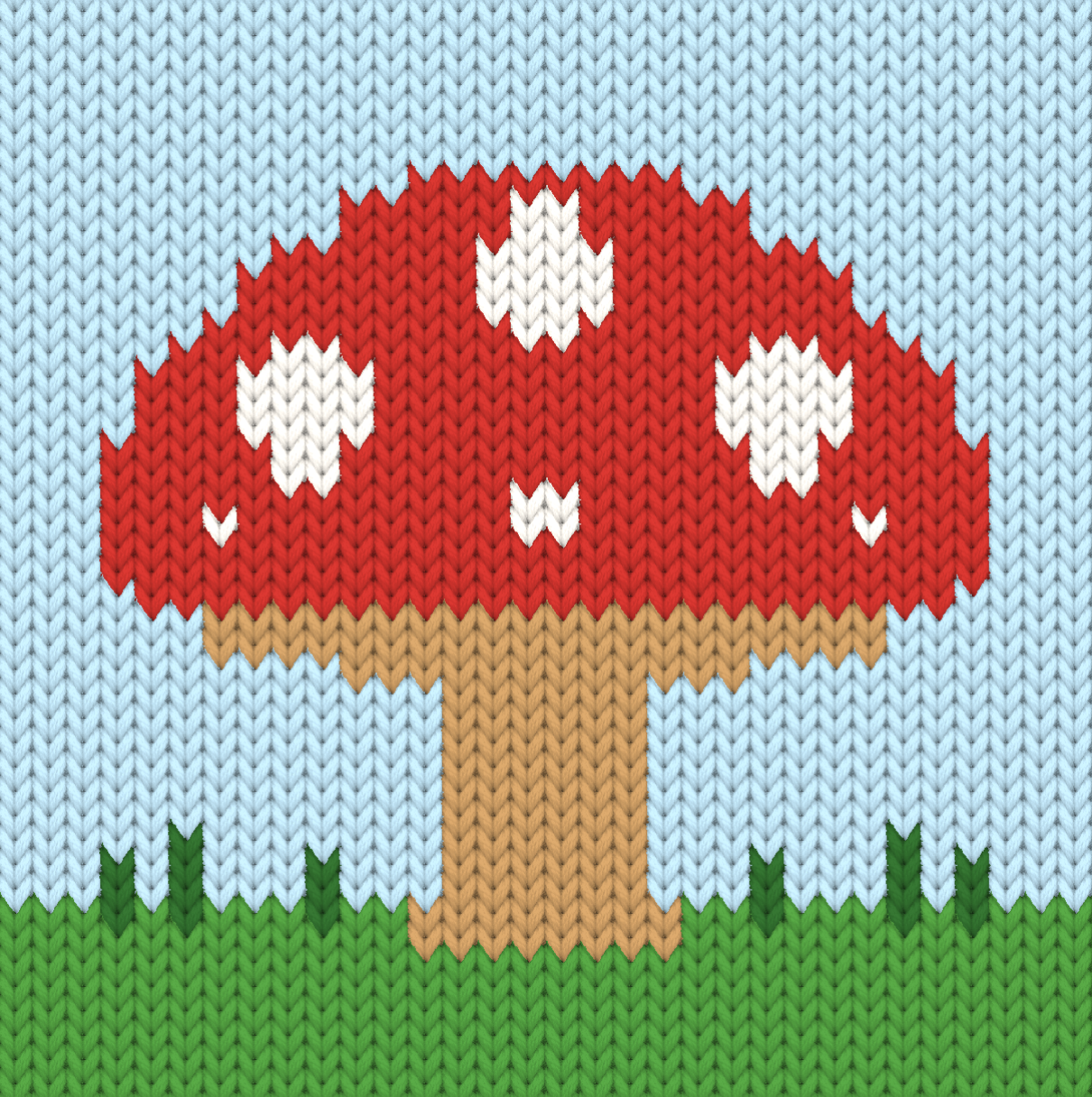
Izaberite Pregled pletiva iznad šeme da vidite motiv kao ispletene petlje, u bojama svog prediva i sa proporcijama prema svojoj gustini. Dostupan je za šeme u boji sa sledećim bodovima: Glatki bod, Bod podvezice i Obrnuti glatki bod.
Pre izvoza proverite obris motiva, sitne detalje i kontrast boja. Uvećajte prikaz da pregledate petlje, a zatim ponovo pogledajte ceo rad. Vodič „Pregled pletiva“ objašnjava kontrole i kako pregled prati vaše izmene.
Dobijte uputstvo
Uputstvo počinje ravnim pletenjem, uz okretanje rada nakon svakog reda. Za pletenje ukrug ili promenu početka prvog reda otvorite Podešavanja › Pletenje.
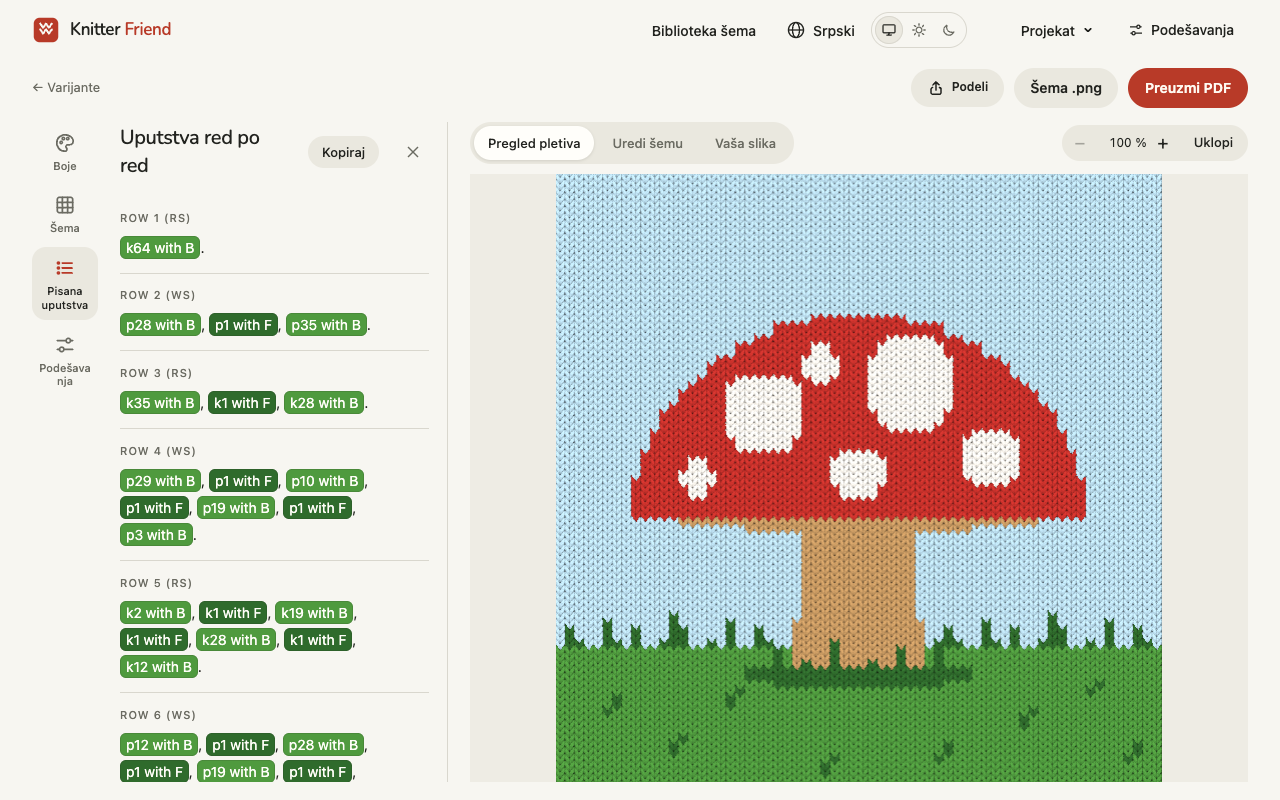
Otvorite Pisana uputstva da biste pročitali svaki red. Izaberite Preuzmi PDF za šemu, legendu boja i sve redove na papiru ili Šema .png za šemu kao sliku.
Rad se tokom uređivanja čuva u ovom pregledaču. Da biste sačuvali kopiju ili nastavili na drugom uređaju, izaberite Projekat › Preuzmi projekat.
Šeme koje već imate
Ako je slika šema za pletenje iz knjige ili PDF uputstva, čita se postojeća mreža: pogledajte kako pretvoriti šemu za pletenje u pisano uputstvo.